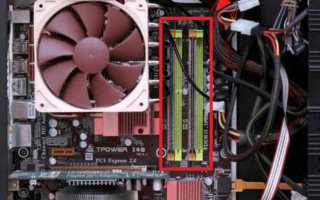
Количество доступных слотов оперативной памяти на материнской плате напрямую влияет на максимальный объем памяти, который может использовать система. Большинство современных плат имеют 2–4 слота DIMM, при этом важно знать, какие из них уже заняты и какие остаются свободными.
Перед установкой дополнительных модулей стоит проверить технические характеристики вашей платы: поддерживаемый тип памяти (DDR3, DDR4, DDR5), максимальный объем на слот и суммарный лимит. Эти данные обычно указаны в документации или на официальном сайте производителя.
Правильная установка модулей требует соблюдения схемы размещения слотов: некоторые платы требуют установки памяти поочередно в определенные слоты для активации двухканального режима. Нарушение этой последовательности может привести к тому, что система распознает только часть установленной памяти.
После физической установки модулей необходимо убедиться, что BIOS корректно распознает всю память. В некоторых случаях требуется обновление версии BIOS или ручная настройка параметров памяти, включая частоту и напряжение, чтобы все слоты функционировали одновременно.
Завершающий этап – проверка доступной оперативной памяти в системе с помощью встроенных средств Windows или специализированных утилит. Это позволит убедиться, что все слоты активны и модули работают в оптимальном режиме.
Проверка поддерживаемого объема памяти вашей материнской платы
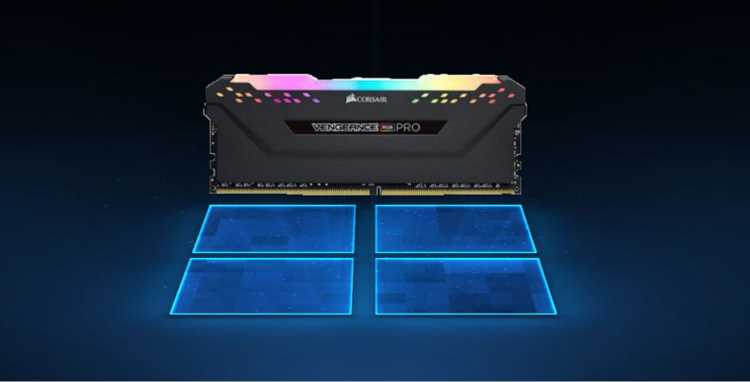
Определите модель вашей материнской платы через команду wmic baseboard get product,manufacturer в Windows или с помощью утилит типа CPU-Z. Это позволит точно узнать спецификацию платы.
Изучите документацию производителя, чтобы узнать тип поддерживаемой памяти (DDR3, DDR4, DDR5), максимальный объем на один слот и суммарный объем. Например, плата с четырьмя слотами DDR4 может поддерживать до 128 ГБ, но не более 32 ГБ на слот.
Уточните максимально допустимую частоту оперативки. Некоторые платы допускают разгон памяти, но системные ограничения могут блокировать работу модулей с высокой частотой.
Проверяйте совместимость с модулями разных производителей и емкостей. Разные тайминги и напряжения могут мешать полной активации всех слотов или включению двухканального режима.
Определение свободных и занятых слотов оперативки

Для точного определения занятых и свободных слотов используйте встроенные средства Windows: откройте Диспетчер задач → Производительность → Память. В разделе «Слоты памяти» отображается количество занятых и свободных слотов.
Для детальной информации о каждом слоте применяйте утилиты типа CPU-Z или AIDA64. В CPU-Z вкладка SPD показывает установленный модуль, его объем, частоту и производитель для каждого слота.
При визуальном осмотре корпуса убедитесь, что ПК выключен и отсоединен от сети. Откройте крышку и проверьте наличие модулей: каждый слот с модулем физически заполнен, пустые слоты доступны для установки новых планок.
Обратите внимание на маркировку слотов на плате: они могут быть подписаны как DIMM_A1, DIMM_A2 и так далее. Правильная идентификация слотов необходима для активации двухканального режима и равномерного распределения памяти.
Выбор совместимой памяти для установки в пустые слоты

Подбирайте модули того же типа, что уже установлены на плате: DDR3, DDR4 или DDR5. Несовместимость типов приведет к полной или частичной невозможности распознавания памяти.
Учитывайте частоту и тайминги существующих планок. Например, если установлены модули DDR4-3200 CL16, новые планки лучше выбирать с идентичными параметрами, чтобы избежать снижения производительности или конфликтов в BIOS.
Следите за напряжением питания модулей. Разные напряжения между старыми и новыми планками могут вызвать нестабильную работу или отказ системы от распознавания некоторых слотов.
Выбирайте модули проверенных производителей и одинаковой емкости для всех слотов, чтобы обеспечить активацию двухканального режима и корректную работу всех планок одновременно.
Правильная установка модулей в слоты DIMM
Перед установкой убедитесь, что компьютер полностью выключен и отключен от сети. Разместите модуль так, чтобы выемка на контактах совпадала с выступом в слоте DIMM.
Вставляйте модуль ровно, без наклона, и нажимайте до характерного щелчка обеих защелок. Они должны зафиксировать планку без применения избыточной силы.
Для активации двухканального режима следуйте маркировке слотов на материнской плате: обычно это слоты одного цвета или подписанные как A1/A2 и B1/B2. Несоблюдение порядка может привести к снижению производительности или частичному распознаванию памяти.
После установки визуально проверьте, что модуль полностью вошел в слот и защелки зафиксированы. Любой зазор или неплотная фиксация может вызвать ошибки при запуске системы или неверное определение объема памяти.
Настройка BIOS для распознавания всех модулей памяти
После установки новых модулей памяти необходимо убедиться, что BIOS корректно их распознает. Выполните следующие действия:
- Перезагрузите компьютер и войдите в BIOS/UEFI, обычно нажатием клавиши Del или F2 при старте системы.
- На вкладке Advanced или Memory Configuration проверьте отображение всех слотов и установленного объема в каждом.
- Если модуль не отображается, проверьте его расположение и соответствие спецификациям платы.
- При необходимости активируйте опцию Memory Remap для корректного распознавания памяти объемом свыше 4 ГБ.
- Проверьте настройки частоты и напряжения: установите рекомендованные значения производителя или включите XMP/DOCP профиль для автоматической настройки.
- Сохраните изменения и перезагрузите систему, убедившись, что операционная система видит всю установленную память.
Если после настроек BIOS не распознает все модули, попробуйте обновить версию BIOS, так как старые версии могут иметь ограничения по совместимости памяти.
Проверка доступной памяти в системе после установки

После установки новых модулей оперативной памяти необходимо убедиться, что система видит весь объем. В Windows используйте Диспетчер задач → Производительность → Память, где отображается общий и доступный объем.
Для более детального анализа используйте команду wmic MEMORYCHIP get BankLabel, Capacity, Speed, MemoryType в командной строке. Это позволит проверить каждый слот отдельно.
Результаты удобно оформить в таблицу для наглядности:
| Слот | Объем, МБ | Тип памяти | Частота, МГц |
|---|---|---|---|
| A1 | 8192 | DDR4 | 3200 |
| A2 | 8192 | DDR4 | 3200 |
| B1 | 8192 | DDR4 | 3200 |
| B2 | 8192 | DDR4 | 3200 |
Если какой-либо слот не отображается, проверьте физическое подключение модуля и настройки BIOS. Полная проверка гарантирует, что все слоты активны и память используется системой корректно.
Вопрос-ответ:
Как узнать, какой тип памяти поддерживает моя материнская плата?
Определите модель материнской платы с помощью команды wmic baseboard get product,manufacturer или через утилиты CPU-Z/AIDA64. Затем проверьте спецификации на сайте производителя. Там указаны поддерживаемые типы памяти (DDR3, DDR4, DDR5), максимальный объем на слот и суммарный объем для всех слотов.
Почему система видит меньше оперативной памяти, чем установлено?
Причины могут быть разные: модули установлены неправильно, нарушен порядок слотов для двухканального режима, модуль не совместим по частоте или напряжению, или BIOS не распознает новые планки. Проверьте физическое подключение, настройку BIOS и совместимость модулей с платой.
Можно ли комбинировать модули разного объема или производителя?
Смешивание модулей разных емкостей или производителей допустимо, но это может ограничить работу двухканального режима или вызвать нестабильность системы. Лучше использовать идентичные модули с одинаковыми частотой, таймингами и напряжением.
Как правильно установить несколько модулей в слоты DIMM?
Выключите компьютер и отключите питание. Вставляйте модули поочередно в слоты, соблюдая маркировку A1/A2 и B1/B2 для двухканального режима. Выемка на контактах должна совпадать с выступом в слоте. Защелки фиксируют модуль, щелчок подтверждает правильную установку.
Что делать, если после установки памяти BIOS не распознает все модули?
Сначала проверьте правильность установки и соответствие модулей спецификациям платы. Убедитесь, что активирован Memory Remap и установлен корректный профиль XMP/DOCP. Если проблема сохраняется, обновите BIOS до последней версии и проверьте совместимость новых модулей с вашей платой.

 Загрузка...