Поиск в Outlook позволяет быстро находить нужные письма, контакты и файлы без ручного пролистывания папок. На компьютере строка поиска расположена в верхней части окна приложения, но иногда она может быть скрыта или отключена из-за настроек индексации.
В мобильном приложении Outlook поиск работает через отдельное меню или значок лупы. Для корректного отображения всех сообщений важно убедиться, что синхронизация почты завершена и используются последние версии приложения для iOS или Android.
Настройки индексации на компьютере влияют на скорость и точность поиска. Если письма не отображаются в результатах, необходимо проверить индексирование через параметры Outlook и системные функции Windows, включая восстановление индекса при сбоях.
Поиск можно ограничивать конкретными параметрами: отправитель, тема, дата, наличие вложений. Использование этих фильтров позволяет находить нужные сообщения в больших почтовых ящиках без потери времени.
Проверка наличия поисковой строки в Outlook на ПК
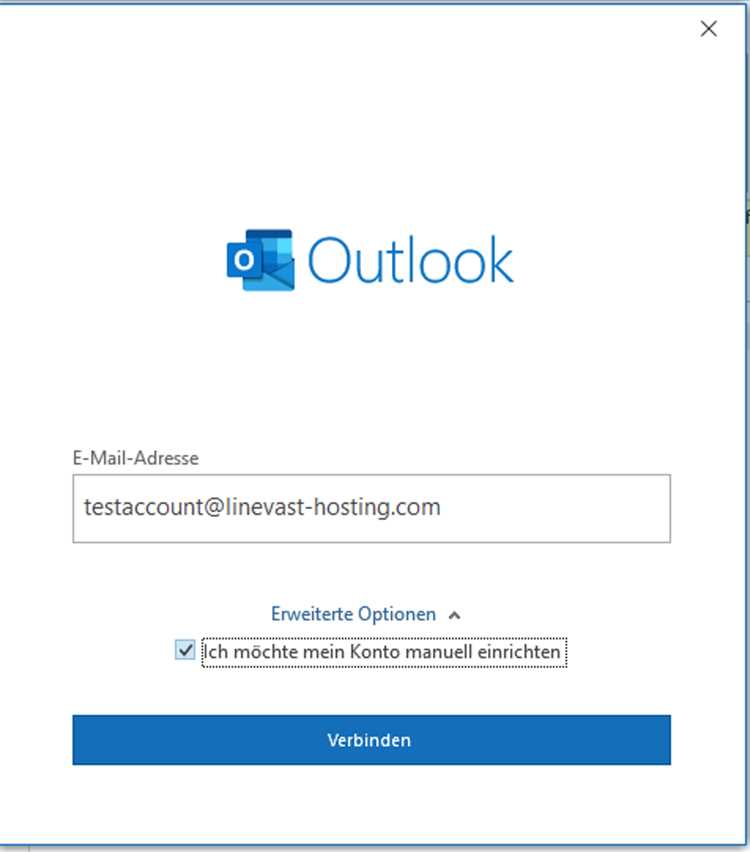
В Outlook на компьютере строка поиска находится в верхней части окна, над списком писем. Если она отсутствует, убедитесь, что используется Outlook версии 2016, 2019 или Microsoft 365, так как в старых версиях интерфейс и расположение элементов отличаются.
Откройте Файл → Параметры → Поиск и проверьте, активна ли опция Включить поиск Outlook. Если галочка снята, поиск не будет отображаться и работать.
Также проверьте состояние панели инструментов: строка поиска может быть скрыта при минимизированной панели или в режиме чтения. Разверните окно и переключитесь в стандартный режим просмотра.
Если строка поиска не появилась, выполните обновление Outlook через Файл → Учетная запись Office → Обновления. Это восстанавливает стандартный интерфейс и функции поиска.
Включение функции поиска через настройки Outlook
Для активации поиска откройте Outlook и перейдите в Файл → Параметры → Поиск. Убедитесь, что включена опция Включить поиск Outlook. Без этой настройки строка поиска будет недоступна.
Если Outlook подключен к Exchange или Office 365, проверьте, что активна синхронизация почты. Перейдите в Файл → Сведения → Параметры учетной записи → Синхронизация и убедитесь, что все папки индексируются.
Для ускорения отображения результатов установите индексацию для всех папок: Параметры Windows → Поиск → Параметры индексирования → Изменить, отметьте все папки Outlook. После этого поиск станет доступен для всех писем и вложений.
Если после включения опции поиск не отображается, перезапустите Outlook. Иногда активация функции требует перезагрузки приложения для применения изменений.
Исправление ситуации, если поиск не работает в Outlook на компьютере
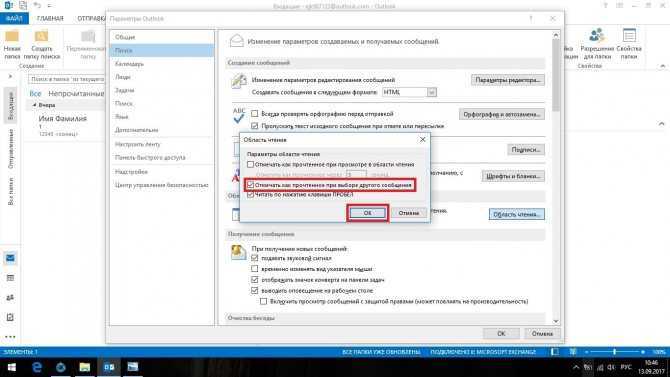
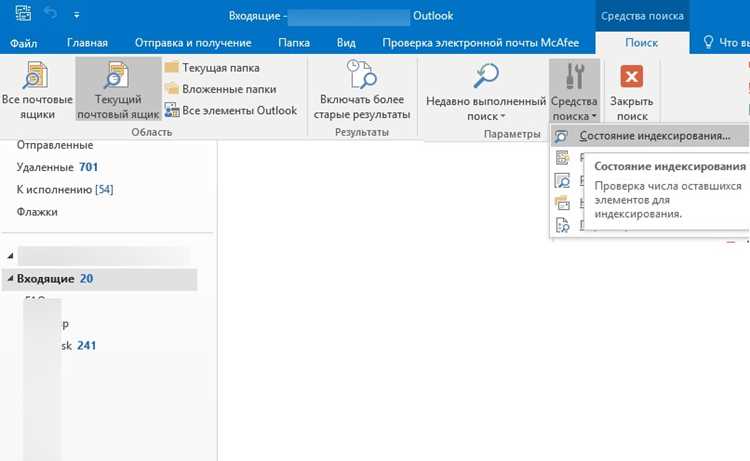
Если поиск не возвращает результаты, сначала проверьте состояние индексации. Перейдите в Файл → Параметры → Поиск → Параметры индексирования и убедитесь, что Outlook включен в список индексируемых приложений. Статус индексации должен показывать Готово.
При обнаружении ошибок индексации выполните восстановление: откройте Параметры индексирования → Дополнительно → Восстановить. Этот процесс может занять несколько часов в зависимости от объема почтового ящика.
Проверьте целостность файлов PST и OST через встроенную утилиту ScanPST.exe, расположенную в папке установки Outlook. Ошибки в файлах базы данных могут блокировать поиск и индексацию писем.
Обновите Outlook до последней версии через Файл → Учетная запись Office → Обновления. Новые исправления часто устраняют проблемы с поиском, особенно после крупных обновлений Windows.
Использование поиска в мобильном приложении Outlook
В мобильной версии Outlook строка поиска доступна через значок лупы в верхней части экрана. Для корректного поиска необходимо убедиться, что приложение синхронизировано с сервером и использует последнюю версию.
Рекомендации по поиску в приложении:
- Откройте значок лупы и введите ключевые слова, адрес отправителя или тему письма.
- Используйте фильтры для уточнения результатов: Входящие, Отправленные, Вложения.
- Проверяйте подключение к сети: поиск по серверу доступен только при активном интернет-соединении.
- Если результаты не отображаются, выполните обновление папок через меню Обновить или перезапустите приложение.
- Для ускорения поиска убедитесь, что синхронизированы все папки и сообщения на устройстве.
Поиск в мобильном Outlook позволяет быстро находить письма и вложения без необходимости перехода на ПК, что особенно важно при работе вне офиса или в командировках.
Настройка параметров индексации для быстрого поиска

Индексация Outlook ускоряет поиск писем, контактов и вложений. Для корректной работы необходимо проверить параметры индексирования и включить все необходимые папки.
Пошаговая настройка:
| Действие | Инструкция |
|---|---|
| Открыть параметры индексирования | Перейдите в Файл → Параметры → Поиск → Параметры индексирования. |
| Выбор папок | Нажмите Изменить и отметьте все папки Outlook, включая Входящие, Отправленные и архивные папки. |
| Восстановление индекса | Если поиск медленный или не возвращает результаты, выберите Дополнительно → Восстановить, чтобы перестроить индекс. |
| Проверка состояния | После восстановления убедитесь, что статус отображается как Готово, чтобы поиск работал без задержек. |
После настройки индексации поиск по письмам и вложениям выполняется быстрее, а результаты становятся точными даже при больших объемах почтового ящика.
Поиск писем по отправителю, теме и ключевым словам
Для точного поиска в Outlook используйте встроенные фильтры и ключевые слова. В строке поиска можно вводить адрес отправителя, тему письма или отдельные слова, присутствующие в тексте.
Примеры запросов:
- По отправителю: from:ivan@example.com – отобразит все письма, отправленные указанным адресом.
- По теме: subject:Отчет – покажет письма с указанным словом в теме.
- По ключевым словам: просто введите слово или фразу, например проект X, чтобы найти все упоминания в тексте писем.
Можно комбинировать параметры для уточнения поиска. Например: from:ivan@example.com subject:Отчет проект покажет письма от Ивана с темой, содержащей слово «Отчет», и текстом, включающим «проект».
Использование этих фильтров помогает быстро находить нужные сообщения даже при большом объеме почты и экономит время на ручной сортировке писем.
Сброс поиска и очистка кэша для устранения ошибок
Если поиск в Outlook работает некорректно или не отображает новые письма, выполните сброс поискового индекса и очистку кэша.
Пошаговое руководство:
- Откройте Параметры индексирования через Файл → Параметры → Поиск.
- Выберите Дополнительно → Восстановить. Индекс будет перестроен, что может занять несколько часов.
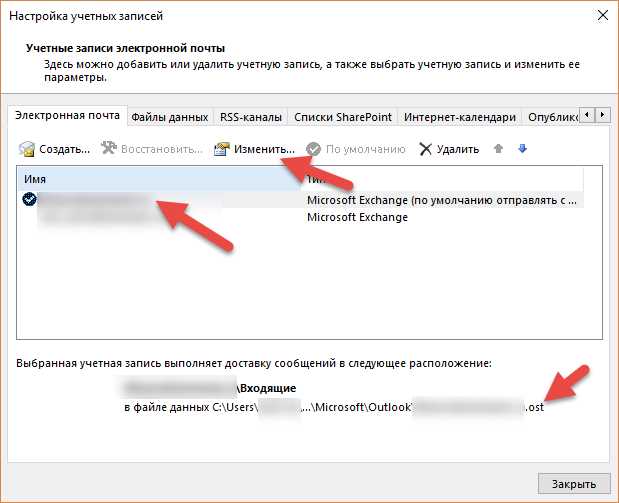
- Закройте Outlook и перейдите в папку кэша на диске: C:\Users\Имя_пользователя\AppData\Local\Microsoft\Outlook. Удалите файлы OST или очистите временные файлы кэша.
- Перезапустите Outlook. Приложение создаст новые кэш-файлы и обновит индекс для всех почтовых папок.
После этих действий поиск станет корректным, а результаты будут отображаться для всех писем, включая недавно полученные и синхронизированные с сервером.
Вопрос-ответ:
Где находится строка поиска в Outlook на компьютере?
В Outlook на ПК строка поиска расположена в верхней части окна над списком писем. Если она не отображается, проверьте, используется ли версия Outlook 2016, 2019 или Microsoft 365, и активирована ли опция Включить поиск Outlook в настройках поиска.
Как включить поиск в мобильном приложении Outlook?
В мобильном Outlook строка поиска доступна через значок лупы в верхней части экрана. После нажатия можно вводить ключевые слова, адрес отправителя или тему письма. Для корректной работы убедитесь, что все папки синхронизированы и используется последняя версия приложения.
Что делать, если поиск в Outlook на компьютере не находит письма?
Если поиск не возвращает результаты, проверьте параметры индексации: Файл → Параметры → Поиск → Параметры индексирования. Убедитесь, что все папки Outlook включены в индекс. При необходимости восстановите индекс и проверьте целостность файлов PST или OST с помощью утилиты ScanPST.exe.
Можно ли искать письма по нескольким параметрам одновременно?
Да. В строке поиска Outlook можно комбинировать фильтры. Например, запрос from:ivan@example.com subject:Отчет проект покажет письма от Ивана с темой, содержащей слово «Отчет», и текстом письма с «проект». Это ускоряет поиск нужных сообщений в больших почтовых ящиках.
Как сбросить поиск и очистить кэш Outlook?
Для сброса поиска откройте Параметры индексирования → Дополнительно → Восстановить. Для очистки кэша закройте Outlook и удалите файлы OST в папке C:\Users\Имя_пользователя\AppData\Local\Microsoft\Outlook. После перезапуска приложения кэш будет пересоздан, а поиск начнет корректно работать.
Почему поиск в Outlook на компьютере не отображает новые письма и как это исправить?
Если новые письма не появляются в результатах поиска, сначала проверьте состояние индексации. Перейдите в Файл → Параметры → Поиск → Параметры индексирования и убедитесь, что все папки Outlook включены. Если статус показывает ошибки, выберите Восстановить, чтобы перестроить индекс. Также проверьте целостность файлов PST или OST через ScanPST.exe. После этих действий перезапустите Outlook — новые письма будут корректно отображаться в результатах поиска.

 Загрузка...