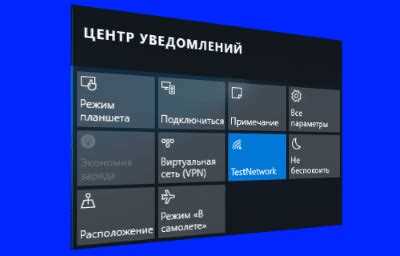
Панель уведомлений Windows 10 позволяет отслеживать события системы и приложений, такие как обновления, входящие сообщения и предупреждения безопасности. Она находится в правом углу панели задач и обеспечивает быстрый доступ к уведомлениям без открытия отдельных программ.
Если значок панели отсутствует, откройте Параметры → Персонализация → Панель задач и убедитесь, что включена опция Отображать значки уведомлений. Здесь можно выбрать, какие приложения показывают уведомления, а какие – скрыты.
Для мгновенного вызова панели используйте сочетание клавиш Win + A. Настройка уведомлений для конкретных приложений позволяет ограничить количество всплывающих окон и контролировать приоритет отображаемых сообщений.
Если панель не появляется даже после настройки, проверьте работу службы Windows Explorer и параметры реестра, связанные с уведомлениями. Это позволяет восстановить нормальное отображение центра уведомлений и управлять его поведением в соответствии с вашими задачами.
Проверка наличия значка панели уведомлений на панели задач
Значок панели уведомлений в Windows 10 располагается в правой части панели задач, рядом с часами. Он представляет собой маленький прямоугольник с иконкой уведомлений.
Чтобы убедиться, что значок отображается, наведите курсор на правую область панели задач. Если значок отсутствует, необходимо проверить настройки системных значков.
Откройте Параметры → Персонализация → Панель задач → Включение или отключение системных значков. Убедитесь, что переключатель Центр уведомлений установлен в положение Вкл.
Если значок все еще не виден, щелкните правой кнопкой мыши по панели задач, выберите Параметры панели задач и убедитесь, что функция Всегда показывать все значки в области уведомлений включена.
После этих действий значок панели уведомлений должен появиться, и вы сможете получать доступ к уведомлениям и быстрому просмотру системных сообщений.
Включение панели уведомлений через Параметры Windows
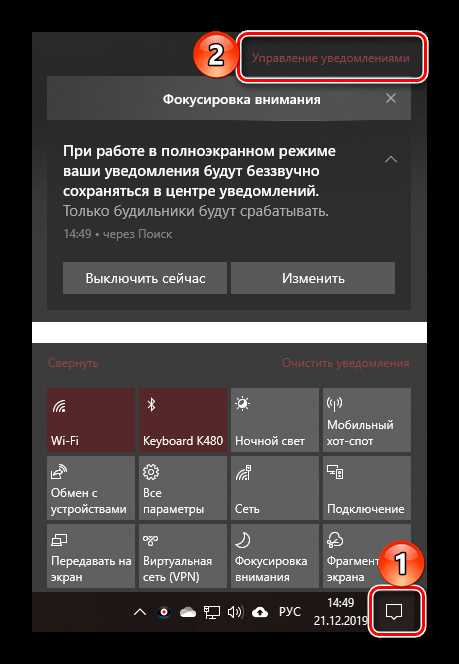
Чтобы включить панель уведомлений в Windows 10, необходимо использовать настройки системных значков в Параметрах Windows.
Пошаговое руководство:
| Шаг | Действие |
|---|---|
| 1 | Откройте меню Пуск и выберите Параметры (значок шестеренки). |
| 2 | Перейдите в раздел Персонализация, затем выберите Панель задач. |
| 3 | Нажмите на Включение или отключение системных значков. |
| 4 | Убедитесь, что переключатель Центр уведомлений установлен в положение Вкл. |
| 5 | Закройте окно Параметров. Значок панели уведомлений появится в правой части панели задач. |
Если значок не отображается, проверьте, активирована ли функция Всегда показывать все значки в области уведомлений в настройках панели задач.
Настройка отображения значков приложений в центре уведомлений

Для управления значками приложений в центре уведомлений используйте параметры уведомлений и действий в Windows 10.
- Откройте Параметры через меню Пуск или комбинацию клавиш Win + I.
- Перейдите в раздел Система → Уведомления и действия.
- В блоке Быстрые действия нажмите Выбрать, какие значки отображать на панели задач.
- Включите или отключите значки приложений, которые должны отображаться в правой части панели задач рядом с центром уведомлений.
Дополнительно можно настроить приоритет уведомлений:
- В разделе Получать уведомления от этих отправителей выберите приложения, уведомления которых должны отображаться в центре уведомлений.
- Для каждого приложения можно включить Звуки уведомлений и Баннеры для визуальных оповещений.
Правильная настройка позволяет быстро видеть важные уведомления и скрывать лишние значки, упрощая управление панелью уведомлений.
Использование горячих клавиш для быстрого вызова панели уведомлений
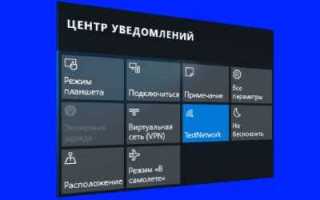
В Windows 10 панель уведомлений можно открыть с помощью комбинации клавиш Win + A. Эта комбинация сразу отображает центр уведомлений в правой части экрана.
После открытия панели с помощью горячих клавиш можно:
- Просматривать новые уведомления от приложений и системы.
- Включать или отключать быстрые действия, например Wi-Fi, Bluetooth, Режим планшета.
- Сразу закрывать уведомления кнопкой Очистить все уведомления в верхней части панели.
Использование Win + A ускоряет доступ к уведомлениям без необходимости навигации через панель задач и позволяет управлять настройками быстрого доступа непосредственно с клавиатуры.
Включение уведомлений для отдельных приложений
Для настройки уведомлений конкретных приложений откройте Параметры → Система → Уведомления и действия.
В блоке Получать уведомления от этих отправителей отображается список установленных приложений. Для включения уведомлений выполните следующие действия:
- Выберите приложение из списка.
- Переключите опцию Уведомления в положение Вкл.
- При необходимости активируйте Баннеры уведомлений для всплывающих окон и Звуки для аудиоподтверждений.
- Настройте приоритет уведомлений, если приложение поддерживает режим Важные уведомления.
Эти действия позволят получать уведомления только от выбранных приложений, исключая лишние оповещения и сохраняя панель уведомлений компактной.
Решение проблем, если панель уведомлений не отображается
Если значок панели уведомлений отсутствует на панели задач, выполните следующие действия для устранения проблемы:
- Проверьте настройки системных значков: откройте Параметры → Персонализация → Панель задач → Включение или отключение системных значков и убедитесь, что Центр уведомлений включен.
- Убедитесь, что функция Всегда показывать все значки в области уведомлений активирована.
- Перезапустите проводник Windows: откройте Диспетчер задач (Ctrl + Shift + Esc), найдите Проводник, выберите Перезапустить.
- Проверьте наличие обновлений Windows: откройте Параметры → Обновление и безопасность → Центр обновления Windows и установите доступные обновления.
- В случае сбоя можно восстановить системные файлы с помощью команды sfc /scannow в командной строке с правами администратора.
После выполнения этих шагов панель уведомлений должна отображаться корректно, а доступ к уведомлениям восстановится.
Отключение и повторное включение панели уведомлений через реестр
Для управления панелью уведомлений через реестр используйте редактор Regedit. Этот метод подходит при необходимости полной блокировки или восстановления значка.
Пошаговые действия:
- Нажмите Win + R, введите regedit и нажмите Enter.
- Перейдите в раздел HKEY_CURRENT_USER\Software\Microsoft\Windows\CurrentVersion\Policies\Explorer.
- Для отключения панели уведомлений создайте или измените параметр NoTrayItemsDisplay типа DWORD (32-bit) и установите значение 1.
- Для повторного включения панели уведомлений измените значение NoTrayItemsDisplay на 0 или удалите параметр.
- Закройте редактор реестра и перезапустите проводник Windows через Диспетчер задач → Проводник → Перезапустить.
Эти действия позволяют полностью контролировать отображение панели уведомлений, обходя стандартные настройки Windows.
Вопрос-ответ:
Как проверить, отображается ли значок панели уведомлений на панели задач?
Значок панели уведомлений располагается справа на панели задач рядом с часами. Если его нет, откройте Параметры → Персонализация → Панель задач → Включение или отключение системных значков и убедитесь, что Центр уведомлений включен. Также проверьте, активирована ли опция Всегда показывать все значки в области уведомлений.
Какая комбинация клавиш открывает панель уведомлений?
Для быстрого открытия панели уведомлений используйте Win + A. После нажатия откроется центр уведомлений, где можно просматривать сообщения приложений, управлять быстрыми действиями и очищать уведомления.
Можно ли настроить уведомления для конкретных приложений?
Да, в Параметры → Система → Уведомления и действия можно выбрать приложения, от которых будут приходить уведомления. Для каждого приложения можно включить баннеры, звуки и выбрать приоритет сообщений, чтобы получать только важные уведомления.
Что делать, если панель уведомлений не отображается даже после включения?
Если значок не появился, попробуйте перезапустить проводник Windows через Диспетчер задач. Также проверьте обновления системы и при необходимости восстановите системные файлы с помощью команды sfc /scannow в командной строке с правами администратора.
Как отключить или включить панель уведомлений через реестр?
Откройте Regedit и перейдите в HKEY_CURRENT_USER\Software\Microsoft\Windows\CurrentVersion\Policies\Explorer. Создайте или измените параметр NoTrayItemsDisplay типа DWORD: значение 1 отключает панель уведомлений, значение 0 или удаление параметра включает её снова. После изменений перезапустите проводник Windows.
Как включить панель уведомлений, если значок не отображается на панели задач?
Чтобы включить панель уведомлений, откройте Параметры → Персонализация → Панель задач → Включение или отключение системных значков и убедитесь, что Центр уведомлений установлен в положение Вкл.. Если значок по-прежнему не виден, включите опцию Всегда показывать все значки в области уведомлений и перезапустите проводник Windows через Диспетчер задач. При необходимости проверьте системные файлы командой sfc /scannow для восстановления компонентов, отвечающих за отображение панели уведомлений.

 Загрузка...