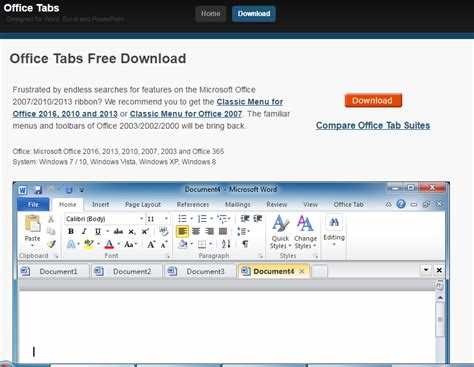
Office Tab добавляет в Excel удобную панель вкладок, позволяющую открывать десятки файлов в одном окне без постоянного переключения между отдельными окнами. Чтобы функция заработала корректно, требуется проверить наличие установочного пакета, версии Excel и параметров безопасности, влияющих на загрузку дополнений.
Перед активацией вкладок стоит убедиться, что установленная сборка Office поддерживает работу внешних модулей. Если инсталлятор Office Tab уже записан в систему, достаточно открыть Office Tab Center и включить модуль для Excel. При отсутствии инсталлятора его следует скачать с сайта разработчика, выбрать нужные компоненты и перезапустить Excel.
После установки необходимо проверить поведение вкладок: корректное отображение панели, работу переключения между файлами, реакцию на горячие клавиши. Если вкладки не появляются, нужно открыть параметры Excel, убедиться, что модуль отмечен в списке надстроек, и перезапустить программу. В случае конфликта с другими надстройками помогает временное отключение сторонних модулей или сброс пользовательского профиля.
Проверка установленного дополнения Office Tab
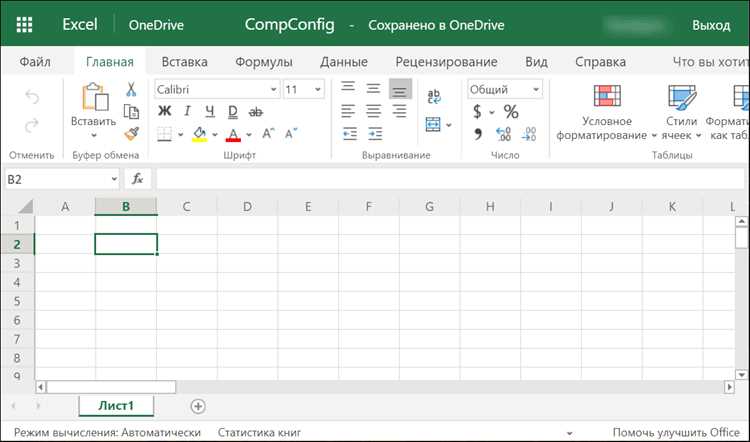
Откройте список программ Windows через «Программы и компоненты» и найдите запись Office Tab. Если модуль отсутствует, вкладки в Excel не появятся, даже если настройки выглядят корректно.
При наличии записи проверьте, совпадает ли версия дополнения с разрядностью Excel. Если установлен Excel 64-бит, модуль также должен быть 64-бит. Несоответствие приводит к тому, что Excel игнорирует надстройку при запуске.
Далее откройте Excel и перейдите в «Файл → Параметры → Надстройки». В нижней части окна выберите «COM-надстройки» и нажмите «Перейти». Убедитесь, что пункт Office Tab Add-in отмечен. Если флажок снят, включите его и перезапустите программу.
Если надстройка отображается, но галочка не устанавливается, проверьте статус в разделе «Отключенные элементы». При необходимости удалите блокировку и перезапустите Excel. Это восстановит загрузку модуля при старте.
Запуск установщика Office Tab и выбор нужных компонентов
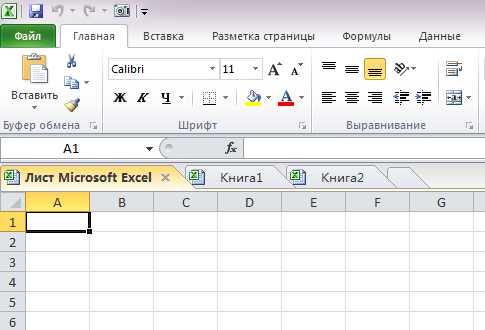
Перед установкой закройте все приложения Office, чтобы инсталлятор корректно зарегистрировал необходимые файлы. Затем запустите установочный пакет Office Tab от имени администратора, иначе система может заблокировать запись библиотек.
После запуска инсталлятор предложит выбрать модули, которые будут подключены к конкретным приложениям. Для Excel необходимо отметить компонент, отвечающий за работу вкладок именно в этой программе. Дополнительно можно подключить модули для Word и PowerPoint, если требуется единый набор вкладок для всего пакета.
| Компонент | Назначение |
|---|---|
| Excel Tab Add-in | Добавляет панель вкладок в окне Excel |
| Word Tab Add-in | Организует документы в виде вкладок |
| PowerPoint Tab Add-in | Объединяет презентации в одном окне |
После выбора компонентов подтвердите установку. По завершении инсталлятор запросит перезапуск Excel, чтобы активировать загруженные библиотеки. Если Excel не перезапустить, вкладки могут не появиться.
Активация вкладок через настройки Office Tab Center

Откройте панель управления Office Tab Center через меню «Пуск» и найдите раздел с перечнем приложений Office. В списке выберите Excel и убедитесь, что переключатель, отвечающий за загрузку модуля, находится в активном положении.
В блоке параметров включите отображение панели вкладок и функцию автоматического подключения модуля при запуске Excel. Эти настройки определяют, будет ли надстройка загружаться без ручного включения.
Проверьте дополнительные параметры: ширину вкладок, режим группировки и поведение панели при открытии новых файлов. Настройки применяются сразу после сохранения, но иногда требуется перезапуск Excel для корректного обновления интерфейса.
Если изменения не вступают в силу, откройте журнал Office Tab Center и посмотрите, загружается ли модуль без ошибок. При наличии блокировок повторите активацию и перезагрузите приложение.
Включение отображения вкладок внутри Excel
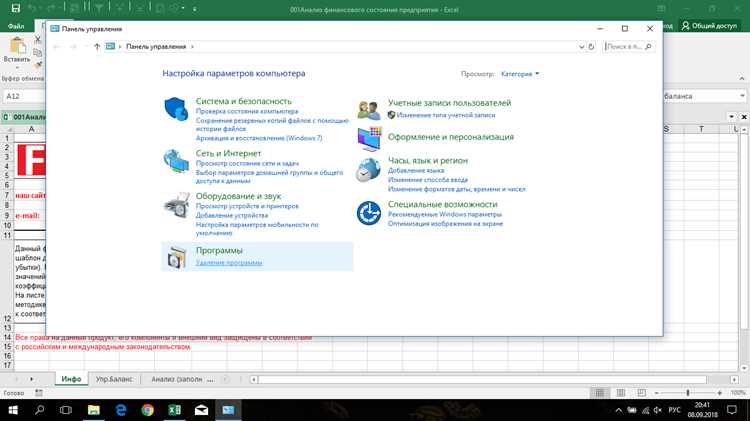
Откройте Excel и перейдите в «Файл → Параметры → Надстройки». В нижней области окна выберите «COM-надстройки» и нажмите «Перейти». Убедитесь, что пункт Office Tab Add-in отмечен. Если он не активирован, поставьте флажок и перезапустите приложение.
Когда надстройка загружена, появится панель вкладок под лентой. Если панели нет, откройте Office Tab Center и проверьте параметр, отвечающий за отображение интерфейсной строки внутри Excel. Эта настройка должна быть включена, иначе вкладки скрываются даже при корректной загрузке модуля.
Дополнительно проверьте, не включён ли упрощённый режим отображения окна Excel. Иногда минимизация панели приводит к скрытию вкладок. В этом случае полезно восстановить стандартную компоновку интерфейса через меню «Вид».
Если после всех изменений вкладки не появляются, откройте список отключённых элементов и убедитесь, что Excel не блокирует модуль из-за ошибки. Удалите блокировку, примените настройки и повторно запустите программу.
Настройка сочетаний клавиш для переключения вкладок
Откройте Office Tab Center и перейдите в раздел, где задаются горячие клавиши. В списке команд найдите параметры для перехода к следующей и предыдущей вкладке. По умолчанию используются Ctrl+Tab и Ctrl+Shift+Tab, однако их можно изменить при конфликте с другими инструментами.
Чтобы назначить новый набор клавиш, выберите команду, нажмите кнопку изменения и укажите комбинацию, которая не задействована в Excel. Система сразу проверит доступность шортката и предупредит, если он уже используется другой функцией.
После сохранения настроек откройте несколько файлов Excel в разных вкладках и протестируйте работу выбранных сочетаний. Если переключение происходит с задержкой, выйдите из Excel и запустите его заново, чтобы надстройка обновила параметры.
При необходимости можно создать отдельные шорткаты для быстрого закрытия текущей вкладки и открытия новой. Эти команды также доступны в списке горячих клавиш и настраиваются по тому же принципу.
Изменение внешнего вида и поведения вкладок
Откройте Office Tab Center и перейдите в раздел настроек внешнего вида. Здесь можно выбрать стиль отображения вкладок: классический, современный или минималистичный. Изменение стиля применяется сразу после сохранения настроек.
Настройте размер вкладок, ширину текста и цветовую схему. Для выделения активной вкладки можно включить подсветку или изменить цвет фона, чтобы облегчить визуальное ориентирование при большом количестве открытых файлов.
В разделе поведения задаются параметры группировки и порядок вкладок. Можно активировать автоматическое упорядочивание по дате открытия или по имени файла, а также включить закрепление часто используемых вкладок, чтобы они всегда оставались на видном месте.
Дополнительно можно задать реакцию панели на двойной клик: закрытие вкладки, открытие новой или переход к определенному файлу. Эти настройки позволяют адаптировать интерфейс под индивидуальные рабочие процессы.
Проверка работы вкладок и устранение типичных неполадок
После включения Office Tab необходимо убедиться, что вкладки отображаются и работают корректно. Для проверки откройте несколько файлов Excel в одном окне и выполните следующие действия:
- Переключение между вкладками с помощью мыши и горячих клавиш.
- Закрытие текущей вкладки и открытие новой.
- Изменение порядка вкладок и закрепление отдельных файлов.
- Проверка корректного отображения цвета и подсветки активной вкладки.
Если вкладки не отображаются или работают нестабильно, выполните следующие действия:
- Перейдите в «Файл → Параметры → Надстройки», убедитесь, что Office Tab Add-in активен.
- Проверьте настройки Office Tab Center, включите отображение вкладок и примените нужный стиль интерфейса.
- Закройте сторонние надстройки, которые могут конфликтовать с Office Tab.
- Очистите список отключённых элементов в Excel и перезапустите программу.
- При сохранении проблем переустановите Office Tab, выбрав компоненты для Excel и повторно применив настройки.
Регулярная проверка и корректировка этих параметров обеспечивает стабильную работу вкладок и предотвращает потерю данных при работе с множеством файлов.
Вопрос-ответ:
Как проверить, установлен ли Office Tab для Excel на моем компьютере?
Для проверки откройте «Программы и компоненты» в панели управления Windows и найдите запись Office Tab. Если модуль присутствует, проверьте его совместимость с версией Excel: 32-битная надстройка работает только с 32-битным Excel, 64-битная — с 64-битным. Далее откройте Excel и перейдите в «Файл → Параметры → Надстройки». В разделе COM-надстроек убедитесь, что Office Tab Add-in включен. Если модуль отсутствует или неактивен, его нужно установить или активировать через Office Tab Center.
Какие компоненты нужно выбрать при установке Office Tab для работы с Excel?
При запуске инсталлятора отметьте только те модули, которые будут использоваться. Для Excel это Excel Tab Add-in. Если вы планируете работать также с Word или PowerPoint в режиме вкладок, можно дополнительно выбрать соответствующие модули. Убедитесь, что выбранная разрядность модулей соответствует вашей версии Office. После выбора компонентов подтвердите установку и перезапустите Excel, чтобы изменения вступили в силу.
Почему вкладки Office Tab не отображаются после включения надстройки?
Если вкладки не видны, откройте Office Tab Center и убедитесь, что для Excel включена опция отображения панели вкладок. Также проверьте, активен ли модуль в COM-надстройках Excel. Иногда причиной может быть конфликт с другими надстройками, либо Excel может блокировать модуль как отключенный элемент. В этом случае удалите модуль из списка отключенных элементов и перезапустите программу. Дополнительно убедитесь, что интерфейс Excel не находится в упрощенном или полноэкранном режиме, который скрывает панель вкладок.
Как настроить горячие клавиши для переключения между вкладками?
Откройте Office Tab Center и перейдите в раздел горячих клавиш. По умолчанию используются Ctrl+Tab для перехода к следующей вкладке и Ctrl+Shift+Tab для возврата к предыдущей. Эти сочетания можно изменить, если они конфликтуют с другими функциями Excel. Выберите команду, нажмите кнопку изменения и задайте свободную комбинацию клавиш. После сохранения настроек протестируйте их на нескольких открытых файлах, чтобы убедиться, что переключение работает корректно.
Можно ли изменить внешний вид и порядок вкладок в Office Tab?
Да, через Office Tab Center можно выбрать стиль отображения вкладок: классический, современный или минималистичный. Также настраивается ширина вкладок, цвет активной вкладки и подсветка. Для управления порядком можно включить автоматическое упорядочивание по имени файла или по дате открытия, а также закреплять отдельные вкладки, чтобы они оставались видимыми при открытии новых документов. Эти настройки применяются сразу после сохранения, иногда требуется перезапуск Excel для обновления интерфейса.

 Загрузка...