Мини приложения Windows 11 – это встроенные виджеты, которые отображают погоду, календарь, новости, напоминания и другие данные без запуска отдельных программ. Они открываются через специальную панель, доступную с панели задач, и позволяют быстро получать актуальную информацию.
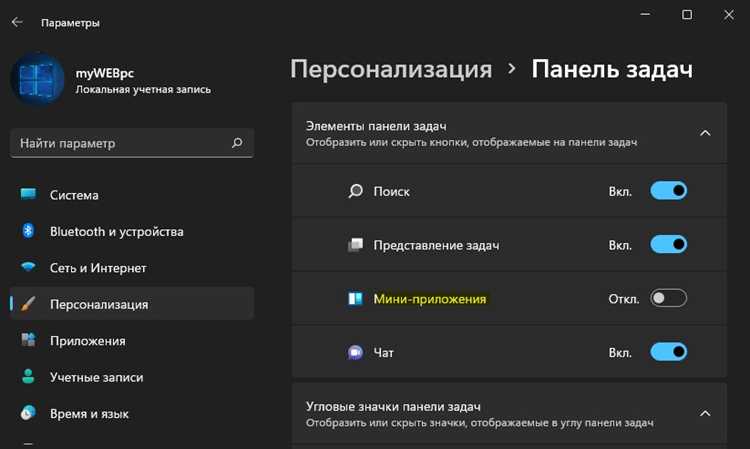
Чтобы активировать мини приложения, нужно включить соответствующую кнопку в настройках панели задач или через раздел Персонализация → Панель задач → Виджеты. После активации и входа в учетную запись Microsoft панель появится при наведении или нажатии на значок слева от панели задач.
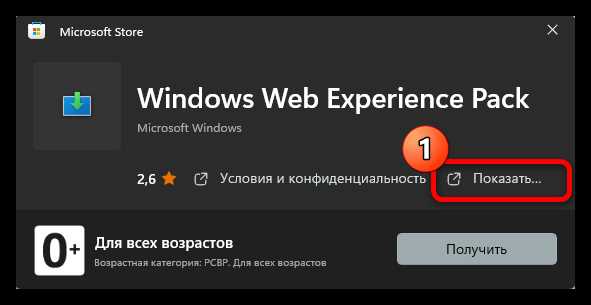
Если мини приложения не открываются, стоит проверить службу Windows Web Experience Pack, которая отвечает за их работу. Ее можно переустановить через Microsoft Store. Также важно обновить систему до актуальной версии, так как функция виджетов активно дорабатывается и зависит от обновлений.
Где находятся мини приложения в Windows 11
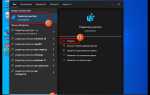
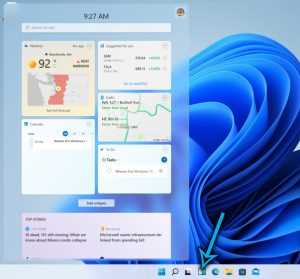
Мини приложения Windows 11 собраны в отдельной панели виджетов. Она вызывается нажатием на значок в виде синего прямоугольника с белыми разделами, который находится на панели задач. Этот значок открывает боковую область с мини приложениями.
Если значок панели отсутствует, нужно включить его вручную. Откройте Параметры, перейдите в раздел Персонализация → Панель задач и активируйте пункт Виджеты. После этого значок появится, и доступ к панели станет возможен.
Также панель можно открыть сочетанием клавиш Win + W. В открывшемся окне отображаются встроенные мини приложения: погода, календарь, список дел, новости и другие модули, связанные с учетной записью Microsoft.
Как открыть панель мини приложений
Панель мини приложений в Windows 11 открывается несколькими способами. Основной способ – нажать на значок панели виджетов на панели задач. Он имеет форму синего прямоугольника с разделёнными секциями и обычно расположен слева от поля поиска.
Для удобства предусмотрено сочетание клавиш Win + W, которое мгновенно вызывает панель без использования мыши. Этот метод особенно полезен на устройствах с сенсорным экраном или при скрытой панели задач.
Если панель не открывается, стоит убедиться, что она включена в параметрах системы. Откройте Параметры → Персонализация → Панель задач и активируйте пункт Виджеты. После этого иконка панели появится, и доступ к мини приложениям станет возможен.
| Способ | Действие |
|---|---|
| Через панель задач | Нажмите на значок виджетов слева от поиска |
| Сочетание клавиш | Нажмите Win + W |
| Через сенсорный экран | Смахните вправо от левого края экрана |
Как включить виджеты через параметры системы
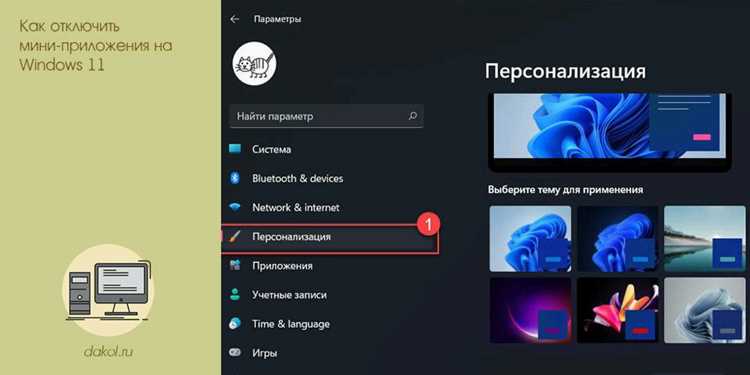
Чтобы включить мини приложения через параметры системы, откройте меню Пуск и выберите раздел Параметры. В левой колонке перейдите в пункт Персонализация, затем откройте подраздел Панель задач.
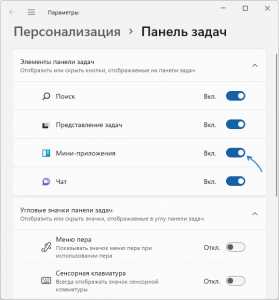
В блоке настроек панели задач найдите строку Элементы панели задач. В списке доступных элементов активируйте переключатель напротив пункта Виджеты. После включения на панели задач появится значок панели мини приложений.
Если параметр недоступен, проверьте, не используется ли редакция Windows 11 без поддержки виджетов (например, корпоративная). В таком случае необходимо установить пакет Windows Web Experience Pack через Microsoft Store и перезагрузить систему. После этого функция станет активной.
Как включить мини приложения через настройки панели задач

Функцию мини приложений можно активировать напрямую через настройки панели задач. Этот способ позволяет быстро вернуть кнопку панели виджетов без перехода в общий раздел параметров.
- Щёлкните правой кнопкой мыши по свободной области панели задач.
- Выберите пункт Параметры панели задач.
- В разделе Элементы панели задач найдите переключатель Виджеты.
- Включите этот параметр – значок панели мини приложений появится слева на панели задач.
Если пункт отсутствует, стоит проверить наличие пакета Windows Web Experience Pack и актуальность версии Windows 11. После обновления системы элемент панели задач станет доступен, и мини приложения можно будет запустить нажатием на значок или клавишами Win + W.
Как восстановить мини приложения, если они не работают
Если мини приложения перестали открываться или отображать данные, сначала проверьте наличие обновлений Windows 11. Перейдите в Параметры → Обновление и безопасность → Центр обновления Windows и установите все доступные обновления.
Следующий шаг – проверка пакета Windows Web Experience Pack, который обеспечивает работу виджетов. Откройте Microsoft Store, найдите этот пакет и выполните обновление или переустановку.
Если после обновления проблема сохраняется, можно сбросить данные виджетов. Для этого откройте Параметры → Приложения → Приложения и возможности, найдите «Виджеты», выберите Дополнительные параметры и нажмите Сбросить. После перезагрузки панели мини приложений восстановят работу.
В редких случаях помогает создание новой учетной записи Microsoft и вход в систему через неё, чтобы устранить сбои синхронизации данных виджетов.
Как добавить или удалить конкретные мини приложения
Для управления отдельными мини приложениями откройте панель виджетов через значок на панели задач или сочетанием клавиш Win + W. В правом верхнем углу панели находится кнопка Добавить виджет, которая открывает список доступных модулей.
- Чтобы добавить виджет:
- Нажмите Добавить виджет.
- Выберите нужный виджет из списка (погода, новости, календарь и другие).
- Нажмите + рядом с выбранным модулем. Виджет появится на панели.
- Чтобы удалить виджет:
- Наведите курсор на виджет, который хотите удалить.
- Нажмите три точки … в правом верхнем углу виджета.
- Выберите Удалить виджет. Виджет исчезнет с панели.
Для упрощения работы можно перемещать виджеты, удерживая их и перетаскивая на нужное место, а также изменять размеры через меню настроек каждого модуля.
Как управлять авторизацией и персонализацией мини приложений

Для работы мини приложений требуется учетная запись Microsoft. Чтобы авторизация прошла корректно, откройте Параметры → Учетные записи → Ваша информация и убедитесь, что вы вошли в систему под активной учетной записью.
Персонализация виджетов осуществляется через панель мини приложений. Нажмите на значок профиля в верхнем правом углу панели и выберите Настройки. В открывшемся окне можно:
- Выбирать темы оформления виджетов и цветовые схемы.
- Управлять источниками новостей и уведомлений.
- Включать или отключать синхронизацию с календарем и списком дел.
Для контроля доступа к данным откройте Параметры → Конфиденциальность → Виджеты и разрешите или запретите доступ к местоположению, контактам и другим службам, используемым мини приложениями.
После внесения изменений панели автоматически обновляются, отображая только выбранные виджеты с актуальными данными.
Вопрос-ответ:
Где находится панель мини приложений в Windows 11?
Панель мини приложений открывается через значок в виде синего квадрата с разделами на панели задач, обычно слева от поля поиска. Если значок отсутствует, его можно включить через Параметры → Персонализация → Панель задач → Виджеты. После активации панель доступна нажатием на значок или через сочетание клавиш Win + W.
Как включить мини приложения через настройки системы?
Откройте Параметры → Персонализация → Панель задач. В разделе Элементы панели задач активируйте переключатель Виджеты. После этого на панели задач появится значок для открытия мини приложений. Для корректной работы убедитесь, что установлен пакет Windows Web Experience Pack и система обновлена.
Можно ли добавить или удалить отдельные мини приложения?
Да, на панели мини приложений нажмите кнопку Добавить виджет, чтобы выбрать доступные модули, например погоду, календарь или новости. Для удаления наведите курсор на виджет, нажмите три точки … и выберите Удалить виджет. Виджеты можно перемещать и изменять их размеры для удобства.
Что делать, если мини приложения не работают?
Сначала проверьте наличие обновлений Windows 11 через Параметры → Обновление и безопасность → Центр обновления Windows. Затем убедитесь, что пакет Windows Web Experience Pack установлен и обновлен. При необходимости выполните сброс данных виджетов через Параметры → Приложения → Приложения и возможности → Виджеты → Дополнительные параметры → Сбросить. Иногда помогает вход в систему под другой учетной записью Microsoft.
Как управлять персонализацией и авторизацией мини приложений?
Для работы виджетов требуется учетная запись Microsoft. Проверьте вход через Параметры → Учетные записи → Ваша информация. Для персонализации нажмите на значок профиля на панели виджетов и выберите Настройки. Здесь можно менять тему, источники новостей, синхронизацию с календарем и доступ к данным. Контроль конфиденциальности осуществляется в Параметры → Конфиденциальность → Виджеты, где можно разрешить или запретить доступ к местоположению, контактам и другим службам.
Как включить мини приложения в Windows 11, если значок панели отсутствует?
Если на панели задач не отображается значок виджетов, откройте Параметры → Персонализация → Панель задач и активируйте переключатель Виджеты. После этого значок появится слева на панели задач, и панель мини приложений станет доступна нажатием на него или через сочетание клавиш Win + W.
Можно ли выбрать, какие мини приложения отображаются на панели?
Да, для управления виджетами откройте панель мини приложений и нажмите кнопку Добавить виджет. В списке доступных модулей выберите нужные виджеты и нажмите +. Чтобы удалить виджет, наведите курсор на него, нажмите три точки … и выберите Удалить виджет. Виджеты можно перемещать и изменять их размеры.

 Загрузка...