В старых версиях Windows Internet Explorer остаётся установленным по умолчанию, и на некоторых сайтах без включённого JavaScript элементы интерфейса, кнопки или формы могут не работать. Чтобы восстановить корректное отображение страниц, необходимо вручную активировать поддержку скриптов в настройках браузера.
JavaScript отвечает за интерактивные функции: выпадающие меню, проверку форм, обновление данных без перезагрузки страницы. Если этот параметр отключён, браузер отображает только статическое содержимое. Проверить и включить JavaScript можно через раздел безопасности Internet Explorer, где каждая зона (Интернет, локальная сеть, доверенные сайты) имеет собственный уровень доступа к сценариям.
Пошаговая настройка позволяет включить выполнение скриптов только для безопасных сайтов или для всех страниц сразу. Это особенно полезно на корпоративных компьютерах, где настройки часто ограничены. После изменения параметров стоит протестировать работу JavaScript на тестовой странице, чтобы убедиться, что изменения применились корректно.
Проверка версии Internet Explorer перед изменением настроек
Перед включением JavaScript важно определить, какая версия Internet Explorer установлена. В разных версиях браузера расположение пунктов меню и названия разделов могут отличаться, что влияет на порядок действий при настройке.
Чтобы узнать версию, откройте Internet Explorer и нажмите Alt, чтобы отобразить строку меню. Затем выберите Справка → О программе. В открывшемся окне отобразится номер версии, например Internet Explorer 9 или Internet Explorer 11. Эти данные помогут точно следовать инструкции для вашей сборки браузера.
Если версия Internet Explorer ниже 9, стоит рассмотреть обновление, так как в старых сборках функции JavaScript работают нестабильно и могут быть ограничены настройками безопасности. Для пользователей Windows 10 Internet Explorer 11 является последней поддерживаемой версией, и включение JavaScript выполняется через стандартное меню параметров.
Открытие параметров браузера через меню «Сервис»
Для изменения настроек JavaScript требуется доступ к параметрам Internet Explorer. Проще всего открыть их через меню «Сервис», которое доступно в верхней панели браузера. Если панель не отображается, нажмите клавишу Alt, чтобы временно активировать строку меню.
В меню выберите пункт Сервис → Свойства обозревателя. Откроется окно с несколькими вкладками, где находятся параметры безопасности, конфиденциальности и управления контентом. Изменение JavaScript производится через вкладку «Безопасность».
| Действие | Клавиши или раздел | Назначение |
|---|---|---|
| Показать строку меню | Alt | Отображает меню «Сервис» |
| Открыть свойства обозревателя | Сервис → Свойства обозревателя | Доступ к настройкам браузера |
| Перейти к изменению JavaScript | Вкладка «Безопасность» | Переход к параметрам выполнения сценариев |
После открытия нужного раздела можно перейти к настройке уровня безопасности и разрешению выполнения сценариев JavaScript для выбранной зоны.
Переход к настройкам безопасности зоны «Интернет»

После открытия окна «Свойства обозревателя» необходимо перейти на вкладку «Безопасность». Здесь отображаются четыре зоны: Интернет, Местная интрасеть, Надёжные сайты и Опасные сайты. Для включения JavaScript используется зона «Интернет», которая отвечает за обычные веб-страницы.
Чтобы изменить параметры этой зоны, выполните следующие действия:
- Выберите значок «Интернет» в верхней части окна.
- Нажмите кнопку «Другой…» для перехода к детальным настройкам безопасности.
- Если кнопка недоступна, убедитесь, что уровень безопасности не установлен как «Высокий» или активирован режим групповой политики.
В разделе параметров открывается список категорий безопасности. Здесь можно настроить выполнение сценариев, управление ActiveX и другие функции, влияющие на работу JavaScript. Чтобы избежать ошибок доступа, рекомендуется изменять параметры только для зоны «Интернет», не затрагивая доверенные сайты или локальные ресурсы.
- Выбор зоны влияет на все сайты, не добавленные вручную в другие категории.
- Сохранение параметров выполняется только после подтверждения нажатием ОК.
- Изменения вступают в силу после перезапуска браузера.
Включение скриптов JavaScript через раздел «Уровень безопасности»
- В окне параметров безопасности прокрутите список до раздела «Сценарии».
- Найдите пункт «Активные сценарии».
- Установите переключатель в положение «Включить».
- Подтвердите изменения нажатием ОК.
Для дополнительной гибкости можно указать отдельные разрешения:
- Сценарии Java-апплетов – отвечает за работу встроенных Java-компонентов;
- Разрешить выполнение сценариев Active Scripting – ключевой параметр, влияющий на JavaScript;
- Разрешить выполнение сценариев в управляемых фреймах – используется для сайтов, где содержимое загружается внутри других страниц.
После внесения изменений система предложит подтвердить сохранение настроек. При выборе уровня безопасности «Средний» браузер позволит выполнять скрипты без постоянных запросов на разрешение, сохраняя базовую защиту от небезопасных сайтов.
Сохранение изменений и перезапуск Internet Explorer
После включения параметров JavaScript необходимо подтвердить изменения. Для этого нажмите ОК в окне параметров безопасности, затем снова ОК в окне «Свойства обозревателя». Настройки будут сохранены в системном профиле пользователя и применятся ко всем будущим сеансам браузера.
Чтобы обновлённые параметры вступили в силу, закройте все открытые окна Internet Explorer. Затем запустите браузер повторно через ярлык на рабочем столе или меню «Пуск». При первом запуске рекомендуется открыть любую страницу, использующую JavaScript, чтобы проверить работу сценариев.
Если изменения не применяются, стоит убедиться, что параметры не блокируются групповой политикой или сторонними антивирусными инструментами. В этом случае настройку можно выполнить через административную консоль или временно отключить ограничения безопасности.
Проверка работы JavaScript на тестовой странице
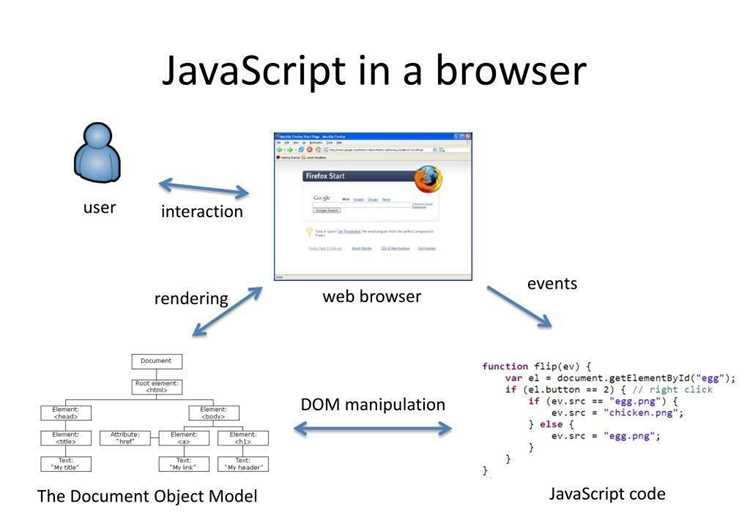
После включения JavaScript важно убедиться, что скрипты выполняются корректно. Для проверки можно использовать любую тестовую страницу с активными сценариями, например https://www.w3schools.com/js/tryit.asp?filename=tryjs_intro_alert.
Откройте страницу в Internet Explorer и выполните следующие действия:
- Нажмите F12 для открытия панели разработчика.
- Перейдите на вкладку Console для отображения сообщений об ошибках JavaScript.
- Обновите страницу и убедитесь, что скрипт срабатывает без предупреждений.
Если на странице появляется диалоговое окно или выполняется интерактивное действие, JavaScript включён и работает. В случае ошибок проверьте уровень безопасности зоны «Интернет» и убедитесь, что активные сценарии разрешены.
Решение проблем, если JavaScript не включается

Если после изменения настроек JavaScript не выполняется, проверьте, не блокирует ли его антивирусное ПО или расширения браузера. Некоторые программы безопасности автоматически запрещают выполнение сценариев на неизвестных сайтах.
Убедитесь, что выбранная зона безопасности «Интернет» имеет уровень, позволяющий запуск активных сценариев. В случае ограничения параметров групповой политикой изменения нужно выполнять через gpedit.msc для соответствующих пользователей или компьютеров.
Проверяйте корректность настроек ActiveX и сценариев Java-апплетов. Иногда включение JavaScript требует разрешения выполнения всех управляющих скриптов, особенно если сайт использует фреймы или динамическое содержимое.
После внесения корректировок закройте все окна браузера и запустите Internet Explorer снова. Для диагностики используйте панель разработчика (F12 → Console), чтобы видеть ошибки и предупреждения, влияющие на работу JavaScript.
Вопрос-ответ:
Как узнать, включён ли JavaScript в моём Internet Explorer?
Для проверки откройте любую страницу с активными скриптами, например тестовую страницу W3Schools. Если интерактивные элементы или окна уведомлений работают, JavaScript включён. Дополнительно можно открыть панель разработчика (F12 → Console) и проверить наличие ошибок, связанных с выполнением скриптов.
Почему после включения JavaScript некоторые сайты всё равно не работают корректно?
Проблема может быть связана с уровнем безопасности зоны «Интернет» или настройками ActiveX и Java-апплетов. Также сторонние антивирусные программы и расширения могут блокировать выполнение сценариев. Проверьте настройки безопасности и временно отключите блокировки для тестирования.
Можно ли включить JavaScript только для конкретного сайта?
Да, это возможно через добавление сайта в зону «Надёжные сайты». В свойствах обозревателя выберите эту зону, добавьте адрес сайта и убедитесь, что активные сценарии разрешены. Таким образом, выполнение JavaScript будет разрешено только для выбранного ресурса, а остальные страницы останутся под стандартными настройками безопасности.
Какие действия нужно выполнить, если кнопка «Другой…» в настройках безопасности недоступна?
Это обычно связано с высокой настройкой уровня безопасности или ограничениями групповой политики. Чтобы исправить, можно временно изменить уровень зоны «Интернет» на «Средний» или обратиться к администратору для корректировки правил групповой политики, которые блокируют изменение параметров.
Как проверить работу JavaScript после внесения изменений?
После сохранения настроек закройте все окна браузера и откройте его заново. Для проверки откройте страницу с интерактивными элементами или используйте тестовую страницу. Если скрипты выполняются корректно и не возникают ошибки в консоли разработчика, изменения применились успешно.
Почему в Internet Explorer после включения JavaScript некоторые скрипты на сайте всё равно не работают?
Если скрипты не выполняются, проверьте уровень безопасности зоны «Интернет». Иногда включение JavaScript блокируется высокой настройкой безопасности, ограничениями групповой политики или сторонними антивирусными программами. Также следует убедиться, что разрешены ActiveX и выполнение сценариев в фреймах, так как некоторые сайты используют эти элементы. После изменения настроек перезапустите браузер и протестируйте работу скриптов на тестовой странице, чтобы убедиться в корректном выполнении.

 Загрузка...