Блютуз в Киа Рио позволяет подключать смартфоны для звонков, воспроизведения музыки и использования голосового управления. В моделях 2018–2025 годов кнопка включения блютуз интегрирована в центральную консоль мультимедиа. Для активации достаточно зайти в меню Настройки > Подключения и выбрать Bluetooth.
Для быстрого сопряжения с телефоном рекомендуется убедиться, что на смартфоне включен режим обнаружения. Киа Рио поддерживает до восьми сохранённых устройств одновременно, поэтому при повторном подключении старое устройство может автоматически подключаться без дополнительных действий.
Если система не видит телефон, стоит проверить версию операционной системы смартфона: Android ниже 8.0 или iOS ниже 12 могут требовать обновления. Также помогает перезапуск мультимедиа и удаление старых записей из списка устройств. Подключение выполняется за 20–30 секунд при соблюдении этих шагов.
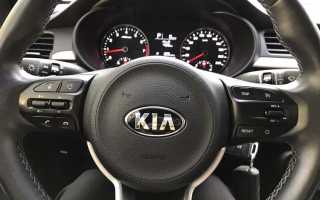
Для управления воспроизведением и звонками можно использовать кнопки на руле или голосовые команды. Команды «Позвони [контакт]» или «Включи музыку с телефона» работают сразу после сопряжения, без необходимости повторного входа в меню.
Где находится кнопка включения блютуз в салоне Киа Рио
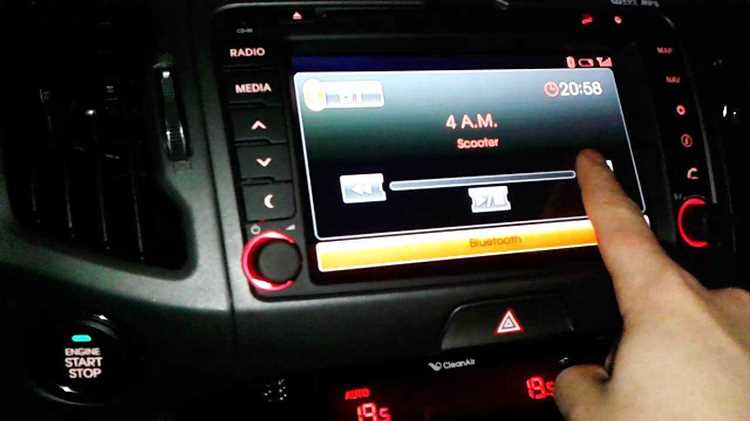
В Киа Рио моделей 2018–2025 годов кнопка включения блютуз встроена в центральную консоль мультимедиа. Она расположена в меню Настройки на сенсорном экране, рядом с разделами Аудио и Подключения. На некоторых комплектациях доступ к блютузу возможен через физическую кнопку Setup под экраном.
Для удобства приведена таблица расположения элементов в зависимости от типа мультимедиа:
| Тип мультимедиа | Расположение кнопки | Действие для активации |
|---|---|---|
| 7-дюймовый сенсорный экран | Меню Настройки → Bluetooth | Включить тумблер Bluetooth, включить обнаружение устройства |
| 8-дюймовый сенсорный экран с кнопкой Setup | Физическая кнопка Setup слева от экрана | Нажать Setup → выбрать Bluetooth → включить |
| Упрощённая мультимедиа без сенсорного экрана | Центральная панель под дисплеем | Нажать кнопку Phone, активировать Bluetooth через меню |
После включения блютуз на экране появляется индикатор Bluetooth и активируется режим обнаружения для смартфонов и других устройств. Для быстрого доступа рекомендуется добавить часто используемые устройства в список «Избранные».
Как подключить телефон к системе мультимедиа
Для подключения телефона к мультимедиа Киа Рио откройте на экране меню Настройки → Подключения → Bluetooth. Включите блютуз на телефоне и активируйте режим обнаружения. На экране автомобиля появится список доступных устройств.
Выберите своё устройство в списке и подтвердите сопряжение, введя код подтверждения, если требуется. Для Android чаще всего отображается код на экране телефона и мультимедиа, для iPhone – достаточно нажать Подключить.
После успешного соединения мультимедиа автоматически синхронизирует контакты и историю звонков. Для повторного подключения достаточно включить блютуз на телефоне и выбрать автомобиль из списка сохранённых устройств. Максимальное количество сохранённых устройств – восемь.
Для воспроизведения музыки через блютуз откройте приложение на телефоне и выберите Bluetooth Audio на экране мультимедиа. Управление треками возможно через сенсорный экран или кнопки на руле.
Настройка автоматического поиска устройств

Для включения автоматического поиска устройств на Киа Рио откройте меню Настройки → Подключения → Bluetooth. Активируйте опцию Автообнаружение, чтобы система автоматически сканировала смартфоны в радиусе до 10 метров.
На некоторых моделях авто можно установить интервал поиска: каждые 30 секунд, 1 минуту или 5 минут. Для оптимального сочетания скорости и энергопотребления рекомендуется выбрать интервал 1 минута.
Если телефон уже был сопряжён ранее, система подключится автоматически при включении блютуз. Для новых устройств мультимедиа выведет уведомление на экран с предложением подключить устройство.
Для стабильного соединения убедитесь, что на телефоне включена опция Разрешить подключение к обнаруживаемым устройствам. В случае пропадания соединения стоит перезапустить мультимедиа и телефон, чтобы обновить список доступных устройств.
Что делать, если смартфон не видит автомобиль

Если телефон не обнаруживает Киа Рио, сначала проверьте, включён ли блютуз на автомобиле. В меню Настройки → Подключения → Bluetooth должен быть активирован тумблер Включено и активен режим обнаружения.
Проверьте совместимость версии операционной системы смартфона: Android ниже 8.0 или iOS ниже 12 могут не поддерживать автоматическое сопряжение. При необходимости обновите систему.
Удалите старые устройства из памяти мультимедиа и телефона. В меню Bluetooth выберите опцию Забыть устройство для ранее подключённых гаджетов, затем повторите поиск.
Рядом с автомобилем не должно быть других активных блютуз-устройств, которые могут создавать помехи. Для устранения ошибок перезапустите мультимедиа и телефон, после чего выполните повторное сканирование.
Если проблема сохраняется, используйте физическую кнопку Setup или сенсорное меню, чтобы вручную инициировать поиск нового устройства. После успешного обнаружения подтвердите сопряжение на экране телефона.
Как удалить старые устройства из памяти блютуз
Для очистки памяти блютуз на Киа Рио откройте меню Настройки → Подключения → Bluetooth. В списке сохранённых устройств выберите гаджет, который больше не нужен.
Нажмите Забыть устройство или Удалить, чтобы освободить слот для новых подключений. В некоторых версиях мультимедиа можно выбрать несколько устройств и удалить их одновременно.
После удаления старых устройств рекомендуется перезапустить мультимедиа для обновления списка доступных соединений. Это исключает автоматическое подключение к неиспользуемым телефонам.
Если память заполнена (максимум 8 устройств), новые подключения могут не устанавливаться. Регулярная очистка старых записей позволяет избежать ошибок сопряжения и ускоряет процесс подключения новых гаджетов.
Подключение нескольких гаджетов одновременно
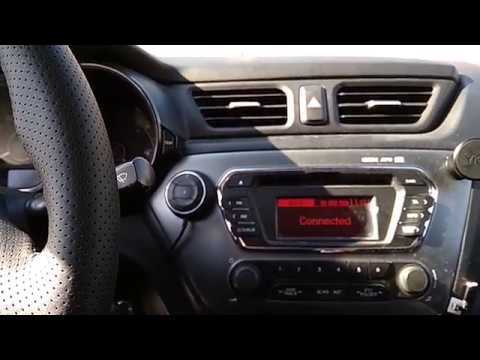
Киа Рио поддерживает подключение до двух устройств одновременно: одно для звонков и одно для воспроизведения музыки. Для настройки откройте меню Настройки → Bluetooth и убедитесь, что оба устройства активны в списке подключённых.
Первый гаджет подключается как основной для звонков и контактов, второй – для аудиопотока. При подключении нового устройства мультимедиа автоматически предложит выбрать приоритетное использование.
Для успешного подключения убедитесь, что на каждом телефоне включён блютуз и активен режим обнаружения. При возникновении конфликтов отключите одно из устройств и повторно подключите в нужной последовательности.
Если мультимедиа не распознаёт второй гаджет, удалите старые устройства из памяти и повторите процедуру подключения. После успешной настройки оба устройства могут работать без вмешательства пользователя, переключение происходит автоматически.
Использование голосового управления для активации блютуз
В Киа Рио мультимедиа поддерживает голосовое управление для включения блютуз и управления подключёнными устройствами. Это позволяет не отвлекаться от дороги при подключении телефона.
Чтобы активировать блютуз голосом, выполните следующие шаги:
- Нажмите кнопку Voice на руле.
- Дождитесь сигнала системы и произнесите команду: «Включи Bluetooth».
- Если устройство уже было сопряжено, произнесите «Подключить телефон» для автоматического соединения.
- Для воспроизведения музыки используйте команды: «Включи музыку с телефона» или «Играть последний плейлист».
При подключении нескольких устройств голосовое управление позволяет переключать источник аудио:
- «Переключить на телефон 1»
- «Переключить на телефон 2»
Если команда не выполняется, убедитесь, что мультимедиа активировано и язык голосового управления совпадает с языком команды. Перезагрузка системы помогает устранить временные ошибки распознавания.
Проверка соединения и исправление неполадок
Для проверки работы блютуз в Киа Рио необходимо убедиться, что мультимедиа отображает активное соединение с устройством. На экране должно быть указано имя телефона и статус Подключено.
Если соединение нестабильно или отсутствует, выполните следующие действия:
- Перезапустите мультимедиа и телефон.
- Проверьте, включён ли блютуз на обоих устройствах.
- Удалите старые устройства из памяти мультимедиа, если достигнут лимит подключений (максимум 8).
- Убедитесь, что телефон находится в радиусе до 10 метров и нет других активных блютуз-устройств поблизости.
- Обновите прошивку мультимедиа и операционную систему телефона, если обнаружены ошибки совместимости.
Если проблемы сохраняются, воспользуйтесь опцией Сброс настроек Bluetooth в меню мультимедиа, затем повторно выполните сопряжение с устройствами.
Вопрос-ответ:
Где в Киа Рио находится кнопка для включения блютуз?
В большинстве моделей 2018–2025 годов кнопка включения блютуз находится в меню мультимедиа. Для активации откройте Настройки → Подключения → Bluetooth и переведите тумблер в положение Включено. В некоторых комплектациях доступ возможен через физическую кнопку Setup рядом с экраном.
Как подключить телефон к мультимедиа Киа Рио?
Для подключения телефона включите блютуз на автомобиле и на смартфоне. На экране автомобиля выберите устройство из списка обнаруженных и подтвердите сопряжение. Для Android может потребоваться ввести код с экрана, для iPhone достаточно нажать Подключить. После соединения автоматически синхронизируются контакты и история звонков.
Можно ли подключить к Киа Рио несколько устройств одновременно?
Да, мультимедиа поддерживает подключение до двух гаджетов одновременно: одно устройство используется для звонков и контактов, второе — для аудио. При подключении нового устройства система предложит выбрать приоритет. Для корректной работы оба телефона должны иметь включённый блютуз и активный режим обнаружения.
Что делать, если телефон не видит автомобиль при поиске блютуз?
Сначала убедитесь, что на автомобиле включён блютуз и активен режим обнаружения. Если проблема сохраняется, удалите старые устройства из памяти мультимедиа, перезапустите телефон и мультимедиа. Также проверьте совместимость версии ОС смартфона: Android ниже 8.0 и iOS ниже 12 могут требовать обновления. При необходимости повторите поиск и сопряжение.

 Загрузка...