Asset Store – встроенный инструмент Unity, позволяющий добавлять в проект готовые модели, текстуры, скрипты и другие ресурсы. Иногда доступ к магазину оказывается скрыт из-за настроек редактора, версии Unity или отсутствия входа в аккаунт.
Чтобы включить магазин ассетов, сначала нужно убедиться, что используется версия Unity, поддерживающая доступ к Asset Store через интерфейс редактора. В новых выпусках вкладка может отсутствовать, и магазин открывается через браузер, что требует корректной авторизации в Unity Hub.
При работе в редакторе стоит проверить, активна ли вкладка Window → General → Asset Store. Если она недоступна, следует обновить редактор или подключиться к аккаунту Unity ID. В отдельных случаях помогает сброс настроек интерфейса или восстановление соединения с серверами Unity.
Далее будет показано, как включить магазин ассетов, восстановить доступ к нему и использовать Unity Hub для загрузки нужных пакетов прямо в проект.
Проверка версии Unity и доступности Asset Store
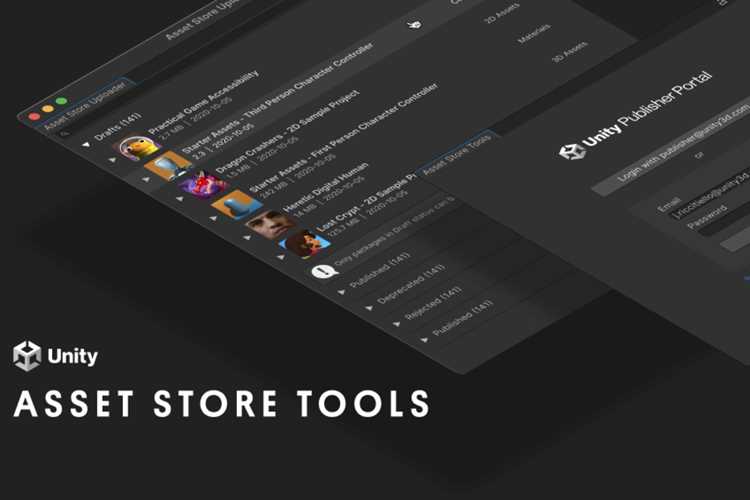
Перед включением магазина ассетов необходимо определить, поддерживает ли установленная версия Unity встроенный доступ к Asset Store. До версии Unity 2019.3 магазин открывался во вкладке Window → Asset Store. В более поздних сборках этот способ был удалён, и теперь магазин работает только через браузер или Unity Hub.
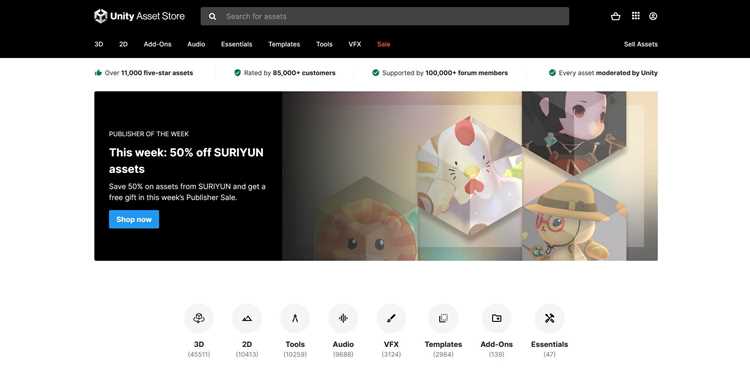
Чтобы уточнить версию, откройте Unity и выберите пункт Help → About Unity. Если установлена редакция 2019.3 или новее, откройте Asset Store через сайт assetstore.unity.com с входом под тем же Unity ID. Это обеспечит синхронизацию покупок и возможность импортировать их в проект.
Если используется более старая сборка, убедитесь, что вкладка магазина активна. Для этого откройте меню Window → General и проверьте наличие пункта Asset Store. При его отсутствии следует обновить редактор до актуальной версии или установить необходимый модуль через Unity Hub.
Также стоит проверить подключение к интернету и вход в аккаунт Unity ID, иначе магазин может быть временно недоступен. После обновления и повторного входа интерфейс магазина обычно появляется автоматически.
Вход в учетную запись Unity и синхронизация аккаунта
Доступ к магазину ассетов возможен только при активной авторизации в Unity ID. Без входа магазин не отображает список покупок и не позволяет импортировать пакеты в проект.
- Откройте Unity Hub и перейдите в раздел Account.
- Нажмите Sign in и введите данные учетной записи Unity ID. Если учетная запись отсутствует, создайте её по ссылке id.unity.com.
- После входа убедитесь, что имя пользователя отображается в верхней панели Hub – это подтверждает успешную синхронизацию.
При первом запуске Unity редактор автоматически связывается с Hub. Если этого не произошло, откройте меню Help → Manage License и выполните повторную авторизацию. Это особенно важно, если на компьютере использовалось несколько аккаунтов или редактор был переустановлен.
Чтобы синхронизировать покупки, выполненные в браузере, используйте ту же учетную запись. В разделе My Assets будут доступны все купленные и бесплатные пакеты. При открытии проекта Unity Hub автоматически подгружает список доступных ассетов, что позволяет добавлять их напрямую из интерфейса редактора.
Настройка интерфейса редактора для отображения Asset Store
Если вкладка магазина ассетов не отображается в Unity, нужно восстановить её через меню интерфейса. В версиях до 2019.3 она включается вручную, а в более новых сборках доступ к магазину осуществляется через браузер, поэтому важно учитывать версию редактора.
Для активации вкладки откройте верхнее меню и выберите Window → General → Asset Store. После этого окно магазина появится в рабочей области. Его можно переместить в удобное место или закрепить рядом с другими панелями, перетащив за заголовок.
Если пункт Asset Store отсутствует, выполните сброс интерфейса: откройте Window → Layouts → Default. Это возвращает стандартную компоновку окон, включая скрытые вкладки. Иногда помогает перезапуск Unity после входа в аккаунт Unity ID, так как магазин активируется только при авторизации.
Чтобы окно магазина корректно загружалось, необходимо стабильное подключение к интернету. При обрыве соединения панель может оставаться пустой, и в таком случае Unity отображает сообщение об ошибке загрузки. После восстановления связи достаточно обновить вкладку.
Открытие магазина ассетов через вкладку Window
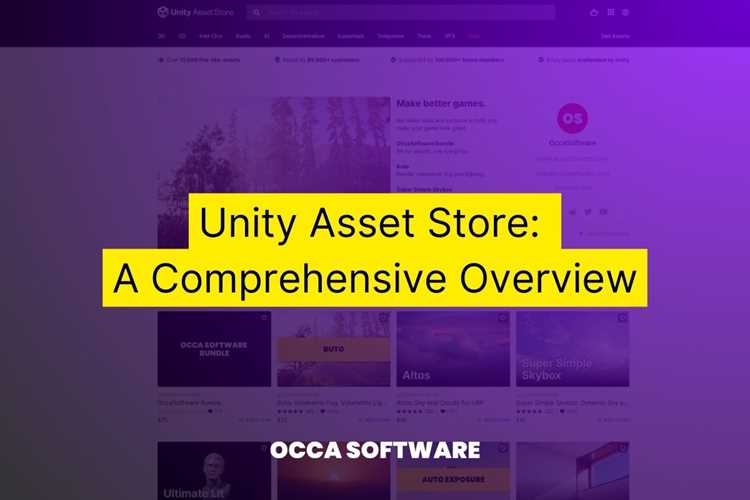
Для доступа к магазину ассетов из редактора Unity используется меню Window. Этот способ применим в версиях до 2019.3, где Asset Store встроен в интерфейс. В более поздних сборках вкладка недоступна и используется веб-версия магазина.
Чтобы открыть магазин, выберите в верхнем меню Unity пункт Window → General → Asset Store или нажмите сочетание клавиш Ctrl+9 (на macOS – Cmd+9). После этого появится окно с магазином, которое можно закрепить рядом с вкладками Scene или Inspector.
Если окно не отображает контент, проверьте подключение к интернету и авторизацию в Unity ID. Иногда редактор требует перезапуска после входа, чтобы обновить доступ к серверу магазина. При наличии активного соединения контент загружается автоматически.
После успешного открытия панели можно выполнять поиск ассетов, просматривать описание и добавлять выбранные пакеты в проект через кнопку Download или Import. Все загруженные элементы сохраняются в разделе My Assets, откуда их можно повторно установить при необходимости.
Решение проблемы отсутствия вкладки Asset Store
Если вкладка Asset Store пропала из меню Unity, сначала необходимо определить, поддерживает ли установленная версия редактора встроенный магазин. В Unity 2019.3 и новее доступ к нему перенесён в браузер, поэтому вкладка в интерфейсе отсутствует по умолчанию.
В версиях до 2019.3 проверьте пункт Window → General → Asset Store. Если он не отображается, выполните сброс интерфейса через Window → Layouts → Default и перезапустите редактор. Это возвращает стандартную структуру окон, включая скрытые панели.
Иногда вкладка исчезает из-за повреждённого профиля пользователя Unity. В этом случае удалите папку с настройками по пути C:\Users\Имя_пользователя\AppData\Roaming\Unity и запустите редактор заново. Unity создаст новый профиль и восстановит недостающие элементы меню.
Если ни один способ не помог, используйте веб-версию магазина assetstore.unity.com. После авторизации под тем же Unity ID все приобретённые ассеты станут доступны в разделе My Assets и могут быть добавлены в проект через Unity Hub.
Использование Unity Hub для доступа к Asset Store
Unity Hub позволяет управлять версиями редактора и синхронизировать учетную запись Unity ID для работы с Asset Store. Для этого откройте Hub и убедитесь, что выполнен вход под активным аккаунтом.
Все проекты, созданные или открытые через Hub, автоматически получают доступ к списку приобретённых и бесплатных ассетов в разделе My Assets. Нажатие кнопки Download или Import позволяет перенести выбранные пакеты в текущий проект без дополнительных действий.
Если магазин не отображается в редакторе, используйте веб-версию assetstore.unity.com через авторизацию Unity ID. Загруженные пакеты будут синхронизированы с Hub и станут доступны для установки в любой проект, привязанный к этой учетной записи.
При необходимости управления несколькими версиями Unity Hub обеспечивает совместимость ассетов с конкретными сборками редактора. Перед импортом пакета убедитесь, что версия редактора соответствует требованиям пакета, указанным на странице Asset Store.
Вопрос-ответ:
Почему я не вижу вкладку Asset Store в Unity?
В новых версиях Unity после 2019.3 встроенная вкладка Asset Store была удалена из редактора. Для доступа к магазинам ассетов необходимо использовать веб-версию assetstore.unity.com или Unity Hub с авторизацией через Unity ID. Если версия редактора старше 2019.3, проверьте меню Window → General → Asset Store и при необходимости выполните сброс интерфейса через Window → Layouts → Default.
Как выполнить вход в Unity ID для работы с Asset Store?
Откройте Unity Hub и перейдите в раздел Account. Нажмите Sign in и введите данные своей учетной записи Unity ID. После успешного входа имя пользователя появится в верхней панели Hub. Это позволит синхронизировать все покупки и добавлять ассеты в проекты через редактор или веб-версию магазина.
Можно ли открыть Asset Store напрямую из редактора Unity?
Да, если используется версия до 2019.3. В меню выберите Window → General → Asset Store. Появится окно магазина, которое можно перемещать и закреплять рядом с другими панелями, например Scene или Inspector. В более новых сборках для доступа к Asset Store используют веб-версию и синхронизацию через Unity Hub.
Что делать, если Asset Store загружается пустым или показывает ошибку подключения?
Проверьте подключение к интернету и авторизацию в Unity ID. Иногда помогает перезапуск редактора после входа в аккаунт. Если проблема сохраняется, очистите кэш Unity Hub или используйте веб-версию магазина. В браузере все приобретённые и бесплатные ассеты отображаются в разделе My Assets и могут быть импортированы в проект через Hub.
Как убедиться, что пакет из Asset Store совместим с текущей версией Unity?
На странице ассета в магазине указана минимальная и максимальная поддерживаемая версия редактора. Перед загрузкой убедитесь, что ваша сборка Unity соответствует этим требованиям. При несоответствии пакета редактор может выдавать ошибки при импорте или некорректно отображать элементы ассета.

 Загрузка...