Режим 3D в AutoCAD открывает доступ к инструментам объемного моделирования, позволяющим создавать тела, поверхности и сложные конструкции с точной геометрией. Для работы с ними важно правильно переключить интерфейс и подготовить рабочее пространство.
Перед активацией трехмерного режима стоит убедиться, что установлена версия AutoCAD, поддерживающая 3D моделирование. Такие возможности есть в полных версиях программы, включая AutoCAD Mechanical, Architecture и Civil 3D. В упрощенных редакциях, например AutoCAD LT, объемные инструменты отсутствуют.
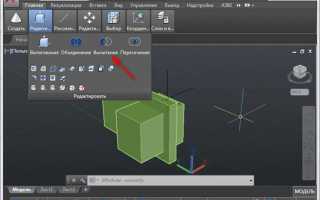
После проверки версии нужно выбрать рабочее пространство «3D моделирование» через меню в правом нижнем углу окна или команду WORKSPACE. Интерфейс изменится: появятся вкладки для создания тел, управления визуальными стилями и навигации по модели. Это позволит перейти от плоских чертежей к объемным построениям и начать полноценную работу в трехмерной среде.
Проверка версии Автокада и поддерживаемых 3D функций

Перед включением 3D режима необходимо определить, поддерживает ли установленная версия AutoCAD объемное моделирование. В полном AutoCAD доступны инструменты для создания тел, поверхностей и сетчатых объектов, тогда как в AutoCAD LT эти функции отсутствуют.
Чтобы узнать точную версию программы, откройте меню Справка → О программе или введите команду ABOUT в командной строке. В появившемся окне будет указано издание и год выпуска. Для работы в 3D подойдет AutoCAD версии 2010 и новее, где реализованы современные визуальные стили и поддержка аппаратного ускорения.
Если используется специализированная версия, например AutoCAD Mechanical, Architecture или Civil 3D, трехмерные инструменты активируются автоматически при выборе соответствующего рабочего пространства. В случае ограниченного издания, где 3D отсутствует, единственным решением будет установка полноценной версии AutoCAD.
Переключение интерфейса в рабочее пространство «3D моделирование»

Для активации режима 3D в AutoCAD необходимо сменить рабочее пространство с двумерного черчения на «3D моделирование». Это действие меняет набор инструментов, панели и команды, добавляя функции построения и редактирования объемных объектов.
- Найдите переключатель рабочего пространства в правом нижнем углу окна программы. Если он не отображается, введите команду WORKSPACE в командной строке.
- В выпадающем списке выберите пункт 3D моделирование. Интерфейс изменится автоматически: появятся вкладки «Моделирование», «Визуализация», «Редактирование тел».
- Для сохранения выбранного режима на будущее используйте команду WORKSPACE → SAVECURRENTAS и задайте имя, чтобы не перенастраивать интерфейс при каждом запуске.
После переключения проверьте наличие панелей инструментов «3D навигация», «Вид» и «Визуальные стили». Если их нет, активируйте через меню Вид → Панели инструментов → 3D инструменты. Это обеспечит полный доступ ко всем функциям объемного моделирования.
Настройка панелей инструментов и ленты для работы в 3D
После переключения интерфейса в режим «3D моделирование» необходимо убедиться, что все панели и вкладки, относящиеся к объемному проектированию, активны и доступны. Это позволит быстро обращаться к командам построения, редактирования и визуализации моделей.
Чтобы включить нужные панели:
- Откройте меню Вид → Панели инструментов → AutoCAD.
- Отметьте пункты 3D инструменты, Вид, Навигация и Визуальные стили.
- Переместите панели в удобное положение, закрепив их на границах окна или оставив в плавающем режиме.
Для настройки ленты команд используйте меню Настройка пользовательского интерфейса (CUI). В нем можно:
- Добавить вкладки Моделирование, Редактирование тел, Визуализация.
- Переместить часто используемые команды в верхние группы ленты.
- Создать пользовательскую панель с набором собственных инструментов.
Сохраните изменения через кнопку Сохранить и закрыть. После этого интерфейс будет адаптирован под задачи трехмерного моделирования и готов к дальнейшей работе с объектами в 3D пространстве.
Активация визуальных стилей для объемного отображения моделей
Визуальные стили в AutoCAD управляют способом отображения трехмерных объектов, влияя на видимость граней, освещение и текстуры. Для полноценной работы в 3D режиме необходимо выбрать подходящий стиль визуализации, обеспечивающий объемное представление модели.
Откройте вкладку Вид и в группе Визуальные стили выберите один из доступных вариантов: 2D Wireframe, 3D Wireframe, Conceptual, Realistic, Shaded. Для объемного отображения лучше использовать Realistic или Shaded – они показывают тела с заливкой, освещением и тенями.
Быстрая смена стиля возможна через панель состояния внизу экрана. Щелкните по текущему стилю и выберите нужный из списка. При необходимости визуальный стиль можно назначить постоянным командой VISUALSTYLES, сохранив его для всех новых видов модели.
Если отображение объектов остается плоским, проверьте, активно ли аппаратное ускорение. Введите команду GRAPHICSCONFIG и включите опцию Аппаратное ускорение. Это повысит качество рендеринга и скорость работы при визуализации сложных сцен.
Выбор и настройка системы координат для 3D построений

В 3D-моделировании в AutoCAD ключевую роль играет правильный выбор системы координат. Для построений используется два основных типа: мировая система координат (WCS) и пользовательская система координат (UCS).
Мировая система координат (WCS)
- Является базовой системой, фиксированной в пространстве документа.
- Ось X указывает вправо, ось Y – вглубь экрана, ось Z – вверх.
- Используется для глобальных ориентиров и базовых построений.
Пользовательская система координат (UCS)
- Позволяет изменять положение осей для удобства работы с конкретной поверхностью или объектом.
- Поддерживает временные и постоянные UCS, которые можно сохранять и переименовывать.
- Можно задать UCS по точкам, объектам, нормалям поверхности, а также вращением вокруг осей.
Настройка UCS для 3D-построений
- Команда
UCS: открывает меню выбора метода установки пользовательской системы координат. - Опции установки:
Задать по объекту– оси выравниваются по выбранной грани или плоскости.По точкам– задаются начало координат и направления осей вручную.Вращение– позволяет повернуть UCS вокруг текущей оси Z.
- Для работы с изометрией используйте команды
ISODRAFTиVIEW, выбирая стандартные изометрические виды, согласованные с UCS. - Для сложных объектов рекомендуется сохранять несколько UCS, чтобы быстро переключаться между ними без потери ориентации.
- Проверка положения UCS осуществляется через значок осей в левом нижнем углу рабочей области.
При создании трехмерных моделей правильная настройка UCS позволяет ускорить построение, избежать ошибок в выравнивании и облегчает редактирование сложных элементов.
Создание примитивов в режиме 3D: куб, цилиндр, конус
Для работы с базовыми 3D-объектами в AutoCAD используются примитивы: куб, цилиндр, конус. Они создаются через панель Modeling или командой BOX, CYLINDER, CONE.
Куб (BOX)
- Команда:
BOX. - Задаются параметры: точка основания, длина, ширина, высота.
- Ввод точных размеров осуществляется через числовые значения или динамические размеры на экране.
- Для выравнивания по UCS можно использовать
OrthoилиSnapдля точного положения.
Цилиндр (CYLINDER)
- Команда:
CYLINDER. - Параметры: центр основания, радиус, высота.
- Возможна ориентация вдоль любой оси с помощью изменения UCS перед созданием.
- Для быстрого построения нескольких цилиндров одинакового диаметра удобно использовать команду
Copy.
Конус (CONE)
- Команда:
CONE. - Задаются: центр основания, радиус основания, радиус вершины (может быть нулевым), высота.
- Можно ориентировать конус по любой плоскости через UCS.
- Для комбинированных объектов применяются операции
Union,Subtract,Intersect.
Таблица параметров примитивов
| Примитив | Команда | Основные параметры | Дополнительно |
|---|---|---|---|
| Куб | BOX | Точка основания, длина, ширина, высота | Выравнивание по UCS, Ortho/Snap |
| Цилиндр | CYLINDER | Центр основания, радиус, высота | Ориентация по оси, копирование |
| Конус | CONE | Центр основания, радиус основания, радиус вершины, высота | Ориентация по плоскости, булевы операции |
Использование примитивов позволяет быстро создавать каркас 3D-модели и применять модификации с помощью инструментов редактирования поверхности и булевых операций.
Редактирование и преобразование 3D объектов

Для изменения формы и положения 3D объектов в AutoCAD применяются команды перемещения, вращения, масштабирования и булевых операций.
Перемещение и вращение
- Команда
MOVEпозволяет перемещать объекты по выбранным осям или в произвольном направлении. - Команда
ROTATE3Dвыполняет вращение вокруг заданной оси с указанием угла или двух точек для ориентации. - Для точного позиционирования рекомендуется использовать привязки (
Snap) и временный UCS.
Масштабирование и зеркалирование
- Команда
SCALEизменяет размеры объекта относительно базовой точки. - Команда
MIRROR3Dсоздает отражение объекта относительно выбранной плоскости. - Использование нескольких UCS позволяет масштабировать и зеркалировать объекты в нестандартных направлениях.
Булевы операции
UNION– объединение двух или более объектов в один.SUBTRACT– вычитание одного объекта из другого для создания полостей или сквозных элементов.INTERSECT– сохранение области пересечения объектов.- Булевы операции применяются к твердотельным объектам и требуют точной ориентации UCS для корректного результата.
Редактирование граней и вершин
- Команда
3DMOVEпозволяет перемещать грани и вершины без изменения всего объекта. - Команда
3DROTATEприменима к отдельным поверхностям для точного позиционирования элементов. - Команда
FILLETEDGEскругляет ребра твердых тел,CHAMFEREDGEсоздает фаску.
Последовательное использование перемещения, вращения, масштабирования и булевых операций позволяет формировать сложные 3D-модели и готовить их к дальнейшему детализированию и визуализации.
Настройка видов и навигации в пространстве модели
В 3D AutoCAD управление видом и навигацией осуществляется через команды и панели инструментов View и Navigation. Основные методы включают орбиту, панорамирование, масштабирование и стандартные виды.
Орбита и вращение
- Команда
3DORBITпозволяет вращать модель вокруг выбранной точки или центра экрана. - Режим
Constrained Orbitограничивает движение по горизонтали и вертикали, что удобно для изометрических построений. - Использование мыши с зажатой средней кнопкой ускоряет навигацию по сцене.
Панорамирование и масштабирование
- Команда
PANсмещает вид модели по рабочей области без изменения перспективы. - Команда
ZOOMпозволяет точно изменять масштаб, используя окна, объекты или коэффициенты. - Режим
Zoom Extentsцентрирует и масштабирует всю модель для полного обзора.
Стандартные виды
- Видовые позиции:
Top,Front,Right,Isometric. - Команда
VIEWпозволяет сохранять и восстанавливать пользовательские виды с определенной ориентацией и масштабом. - Использование UCS совместно со стандартными видами обеспечивает точное выравнивание объектов.
Навигация с помощью навигационных инструментов
- ViewCube – интерактивный инструмент для быстрого выбора стандартных и пользовательских видов.
- SteeringWheels – совмещает панорамирование, масштабирование и орбиту в одном интерфейсе.
- Настройка чувствительности мыши и коэффициентов вращения ускоряет работу с крупными моделями.
Комбинированное использование орбиты, панорамирования, масштабирования и сохраненных видов позволяет эффективно управлять 3D-пространством и точно позиционировать объекты для дальнейшей работы.
Вопрос-ответ:
Как включить 3D режим в AutoCAD?
Чтобы перейти в 3D режим, откройте вкладку «Workspace» (Рабочее пространство) и выберите «3D Modeling» (3D моделирование). После этого панели инструментов изменятся, появятся команды создания 3D-примитивов, редактирования твердых тел и управления видами.
Какие команды позволяют создавать 3D объекты после включения 3D режима?
Для создания базовых 3D объектов используются команды BOX (куб), CYLINDER (цилиндр), CONE (конус), SPHERE (сфера) и TORUS (тор). Ввод параметров выполняется через командную строку или динамические размеры на экране: точка основания, радиусы, длина, ширина, высота.
Как работать с системой координат в 3D?
Для удобного построения объектов используется UCS (пользовательская система координат). Можно задавать начало осей и их направление вручную, выравнивать по выбранной поверхности объекта или вращать UCS вокруг осей. Это облегчает точное построение и редактирование элементов.
Какие инструменты управления видом доступны в 3D?
Для просмотра модели применяются 3DORBIT (вращение модели вокруг точки), PAN (смещение вида), ZOOM (масштабирование), ViewCube (выбор стандартных видов) и SteeringWheels (совмещает вращение, панорамирование и масштабирование). Эти инструменты позволяют изменять положение камеры и просматривать объект с разных сторон.
Можно ли редактировать 3D объекты после их создания?
Да, для редактирования применяются команды MOVE и ROTATE3D для перемещения и вращения, SCALE для изменения размеров, MIRROR3D для зеркального отображения. Также доступны булевы операции UNION, SUBTRACT, INTERSECT для комбинирования или вычитания объектов. Редактировать можно отдельные грани и вершины с помощью 3DMOVE и 3DROTATE.
Как правильно включить 3D режим в AutoCAD и какие действия нужно выполнить после этого?
Для включения 3D режима откройте вкладку «Workspace» (Рабочее пространство) и выберите «3D Modeling» (3D моделирование). После переключения изменяются панели инструментов: появляется набор команд для создания 3D-примитивов, редактирования твердых тел и управления видами. Рекомендуется настроить UCS для удобного позиционирования объектов, а также выбрать подходящий стандартный вид или сохранить пользовательский вид через команду VIEW. Для управления моделью используйте 3DORBIT для вращения, PAN для смещения, ZOOM для изменения масштаба и инструменты ViewCube или SteeringWheels для быстрого доступа к разным ракурсам. После этих действий можно создавать и редактировать кубы, цилиндры, конусы и другие 3D-объекты с точными размерами и ориентацией в пространстве.

 Загрузка...