Intel HAXM (Hardware Accelerated Execution Manager) ускоряет работу Android-эмулятора за счёт использования возможностей виртуализации процессоров Intel. Без него эмулятор может запускаться медленно и потреблять больше ресурсов системы. Для корректной установки необходимо убедиться, что процессор поддерживает технологию Intel VT-x и включена функция виртуализации в BIOS.
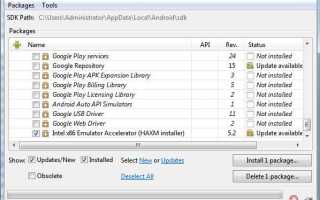
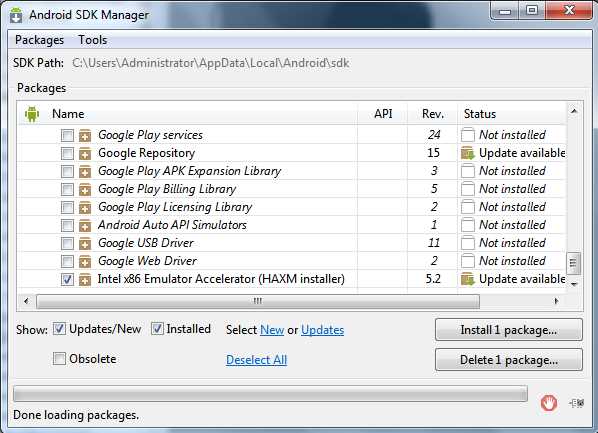
Android Studio предоставляет возможность установки HAXM через встроенный SDK Manager. Перед началом рекомендуется проверить доступную версию HAXM и объём оперативной памяти, который будет выделен для эмулятора. Обычно для стабильной работы достаточно 2–4 ГБ RAM, а для многопоточности стоит распределять не более половины доступных ядер процессора.
Процесс установки включает несколько шагов: скачивание пакета, запуск установщика, настройку параметров памяти и процессоров, а затем проверку корректной работы. При несоблюдении этих условий могут возникнуть ошибки, связанные с несовместимостью системы, отсутствием виртуализации или конфликтом с другими гипервизорами, такими как Hyper-V.
После завершения настройки HAXM производительность эмулятора увеличивается, а запуск тестовых приложений ускоряется в 3–5 раз по сравнению с программной эмуляцией. Это позволяет разрабатывать приложения с точной имитацией поведения устройства без необходимости постоянного использования реального смартфона или планшета.
Проверка совместимости процессора с HAXM
HAXM работает только на процессорах Intel с поддержкой технологии виртуализации VT-x и инструкций EM64T. Для Windows необходимо убедиться, что процессор поддерживает Execute Disable Bit (XD) для включения аппаратного ускорения. На macOS VT-x поддерживается на всех современных Intel-чипах.
Для проверки совместимости на Windows откройте «Диспетчер задач» → вкладка «Производительность» и убедитесь, что строка «Виртуализация» отображает «Включено». При отсутствии этой строки можно использовать инструмент Intel Processor Identification Utility, который покажет поддержку VT-x и наличие XD-бита.
При обнаружении, что виртуализация отключена, необходимо войти в BIOS/UEFI, найти опции Intel VT-x или Virtualization Technology и включить их, а также активировать Execute Disable Bit (XD). После сохранения настроек перезагрузка компьютера применяет изменения и делает систему готовой к установке HAXM.
Скачивание и установка Intel HAXM через SDK Manager
Для установки HAXM через Android Studio откройте SDK Manager через меню «Tools» → «SDK Manager». Перейдите на вкладку «SDK Tools» и отметьте галочкой пункт Intel x86 Emulator Accelerator (HAXM installer). Нажмите «Apply» для загрузки пакета.
После загрузки откройте каталог SDK, обычно расположенный по пути:
| Windows | C:\Users\Имя_пользователя\AppData\Local\Android\Sdk\extras\intel\Hardware_Accelerated_Execution_Manager |
| macOS | /Users/Имя_пользователя/Library/Android/sdk/extras/intel/Hardware_Accelerated_Execution_Manager |
| Linux | /home/Имя_пользователя/Android/Sdk/extras/intel/Hardware_Accelerated_Execution_Manager |
Запустите файл intelhaxm-android.exe на Windows или IntelHAXM_*.dmg на macOS. В установщике задайте объём памяти для эмулятора в диапазоне от 2048 до 4096 МБ и подтвердите установку. Убедитесь, что никаких конфликтов с другими гипервизорами, например Hyper-V, не возникает, иначе HAXM не сможет работать.
Настройка параметров виртуализации в BIOS
Для корректной работы HAXM необходимо включить аппаратную виртуализацию в BIOS или UEFI. Перезагрузите компьютер и войдите в BIOS, нажав клавиши Del, F2 или Esc в зависимости от производителя материнской платы.
Найдите раздел, связанный с процессором или расширенными функциями CPU, обычно это Advanced или Processor Configuration. Активируйте опции:
Intel Virtualization Technology (VT-x) – отвечает за аппаратное ускорение виртуальных машин.
Execute Disable Bit (XD) – обеспечивает защиту памяти и требуется для HAXM.
Запуск установщика HAXM на Windows
После загрузки пакета HAXM через SDK Manager перейдите в каталог установки: C:\Users\Имя_пользователя\AppData\Local\Android\Sdk\extras\intel\Hardware_Accelerated_Execution_Manager. Найдите файл intelhaxm-android.exe и запустите его с правами администратора, чтобы обеспечить корректную установку драйвера.
В окне установщика укажите объём оперативной памяти, который будет выделен эмулятору. Рекомендуется выбирать 2048–4096 МБ в зависимости от объёма доступной RAM. Не превышайте половину общего числа ядер процессора для предотвращения снижения производительности основной системы.
Установщик проверяет наличие конфликтов с Hyper-V. Если обнаружен активный Hyper-V, HAXM не установится. В этом случае временно отключите Hyper-V через «Включение или отключение компонентов Windows» или с помощью команды bcdedit /set hypervisorlaunchtype off в командной строке с правами администратора.
После завершения процесса откроется окно с сообщением об успешной установке. Перезагрузите систему для применения изменений и возможности использовать аппаратное ускорение в Android Studio.
Настройка памяти и процессоров для эмулятора
После установки HAXM необходимо задать параметры памяти и процессоров для эмулятора Android в Android Studio. Это влияет на скорость запуска и стабильность работы виртуальной машины.
Рекомендации по настройке:
- Выделяйте 2048–4096 МБ оперативной памяти для эмулятора. Для систем с более чем 8 ГБ RAM можно использовать до 50% доступной памяти.
- Не превышайте половину числа ядер процессора, чтобы сохранить производительность основной системы.
- Если эмулятор испытывает замедления, уменьшите количество ядер на 1–2 или сократите объём выделенной памяти.
Настройка выполняется через AVD Manager:
- Откройте Android Studio → Tools → AVD Manager.
- Выберите существующий эмулятор или создайте новый.
- Нажмите «Edit» (значок карандаша) и перейдите в «Advanced Settings».
- Укажите количество процессоров в поле Number of Cores и объём RAM в поле Memory.
- Сохраните изменения и запустите эмулятор для проверки производительности.
Правильное распределение памяти и процессоров позволяет ускорить загрузку приложений и снизить вероятность зависаний во время тестирования.
Проверка корректной работы HAXM в Android Studio
После установки HAXM важно убедиться, что эмулятор использует аппаратное ускорение. Существует несколько способов проверки:
- Откройте Android Studio → Tools → SDK Manager → SDK Tools и убедитесь, что галочка напротив Intel x86 Emulator Accelerator (HAXM installer) активна.
- Запустите AVD Manager, выберите эмулятор с x86 или x86_64 образом и нажмите «Start». В логах эмулятора должно отображаться сообщение о запуске через HAXM.
- На Windows можно использовать команду sc query intelhaxm в командной строке. Статус RUNNING подтверждает активность драйвера.
- На macOS выполните kextstat | grep intel. Появление строки com.intel.kext.intelhaxm означает, что HAXM загружен.
Если эмулятор работает медленно или не запускается, проверьте:
- Включена ли виртуализация в BIOS/UEFI.
- Не активен ли Hyper-V на Windows, так как он блокирует HAXM.
- Выделено ли достаточное количество памяти и процессоров для AVD.
После подтверждения активности HAXM эмулятор запускается быстрее, снижая нагрузку на систему и ускоряя тестирование приложений.
Решение распространённых ошибок при установке HAXM
Во время установки HAXM могут возникать ошибки, связанные с аппаратной виртуализацией, конфликтами с другими гипервизорами или недостатком ресурсов. Ниже приведены основные ситуации и методы их устранения.
Ошибка: HAXM не установлен из-за Hyper-V
На Windows активный Hyper-V блокирует доступ HAXM к виртуализации. Для устранения отключите Hyper-V через «Включение или отключение компонентов Windows» или выполните команду bcdedit /set hypervisorlaunchtype off в командной строке с правами администратора и перезагрузите систему.
Ошибка: VT-x не поддерживается или отключена
Проверьте поддержку виртуализации процессором. На Windows откройте «Диспетчер задач» → вкладка «Производительность» и убедитесь, что виртуализация включена. Если нет, войдите в BIOS/UEFI и активируйте Intel VT-x и Execute Disable Bit (XD).
Ошибка: недостаточно памяти для HAXM
При установке HAXM задавайте объём памяти в пределах 2048–4096 МБ. Для систем с малым объёмом RAM уменьшите значение или закройте другие ресурсоёмкие приложения.
Ошибка: драйвер не загружается
На Windows убедитесь, что установщик запускался с правами администратора. При проблемах с kext на macOS проверьте разрешения в «Security & Privacy» для загрузки драйверов от Intel.
Соблюдение этих рекомендаций позволяет устранить большинство проблем и обеспечить стабильную работу HAXM с эмулятором Android Studio.
Вопрос-ответ:
Как проверить, поддерживает ли мой процессор HAXM?
Для работы HAXM процессор должен поддерживать Intel VT-x и Execute Disable Bit (XD). На Windows откройте «Диспетчер задач» → вкладка «Производительность» и убедитесь, что виртуализация включена. Дополнительно можно использовать Intel Processor Identification Utility для проверки поддержки VT-x и XD-бита. На Linux команда egrep -c ‘(vmx|svm)’ /proc/cpuinfo показывает наличие виртуализации, а на macOS в «Системном отчёте» можно найти информацию о VT-x.
Как установить HAXM через SDK Manager в Android Studio?
Откройте Android Studio → Tools → SDK Manager → SDK Tools. Установите галочку напротив «Intel x86 Emulator Accelerator (HAXM installer)» и нажмите «Apply» для загрузки. После завершения загрузки откройте каталог установки SDK, найдите установочный файл (Windows — intelhaxm-android.exe, macOS — IntelHAXM_*.dmg) и запустите его с правами администратора. При установке задайте объём памяти для эмулятора в диапазоне 2048–4096 МБ.
Что делать, если HAXM не устанавливается из-за Hyper-V?
Hyper-V блокирует доступ HAXM к виртуализации. Для устранения отключите Hyper-V через «Включение или отключение компонентов Windows» или выполните команду bcdedit /set hypervisorlaunchtype off в командной строке с правами администратора. После этого перезагрузите компьютер и повторите установку HAXM.
Как правильно настроить память и процессоры для эмулятора?
Откройте AVD Manager, выберите эмулятор и нажмите «Edit» → «Advanced Settings». Укажите количество ядер процессора (не более половины доступных) и объём оперативной памяти (2048–4096 МБ). Если эмулятор работает медленно, уменьшите количество ядер на 1–2 или сократите RAM. Эта настройка ускоряет запуск приложений и снижает нагрузку на систему.
Как проверить, что HAXM работает корректно после установки?
Запустите эмулятор с x86 или x86_64 образом через AVD Manager. В логах должно отображаться использование HAXM. На Windows можно выполнить sc query intelhaxm и убедиться, что статус «RUNNING». На macOS команда kextstat | grep intel должна вернуть строку com.intel.kext.intelhaxm. При возникновении ошибок проверьте включение виртуализации в BIOS и отсутствие конфликтов с другими гипервизорами.
Почему эмулятор Android запускается медленно даже после установки HAXM?
Медленная работа эмулятора может быть вызвана неправильной настройкой памяти и процессоров или конфликтом с другими гипервизорами. Проверьте, что выделено 2048–4096 МБ оперативной памяти и не более половины доступных ядер процессора. Убедитесь, что Hyper-V на Windows отключён, а виртуализация VT-x и Execute Disable Bit включены в BIOS/UEFI. Также убедитесь, что выбран образ эмулятора x86 или x86_64, так как HAXM ускоряет только эти образы. После корректировки этих параметров эмулятор должен запускаться заметно быстрее и стабильнее.

 Загрузка...