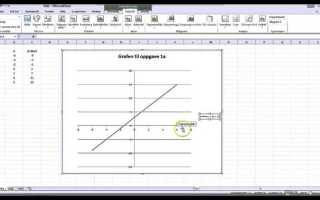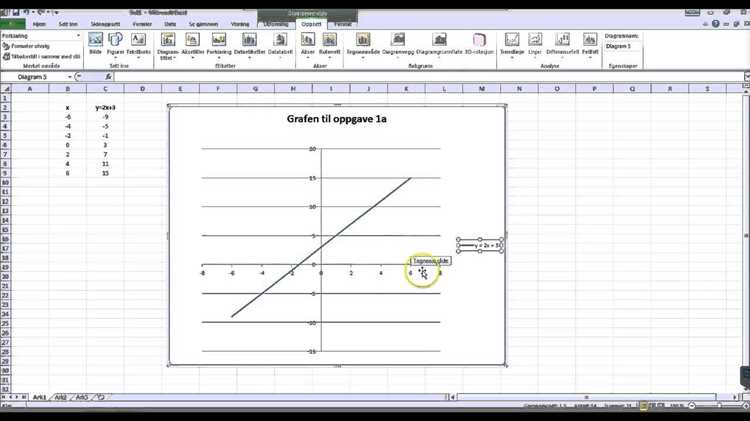
Для построения логарифмического графика в Excel необходимо использовать специфический тип оси, который преобразует значения в логарифмическую шкалу. Это особенно полезно для отображения данных, охватывающих широкий диапазон значений. Логарифмический график позволяет эффективно визуализировать данные, которые на обычном линейном графике могут быть трудно различимы из-за их масштабных различий.
Первым шагом будет создание таблицы данных. В Excel необходимо ввести две колонки: одну для независимой переменной (обычно по оси X), вторую для зависимой переменной (по оси Y). Убедитесь, что все значения в колонке Y положительные, так как логарифм от отрицательных чисел и нуля не существует.
Для изменения оси на логарифмическую нужно щелкнуть правой кнопкой мыши по оси Y на графике, выбрать пункт «Формат оси» и в открывшемся окне отметить опцию «Логарифмическая шкала». Важно помнить, что на логарифмическом графике значения оси Y будут отображаться в степени 10 (например, 10^1, 10^2), что поможет отразить экспоненциальные изменения данных.
В случае необходимости, можно настроить минимальное и максимальное значение на оси Y, чтобы лучше отобразить данные. Для этого в том же меню «Формат оси» следует указать значения в поле «Минимум» и «Максимум».
Заключительный шаг – это настройка самого графика. После применения логарифмической оси можно улучшить видимость данных с помощью изменения типов графиков (например, линейный график или точечная диаграмма), а также добавить подписи к осям для лучшего восприятия информации.
Подготовка данных для логарифмического графика
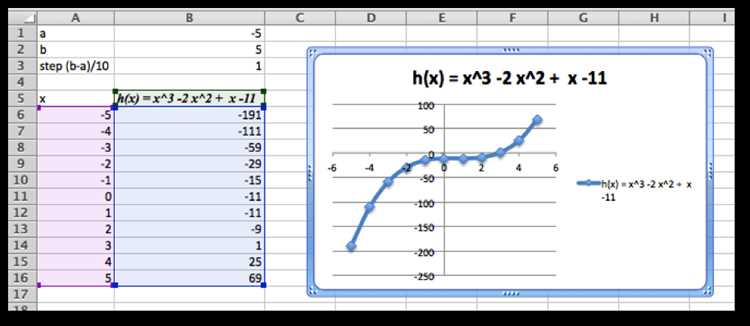
Перед построением логарифмического графика в Excel необходимо правильно подготовить данные, чтобы они корректно отображались на графике. Основной принцип заключается в том, что логарифмическая ось используется для отображения значений с большим диапазоном, что особенно актуально при работе с экспоненциальными данными или данными, сильно различающимися по величине.
Первый шаг – это убедиться, что в вашем наборе данных нет отрицательных значений или нулей. Логарифм от нуля или отрицательного числа не существует в реальных числах, поэтому такие данные нужно либо исключить, либо заменить на минимально возможные значения, которые будут соответствовать вашей задаче.
Для этого можно использовать функцию ЕСЛИ в Excel. Например, если ваши данные находятся в ячейках A2:A10, вы можете создать дополнительный столбец, который будет содержать только положительные значения. Для этого можно написать формулу: =ЕСЛИ(A2<=0, 1, A2), что заменит все отрицательные значения на 1, а все положительные оставит без изменений.
После того как данные очищены от некорректных значений, важно убедиться, что они соответствуют нужному масштабу. Логарифмический график обычно используется для значений, варьирующихся от нескольких порядков величины, например от 1 до 1000. Для этого убедитесь, что данные охватывают достаточно широкий диапазон значений, чтобы логарифмическая шкала могла эффективно продемонстрировать различия.
Если ваш набор данных слишком сжат, можно масштабировать его вручную. Для этого достаточно умножить или разделить значения на соответствующие коэффициенты. Также можно применить логарифмическую трансформацию, используя функцию Excel ЛОГ, если это необходимо для корректного отображения данных на графике.
Не забудьте правильно определить столбцы с данными для оси X и оси Y. Важно, чтобы логарифмическая ось была применена именно к оси Y, а ось X оставалась линейной. В противном случае график может стать трудно читаемым, так как отношения между значениями будут искажены.
Выбор типа графика для логарифмической оси
При построении графика с логарифмической осью важно понимать, как именно вы хотите представить свои данные. Стандартные типы графиков, такие как линейный или точечный, могут не дать адекватного отображения, если значения варьируются на несколько порядков величины. Для таких данных наиболее подходят графики с логарифмическими осями, которые позволяют визуализировать большие диапазоны значений с минимальными искажениями.
Для логарифмической оси часто используется тип графика «Точечная диаграмма» (Scatter). Такой выбор предпочтителен, когда необходимо отобразить зависимость между двумя переменными, где одна из них значительно изменяется в разных порядках. Точечная диаграмма хорошо подходит для таких данных, как результаты научных измерений или финансовые показатели, где небольшие значения могут быть скрыты на линейной оси, но логарифмическая шкала раскрывает их динамику.
Для более наглядной иллюстрации экспоненциальных зависимостей полезен график «График с линией» (Line Chart). Этот тип графика подходит, если нужно подчеркнуть общую тенденцию или тренд изменения значений по оси X и Y, и особенно полезен, когда данные на самом деле следуют экспоненциальному закону. Логарифмическая ось позволяет избежать перегрузки графика, когда значения одной из осей варьируются в огромных пределах.
При выборе графика для логарифмической оси также стоит учесть, что Excel предоставляет возможность изменять только одну из осей в логарифмическую шкалу. Это означает, что если вы хотите построить график, где логарифмической является ось Y, а ось X остаётся линейной, то вам нужно выбрать график с этой настройкой. Это обычно требуется для финансовых графиков или моделей роста, где важно увидеть, как меняется зависимость с увеличением масштабов.
Для более сложных ситуаций, когда обе оси имеют логарифмическую шкалу, оптимальным выбором будет график «XY (Scatter) с логарифмическими осями». Это помогает избежать перекрытия данных и делает график более читабельным при работе с данными, где обе переменные изменяются экспоненциально. Такой подход эффективен в случае работы с научными данными, такими как исследования в области физики или экологии, где часто приходится сталкиваться с мультиплицированием величин.
При использовании логарифмической оси важно помнить, что Excel не допускает значения 0 или отрицательные для логарифмической шкалы, поэтому следует корректно обрабатывать такие данные. Идеальный вариант – предварительно преобразовать нулевые или отрицательные значения в допустимые (например, через смещение всех значений на положительную величину), чтобы избежать ошибок при построении графика.
Как задать логарифмическую шкалу для оси X и Y

Для создания графика с логарифмической шкалой в Excel нужно начать с выбора данных и построения стандартного графика. Затем, чтобы изменить шкалу оси X или Y, достаточно щелкнуть правой кнопкой мыши на соответствующей оси и выбрать опцию «Формат оси». Это откроет панель настроек, где можно задать тип шкалы для оси: линейный или логарифмический.
При настройке логарифмической шкалы необходимо обратить внимание на минимальное значение оси. Excel не позволяет задать логарифмическую шкалу для отрицательных значений или нуля, так как логарифм этих чисел не существует. Важно, чтобы все значения на оси были строго положительными. Если данные содержат нули или отрицательные числа, они должны быть предварительно изменены или исключены из анализа.
После того как выбрана логарифмическая шкала, можно настроить основание логарифма. По умолчанию Excel использует основание 10, но его можно изменить в настройках оси. Чтобы это сделать, нужно в панели «Формат оси» выбрать пункт «Дополнительные параметры» и ввести новое основание логарифма. Важно помнить, что изменение основания влияет на отображение данных на графике и может существенно изменить визуальное восприятие.
Если необходимо задать логарифмическую шкалу для обеих осей, то следует настроить их индивидуально. Для этого нужно последовательно настроить каждую ось, а затем проверить, правильно ли отображаются данные. Важно, чтобы разница между значениями на оси X и Y была понятной и логичной для анализа, так как изменение шкалы может привести к неожиданным результатам в зависимости от распределения данных.
Настройка масштабирования оси для логарифмического графика

Для корректного отображения данных на логарифмическом графике в Excel важно правильно настроить масштабирование осей. Для оси Y (или X) можно выбрать логарифмическое масштабирование, что помогает более эффективно представлять данные, варьирующиеся на несколько порядков величины. Этот шаг необходим, если значения данных охватывают широкий диапазон, например, от 0.01 до 10000. Для активации логарифмического масштаба нужно зайти в свойства оси и изменить тип шкалы на логарифмическую.
Чтобы установить логарифмическое масштабирование, выделите ось, для которой требуется изменить масштаб, и откройте панель настроек через контекстное меню (правая кнопка мыши по оси). В разделе «Формат оси» выберите опцию «Логарифмическая шкала». Установите минимальное и максимальное значение для оси в зависимости от ваших данных. Например, если ваши значения варьируются от 1 до 1000, установите минимальное значение в 1, а максимальное в 1000 для лучшего отображения графика.
В Excel логарифмическое масштабирование доступно с основанием 10. Это означает, что ось будет показывать значения как степень 10. Например, значения 10, 100, 1000 будут отображаться как 10^1, 10^2 и 10^3. Важно помнить, что логарифмическая шкала не поддерживает нулевые или отрицательные значения. Если ваши данные содержат такие значения, их необходимо заранее отфильтровать или преобразовать.
Для точной настройки и визуализации графика рекомендуется настроить интервалы отображения меток. Например, можно установить интервалы так, чтобы метки отображались через каждые два порядковых числа (10, 100, 1000), что улучшит восприятие графика. Также стоит отметить, что для оси X, если она также использует логарифмическое масштабирование, важно установить правильные интервалы и минимальные/максимальные значения, чтобы избежать искажений данных.
| Масштаб | Интервал | Пример значений |
|---|---|---|
| Логарифмическая шкала | 10^1, 10^2, 10^3 | 10, 100, 1000 |
| Логарифмическая шкала | 10^0, 10^1, 10^2 | 1, 10, 100 |
Как добавить и отредактировать точки данных на графике
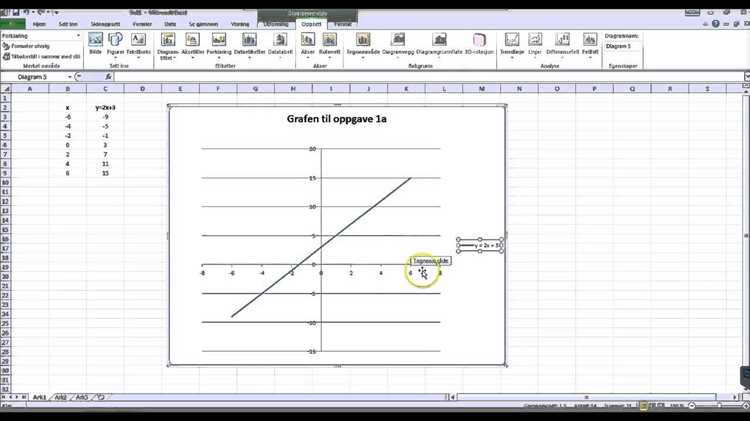
Чтобы добавить точки данных на логарифмическом графике в Excel, начните с выбора графика, на котором хотите отобразить новые данные. Перейдите в меню «Вставка» и выберите тип графика, подходящий для логарифмической шкалы. Затем щелкните правой кнопкой мыши на графике и выберите «Выбрать данные». В появившемся окне нажмите «Добавить» в разделе «Легенда объектов». Введите диапазон данных для оси X и Y, которые будут представлять новые точки.
Редактирование данных осуществляется через тот же диалог. Для изменения существующих точек данных выберите график, затем правой кнопкой мыши кликните по нужной точке и выберите «Формат данных». Здесь можно вручную изменить значения для осей X и Y или же выбрать новые ячейки для точек. Если вам нужно добавить несколько точек, расширьте диапазон данных и снова выберите «Добавить», указав нужные ячейки.
При необходимости можно настроить отображение точек, например, изменить их размер или форму. Для этого выберите точки, кликнув по ним, и в разделе «Формат» измените параметры заливки и обводки. Чтобы подчеркнуть определенные точки на графике, можно использовать разные маркеры, что поможет выделить ключевые моменты в логарифмическом масштабе.
Использование дополнительных элементов для улучшения восприятия графика

Для того чтобы логарифмический график в Excel был не только точным, но и понятным, важно правильно использовать дополнительные элементы оформления. Это позволяет улучшить восприятие данных и сделать график более информативным для пользователей. Рассмотрим несколько инструментов, которые помогут достичь этого эффекта.
Первым элементом, который стоит использовать, являются линии сетки. Они помогают легко ориентироваться по оси и находить соответствие между значениями. В Excel можно настроить частоту отображения сетки в зависимости от диапазона данных. Например, для графиков с широким диапазоном значений логарифмической оси сетка может быть реже, чтобы избежать перегрузки.
- Настройка линий сетки через вкладку «Макет» или через свойства оси в настройках графика.
- Можно выбрать вертикальные или горизонтальные линии, или же оставить оба варианта, если график содержит сложные данные.
Следующий элемент – это подписи данных. Включение подписей к точкам данных помогает зрителю увидеть точные значения, что особенно важно для логарифмических графиков. Эти подписи можно настроить так, чтобы они отображались только для важных точек, исключая избыточную информацию, которая может запутать пользователя.
Для улучшения читаемости графика стоит использовать цветовые акценты. Логарифмический график может включать большие и маленькие значения, что делает его визуально сложным. С помощью цветовых изменений можно выделить ключевые точки или важные диапазоны. Например, можно выделить особые моменты на графике, такие как минимум или максимум, или использовать контрастные цвета для разных диапазонов оси.
- Используйте оттенки одного цвета для связных данных и контрастные цвета для выделения важных точек.
- Убедитесь, что цвета не слишком яркие, чтобы не перегрузить восприятие.
Еще одним полезным инструментом являются аннотации. Если на графике есть особые события или аномалии, аннотации могут помочь зрителю сразу понять их значение. В Excel можно добавить текстовые метки, стрелки или формы, которые укажут на важные моменты на графике.
Секрет эффективного использования аннотаций заключается в том, чтобы не перегрузить график лишними деталями. Каждая аннотация должна быть четкой и лаконичной, указывающей на ключевую информацию, которую нужно донести.
Интервальные графики или линии тренда также могут существенно улучшить восприятие логарифмического графика. Линия тренда помогает выявить общие тенденции, а интервальные графики позволяют увидеть, как часто происходят изменения на разных участках. Это особенно важно для визуализации данных, которые могут сильно варьироваться на разных уровнях.
И наконец, стоит использовать легенду и пояснительные текстовые блоки. Они помогают понять, какие именно данные представлены на графике, особенно если график включает несколько серий или различных категорий. Легенда должна быть четкой и краткой, а также располагаться в удобном месте, чтобы не перекрывать важные участки графика.
Проверка точности отображения данных на логарифмическом графике
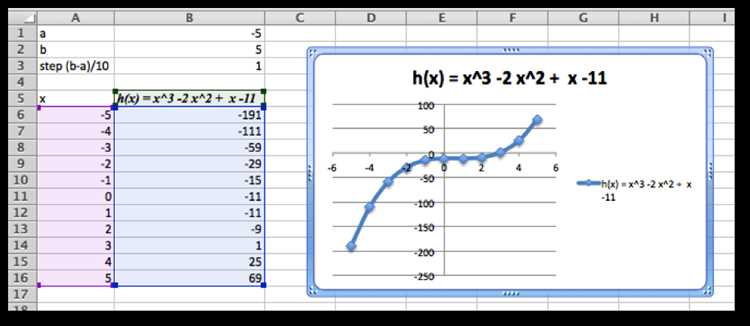
После создания логарифмического графика в Excel важно убедиться, что данные отображаются корректно, особенно если график использует логарифмическую шкалу. Первая проверка заключается в оценке масштаба оси Y. Например, если на оси Y данные варьируются от 1 до 1000, то логарифмическая шкала должна преобразовать их так, чтобы каждый интервал между степенями 10 был одинаковым. Для этого нужно удостовериться, что Excel правильно интерпретирует шаги оси, от 1 до 10, от 10 до 100 и т. д.
Для точной проверки правильности графика, используйте несколько известных значений, таких как 1, 10, 100 и 1000, и проверяйте, что они располагаются на ожидаемых позициях. Если данные отображаются с отклонениями, возможно, проблема заключается в настройке оси. В этом случае стоит обратить внимание на формат оси в свойствах графика и проверить, используется ли правильная шкала – логарифмическая вместо линейной.
Кроме того, для корректной интерпретации результатов графика важно проверять сами данные. Логарифмическая шкала не подходит для всех типов значений. Например, отрицательные числа или нули не могут быть отображены на логарифмическом графике, так как логарифм от таких чисел не существует. Чтобы избежать ошибок, перед построением графика стоит отфильтровать данные, исключив такие значения, или заменить их на минимальные возможные положительные числа.
Сохранение и экспорт логарифмического графика для отчета
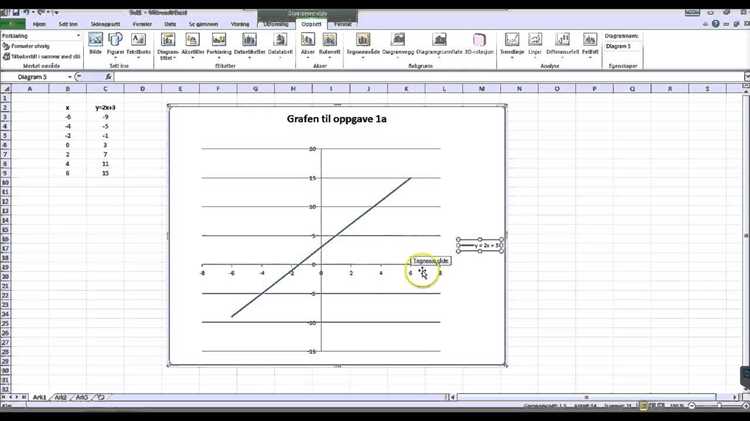
После того как логарифмический график в Excel готов, важно правильно его сохранить или экспортировать для дальнейшего использования в отчете. Это может потребоваться для вставки в документы Word, PowerPoint или для отправки по электронной почте. В Excel есть несколько способов сохранить или экспортировать графики, в зависимости от нужд отчета.
Первый и самый простой способ – это сохранить график в виде изображения. Для этого выделите график, затем щелкните правой кнопкой мыши по его области и выберите «Сохранить как изображение». В открывшемся окне выберите формат (например, PNG или JPEG), укажите место для сохранения и нажмите «Сохранить». Эти форматы подходят для вставки графиков в документы и презентации.
Если необходимо сохранить график в более высоком качестве, выбирайте формат PNG, так как он обеспечивает прозрачный фон и лучшую детализацию, чем JPEG. PNG также лучше подходит для отчетов с высокими требованиями к визуализации.
Для вставки графика в PowerPoint или Word можно использовать встроенную функцию копирования. Для этого выберите график и нажмите «Копировать» в контекстном меню или используйте сочетание клавиш Ctrl+C. Затем перейдите в документ и вставьте его с помощью Ctrl+V. Это решение удобно, когда график необходимо быстро вставить в слайд или страницу без необходимости сохранять его отдельно.
Для более профессионального экспорта используйте формат PDF. Чтобы экспортировать график в PDF, выберите график и зайдите в меню «Файл» > «Печать». В качестве принтера выберите «Microsoft Print to PDF», настройте параметры и нажмите «Печать». Это позволяет сохранить график в векторном формате, который будет четким при любом увеличении.
Кроме того, если график включает важные данные и требует точного воспроизведения в отчете, можно сохранить его в формате Excel. Для этого просто скопируйте график в новый лист и сохраните сам файл Excel. Это позволяет сохранить интерактивность графика для дальнейшей работы с данными.
В случае необходимости работы с графиком в других приложениях, таких как Illustrator или CorelDRAW, стоит использовать формат EMF или WMF. Эти форматы позволяют редактировать векторную графику без потери качества, что важно для профессиональных презентаций и отчетов.
При экспорте графика всегда учитывайте требования отчета. Если важен высокий уровень детализации и точности, выбирайте векторные форматы (например, PDF или EMF). Если график нужно просто вставить в документ или презентацию, достаточно PNG или JPEG.
Вопрос-ответ:
Как построить логарифмический график в Excel?
Чтобы построить логарифмический график в Excel, нужно выбрать данные, которые хотите визуализировать, затем выбрать тип графика «Точечная диаграмма» или «График с линией». После этого нужно настроить ось Y как логарифмическую. Для этого кликните правой кнопкой по оси Y, выберите «Формат оси», и в открывшемся меню отметьте опцию «Логарифмическая шкала». Это преобразует данные на оси Y в логарифмическую шкалу.
Почему логарифмический график полезен для анализа данных?
Логарифмический график полезен для отображения данных, которые растут экспоненциально или изменяются в широком диапазоне значений. Например, если у вас есть данные с большими различиями между максимальными и минимальными значениями, логарифмическая шкала помогает лучше видеть изменения в небольших значениях. Это полезно при анализе финансовых данных, роста популяции или других процессов, где изменения происходят в геометрической прогрессии.
Как изменить масштаб оси на логарифмическую, если я не вижу такой опции?
Если вы не видите опцию для логарифмической оси, убедитесь, что выбран правильный тип графика. Логарифмическая шкала доступна только для оси Y на графиках с непрерывной шкалой (например, для точечных диаграмм или линейных графиков). Если ось Y не отображает нужные параметры, попробуйте кликнуть правой кнопкой по оси, выбрать «Формат оси» и убедиться, что в разделе «Масштаб» отмечена опция «Логарифмическая шкала».
Могу ли я построить логарифмический график, если данные имеют отрицательные значения?
Нет, логарифмическая шкала не поддерживает отрицательные или нулевые значения, так как логарифм этих чисел не существует. В случае, если ваши данные содержат такие значения, вы должны либо исключить их, либо преобразовать данные так, чтобы они все были положительными. Например, можно добавить константу ко всем значениям, чтобы они стали положительными, или использовать другие методы масштабирования данных.

 Загрузка...