Установка пароля на отдельные приложения на iPhone – важная мера безопасности, которая позволяет защитить личные данные и предотвратить несанкционированный доступ к приложениям. Несмотря на то, что iOS не предоставляет встроенную возможность установить пароль непосредственно на каждое приложение, существует несколько способов достичь нужного результата с помощью доступных функций и сторонних приложений.
Использование ограничения контента и конфиденциальности – это один из самых простых и эффективных способов установить пароль на приложения на айфоне. Для этого достаточно активировать функцию «Экранное время» в настройках. Через этот инструмент можно ограничить доступ к определенным приложениям, установив пароль, который будет требоваться при попытке открыть эти приложения. Это решение подходит для защиты приложений, связанных с личными данными, такими как финансовые и мессенджеры.
Пароль для приложений через Face ID или Touch ID – ещё один вариант. Это не совсем установка пароля на приложение, но с помощью биометрической аутентификации можно защитить доступ к приложениям, поддерживающим использование Face ID или Touch ID, например, для доступа к банковским приложениям или важным сервисам. Этот метод удобен, так как требует минимальных усилий при разблокировке устройства или входе в защищённые приложения.
Сторонние приложения также могут помочь установить пароль на нужные программы. Приложения, такие как «LockApp» или «AppLock», предлагают дополнительный уровень безопасности, однако важно помнить, что их функциональность может быть ограничена правилами App Store. Использование таких приложений всегда требует внимательности и проверки их безопасности, чтобы избежать возможных угроз.
Шаг 1: Откройте настройки айфона

Для того чтобы установить пароль на приложение, первым делом необходимо попасть в настройки айфона. Это базовая операция, с которой начинается настройка любых параметров устройства. Чтобы открыть настройки, найдите иконку «Настройки» на главном экране вашего айфона. Она выглядит как серый значок в виде шестерёнки.
Если иконка не находится на главном экране, используйте функцию поиска. Для этого потяните вниз на главном экране и введите «Настройки» в строке поиска. Как только значок появится, коснитесь его для перехода в меню.
После того как вы откроете настройки, перед вами откроется список различных категорий и параметров, которые можно настроить на вашем устройстве. Здесь вы можете управлять всеми системными функциями и приложениями, а также защитой данных.
Важно помнить, что если у вас есть несколько учетных записей или несколько устройств, вы можете увидеть настройки, специфичные для каждого устройства или учетной записи. Убедитесь, что вы в правильном разделе, чтобы выполнить нужные действия с паролем.
Для установки пароля на приложение вам нужно будет перейти в определённый раздел настроек, что может потребовать выполнения нескольких шагов. Однако перед этим убедитесь, что ваше устройство обновлено до последней версии iOS для корректной работы всех функций.
Обратите внимание, что в настройках вы также найдете разделы, которые могут повлиять на ваш выбор метода защиты, такие как Face ID, Touch ID и другие. Они также будут использоваться для защиты вашего устройства, но для установки пароля на отдельное приложение нужно будет сделать дополнительные шаги.
Следующим шагом будет переход в раздел «Экранное время», где можно установить пароли на приложения. Этот раздел предоставляет полный контроль над доступом и ограничениями. Для того чтобы попасть туда, прокрутите настройки вниз и найдите пункт с названием «Экранное время».
Шаг 2: Перейдите в раздел «Экранное время»
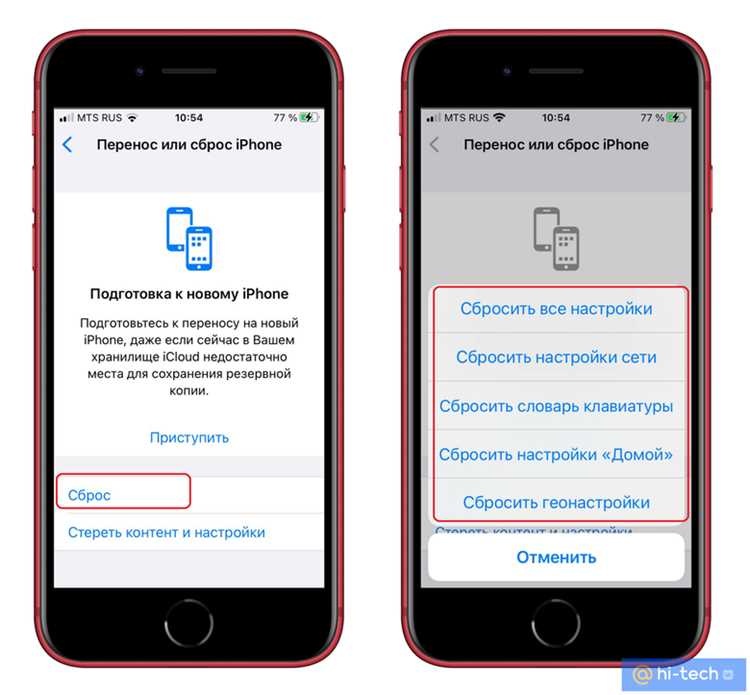
Для того чтобы установить пароль на приложение на iPhone, откройте настройки устройства и найдите раздел «Экранное время». Он отвечает за управление временем использования устройства и позволяет установить ограничения на приложения.
Перейдите в меню «Настройки» и прокрутите список до пункта «Экранное время». Это основное место для настройки ограничений для приложений, включая установку пароля. Если раздел еще не активирован, вам предложат включить его. Для этого выберите «Включить экранное время», затем установите пароль для этого раздела.
Если экранное время уже активировано, на экране отобразится информация о текущем использовании устройства, а также доступ к дополнительным настройкам. Для того чтобы установить пароль, нажмите на пункт «Использование пароля экранного времени». Здесь можно выбрать опцию для создания нового пароля.
- Убедитесь, что пароль отличается от пароля для разблокировки устройства. Это важный момент для повышения уровня безопасности.
- Не забудьте записать пароль в надежное место, так как его восстановление требует дополнительных действий и может быть неудобным.
После того как пароль будет установлен, вы сможете задать ограничения на определенные приложения или категории. Этот пароль защитит настройки и предотвратит изменения без вашего разрешения.
Теперь, вернувшись в меню «Экранное время», вы можете настроить ограничения для конкретных приложений, установив максимальное время использования или полностью ограничив доступ к ним. Эти параметры помогут вам контролировать, какие приложения можно использовать, а какие останутся заблокированными.
Шаг 3: Настройка пароля для экрана времени
Для усиленной защиты вашего устройства, особенно если оно используется несколькими людьми, настройка пароля для экрана времени – важный шаг. Этот пароль будет необходим для изменения настроек или отключения ограничений, установленных на вашем iPhone.
Перейдите в «Настройки» на вашем iPhone, затем выберите раздел «Экранное время». Если у вас еще не настроен экран времени, это нужно сделать в первую очередь. После этого прокрутите вниз до раздела «Использовать код доступа экрана времени» и выберите его.
Теперь вам нужно будет ввести пароль для экрана времени. Это будет отдельный код, не связанный с вашим основным паролем устройства. Введите его дважды для подтверждения. Рекомендуется выбрать код, который легко запомнить, но при этом не является очевидным для других.
Когда пароль введен, система предложит вам возможность использовать Apple ID для восстановления пароля. Это полезная функция на случай, если вы забудете код, так как вы сможете сбросить его через свой Apple ID, не потеряв доступ к ограниченным настройкам.
После того как пароль настроен, он будет требоваться для любых изменений, связанных с экраном времени. Например, если вы захотите изменить лимиты приложений или отменить ограничения, система запросит ввод этого пароля.
Для дополнительной безопасности рекомендуется выбирать сложный код, состоящий из 6 цифр, и избегать использования легко угадываемых комбинаций вроде «123456». Вы также можете периодически обновлять пароль, чтобы повысить уровень защиты.
Шаг 4: Включение ограничения для приложений
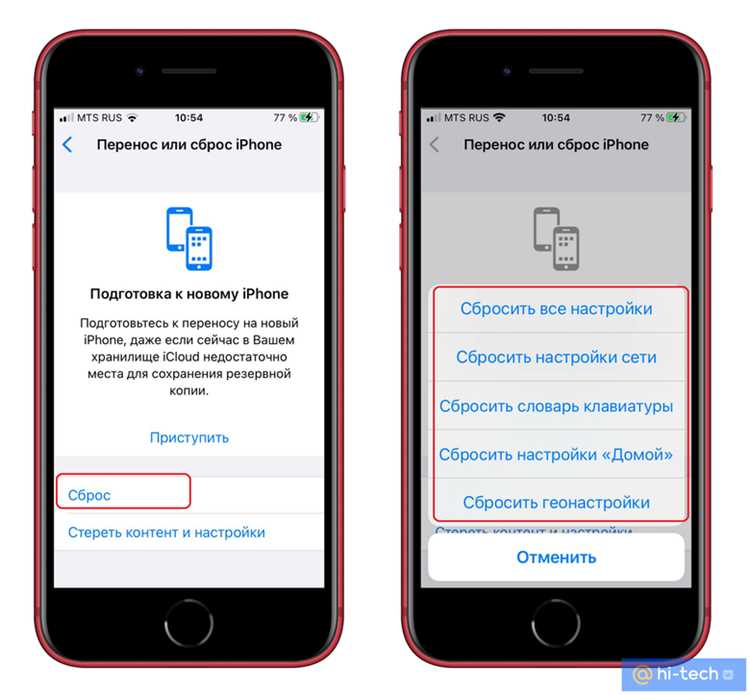
Для защиты доступа к определённым приложениям на iPhone, в настройках устройства можно активировать ограничения. Этот шаг позволяет добавить дополнительный уровень безопасности, предотвращая несанкционированный доступ к приложениям, требующим пароля или другого метода подтверждения личности.
Перейдите в раздел Настройки и выберите Экранное время. Здесь вы найдете опцию, называемую Ограничения контента и конфиденциальности. Включив её, вы сможете настроить правила для отдельных приложений или категорий контента. Чтобы активировать эту функцию, сначала потребуется ввести пароль экранного времени, который необходимо создать, если он ещё не был установлен.
После активации ограничения откроется меню с разнообразными настройками. Для блокировки конкретных приложений или типов контента используйте раздел Разрешённые приложения. Здесь можно отключить доступ к приложениям, таким как Safari, Камера или iTunes, или полностью заблокировать их. Убедитесь, что для всех чувствительных приложений, таких как банкинговые или социальные сети, установлены ограничения.
Кроме того, можно использовать Период использования, чтобы установить временные ограничения на использование приложений в течение дня. Этот инструмент позволит ограничить доступ к приложениям, если они используются слишком долго, или полностью заблокировать их на определённое время, например, на ночь.
Не забудьте, что для изменения или отключения этих ограничений потребуется ввод пароля экранного времени. Он служит защитой от случайных изменений настроек другими пользователями устройства. Настройка ограничения приложений является важным шагом в обеспечении безопасности личных данных и предотвращении несанкционированного доступа к приватной информации.
Шаг 5: Выбор приложений для блокировки паролем
После того как вы установили пароль на свой iPhone, важно определить, какие приложения будут защищены этим паролем. Это поможет вам гарантировать безопасность личных данных, таких как переписки, фотографии и финансовая информация.
В первую очередь стоит подумать о приложениях, содержащих чувствительную информацию. Обычно к таким приложениям относятся:
- Мессенджеры (WhatsApp, Telegram, Viber и другие).
- Финансовые приложения (банковские, для учета расходов).
- Фото- и видеопрограммы, где хранятся личные фотографии и видеозаписи.
- Приложения для хранения паролей, такие как 1Password или iCloud Keychain.
- Приложения для здоровья и фитнеса, содержащие информацию о физическом состоянии или медицинские данные.
Для этих приложений стоит использовать пароль, Face ID или Touch ID. Чем более приватные данные они содержат, тем больше внимания нужно уделить их защите.
Также не забывайте о социальных сетях, таких как Facebook, Instagram или Twitter, которые могут хранить личную переписку и другой важный контент. Если в этих приложениях нет встроенных настроек для установки пароля, рассмотрите сторонние решения для защиты их доступа.
Не менее важным моментом является блокировка приложений, которые могут быть использованы для создания заметок или хранения документов. Многие люди забывают про такие программы, но часто они содержат приватные и важные сведения.
Стоит также обратить внимание на игры, особенно если вы храните в них финансовые данные или если ребенок использует ваш телефон. Установка пароля поможет предотвратить несанкционированный доступ.
Выбор приложений для блокировки паролем зависит от ваших привычек и того, как вы используете устройство. Важно правильно оценить, какие данные для вас имеют наибольшее значение, чтобы не забыть защитить их.
Шаг 6: Настройка пароля для конкретных приложений

Для повышения безопасности на iPhone можно установить пароли для отдельных приложений. Это ограничивает доступ к данным внутри этих приложений и защищает конфиденциальную информацию от посторонних глаз.
Чтобы настроить пароли для приложений, вам потребуется использовать функцию «Экранное время», которая позволяет ограничить доступ к приложениям с помощью пароля или биометрии. Для этого перейдите в «Настройки» и выберите раздел «Экранное время».
В разделе «Экранное время» найдите опцию «Ограничения приложений». Включив её, вы можете установить временные ограничения для доступа к отдельным программам. После достижения лимита доступа к приложению появится запрос на ввод пароля.
Если вы хотите, чтобы приложение было доступно только по паролю, вам нужно включить параметр «Запрос пароля для приложений», который будет требовать ввод кода каждый раз, когда вы пытаетесь открыть выбранное приложение. Это особенно полезно для защищённых и личных данных, например, для мессенджеров или банковских приложений.
Дополнительно можно воспользоваться сторонними приложениями для усиленной защиты, такими как Lockdown Pro или AppLock. Эти программы позволяют назначать пароли для отдельных приложений, давая более гибкие возможности для конфиденциальности.
Для некоторых приложений также есть встроенные функции безопасности, такие как Face ID или Touch ID, которые могут быть активированы прямо в настройках самого приложения. Это позволяет использовать биометрические данные для быстрого доступа без необходимости ввода пароля.
Не забывайте, что настройки пароля для конкретных приложений можно регулярно обновлять для повышения уровня защиты. Важно использовать сложные пароли, которые трудно угадать, а также избегать использования одинаковых паролей для разных приложений.
Шаг 7: Использование Face ID или Touch ID для доступа
Для повышения уровня безопасности и удобства можно настроить Face ID или Touch ID как метод аутентификации. Это позволит разблокировать приложение без ввода пароля, просто используя лицо или отпечаток пальца. Такой способ доступен для всех устройств с поддержкой этих технологий, начиная с iPhone 5s (Touch ID) и iPhone X (Face ID).
Чтобы активировать Face ID или Touch ID, откройте настройки устройства и перейдите в раздел «Face ID и код-пароль» или «Touch ID и код-пароль». Если вы еще не настроили одну из этих функций, вам нужно будет выполнить настройку через меню, следуя подсказкам системы. После активации технологии система предложит выбрать, какие функции будут защищены с помощью биометрической аутентификации, включая приложения и покупки в App Store.
Настройка Face ID требует от пользователя сканирования своего лица. Важно выполнить это в хорошо освещенной комнате, следуя указаниям на экране, чтобы система корректно распознала черты лица. В случае с Touch ID процесс заключается в сканировании отпечатка пальца, который система будет использовать для разблокировки устройства и доступа к приложениям.
Для использования Face ID в приложениях, которые поддерживают эту функцию, необходимо зайти в настройки этих приложений и активировать возможность входа через Face ID. Приложение будет автоматически запрашивать ваше разрешение при попытке входа, если оно поддерживает такую опцию.
Если на устройстве не настроен Face ID или Touch ID, а приложение поддерживает только эти методы аутентификации, вам придется вернуться к стандартному вводу пароля. Также в некоторых случаях доступ может быть предоставлен только через код-пароль, если биометрическая аутентификация по каким-то причинам недоступна.
Для повышения безопасности стоит регулярно обновлять данные Face ID или Touch ID, например, если ваше лицо изменилось или произошли изменения на вашем пальце. В таком случае, вам нужно заново настроить биометрическую аутентификацию, чтобы избежать сбоев при попытке разблокировать устройство.
Face ID и Touch ID позволяют установить более строгие ограничения на доступ к приложениям, например, активируя только определенные действия в приложении, такие как подтверждение транзакций или доступ к конфиденциальной информации. Если хотите усилить безопасность, настроив эти методы для конкретных действий внутри приложения, это можно сделать в разделе настроек каждого конкретного приложения.
Использование Face ID или Touch ID как основного метода аутентификации не только ускоряет процесс доступа к приложению, но и снижает вероятность компрометации данных, поскольку они более сложны для взлома, чем традиционные пароли. Убедитесь, что эти технологии настроены должным образом, чтобы воспользоваться всеми преимуществами безопасности.
Шаг 8: Проверка работы установленного пароля

После того как пароль был успешно установлен, необходимо проверить его функциональность. Для этого закройте приложение, в котором вы установили пароль, и снова откройте его. На экране должно появиться окно запроса пароля, которое потребует ввода установленных данных для продолжения работы с приложением.
Если приложение не требует ввода пароля при повторном запуске, убедитесь, что вы действительно активировали эту функцию в настройках. Для некоторых приложений может потребоваться перезагрузка устройства или выход из аккаунта, чтобы изменения вступили в силу.
Для дополнительной проверки попробуйте ввести неправильный пароль. Приложение должно заблокировать доступ и предложить ввести данные снова. Важно, чтобы после нескольких неверных попыток была активирована функция блокировки на определенный срок или другой вид защиты, если такая опция предусмотрена.
Убедитесь, что пароль вводится корректно и легко запоминается. Если вы столкнулись с проблемой, что пароль слишком сложный или не удается правильно ввести его, возможно, имеет смысл изменить его на более удобный, но все еще безопасный вариант.
Если приложение поддерживает двухфакторную аутентификацию, проверьте, активировалась ли эта функция. Попробуйте войти в приложение с другого устройства или с использованием восстановления пароля, чтобы подтвердить, что все работает корректно и дополнительная защита действительно работает.
Наконец, периодически проверяйте актуальность пароля. Если спустя время вы заметите, что забыли пароль или возникли проблемы с доступом, воспользуйтесь встроенными инструментами восстановления или сброса пароля для его изменения или восстановления.
Вопрос-ответ:
Как можно установить пароль на приложение на айфоне?
Для того чтобы установить пароль на приложение на айфоне, можно воспользоваться функцией «Экранное время». В разделе «Экранное время» в настройках вы можете выбрать «Ограничения приложений» и установить пароль, который будет требоваться при попытке открыть приложение. Это поможет защитить доступ к приложениям от посторонних людей.
Можно ли установить пароль только на одно конкретное приложение на айфоне?
На айфоне нельзя установить пароль для одного отдельного приложения через стандартные настройки iOS. Однако, с помощью функции «Экранное время» можно ограничить доступ к приложениям и установить пароль для всего устройства или группы приложений, но нельзя настроить пароль только для одного приложения.
Как отключить пароль для приложений на айфоне?
Чтобы отключить пароль для приложений на айфоне, нужно зайти в «Настройки» > «Экранное время» > «Ограничения приложений» и ввести текущий пароль. После этого можно выключить ограничение или изменить пароль, если требуется. Это позволяет легко вернуть настройки в исходное состояние, если они больше не нужны.
Как защитить личные данные на айфоне с помощью пароля для приложений?
Для защиты личных данных можно использовать функцию «Экранное время», чтобы ограничить доступ к чувствительным приложениям, таким как сообщения или почта. После настройки пароля для этих приложений, доступ к ним будет закрыт, пока не введен правильный код. Также можно использовать двухфакторную аутентификацию для повышения безопасности.
Как установить пароль для приложений без использования функции «Экранное время»?
Если вы хотите использовать пароль для приложений, не задействуя функцию «Экранное время», можно установить сторонние приложения для безопасности, которые предлагают такую возможность. Например, приложения для защиты личных данных или менеджеры паролей, которые позволяют заблокировать доступ к отдельным программам, а также создать надежные пароли для каждого приложения.
Как установить пароль на приложение на айфоне?
Чтобы установить пароль на приложение на айфоне, нужно воспользоваться функцией «Экранное время». Для этого откройте настройки, выберите «Экранное время» и активируйте его, если ещё не включено. Затем перейдите в раздел «Ограничения контента и конфиденциальности», включите его и создайте пароль для экрана. В разделе «Разрешенные приложения» выберите те приложения, для которых хотите установить пароль, и заблокируйте их доступ. Также можно настроить ограничения на использование приложений, чтобы ограничить доступ до определенного времени. Эта настройка поможет защитить ваши личные данные от посторонних глаз.

 Загрузка...