Слайдеры позволяют отображать несколько изображений или блоков контента в ограниченном пространстве страницы, экономя место и улучшая восприятие информации. Для реализации на JavaScript достаточно базового набора функций: управление индексом текущего слайда, переключение по таймеру и обработка кликов по кнопкам навигации.
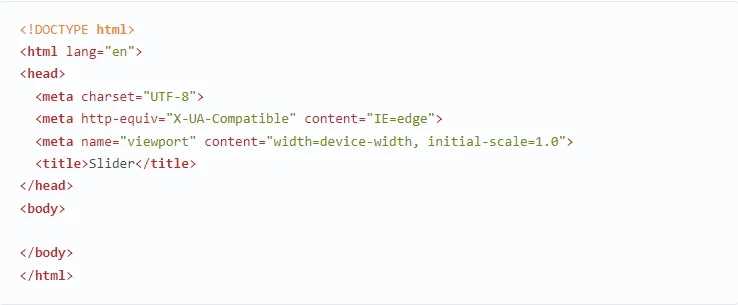
При разработке важно определить структуру HTML: контейнер слайдов, отдельные слайды и элементы управления. Каждый слайд лучше обернуть в отдельный div, чтобы легко управлять его видимостью через JavaScript и CSS, применяя классы для активного состояния и анимации перехода.
Для плавной смены слайдов оптимально использовать CSS-переходы transition или transform вместо постоянного изменения позиции через JavaScript, это снижает нагрузку на браузер и делает анимацию более плавной. Автопрокрутку рекомендуется реализовать через setInterval с возможностью остановки при взаимодействии пользователя.
Добавление элементов управления, таких как стрелки и индикаторы, позволяет посетителю перемещаться между слайдами вручную. Важно учитывать мобильные устройства: сенсорные события touchstart и touchend обеспечивают свайпы, а адаптивная ширина контейнера гарантирует корректное отображение на экранах разного размера.
Выбор типа слайдера: горизонтальный, вертикальный или карусель
Горизонтальный слайдер подходит для стандартной демонстрации изображений или блоков текста, когда ширина контейнера ограничена. Переключение слайдов осуществляется по оси X, что обеспечивает привычное восприятие и простую реализацию с помощью transform: translateX.
Вертикальный слайдер используется для лендингов или блогов, где акцент на последовательное прочтение контента. Перемещение по оси Y позволяет организовать длинные списки элементов без увеличения высоты страницы, а плавная прокрутка через transition делает смену слайдов менее резкой.
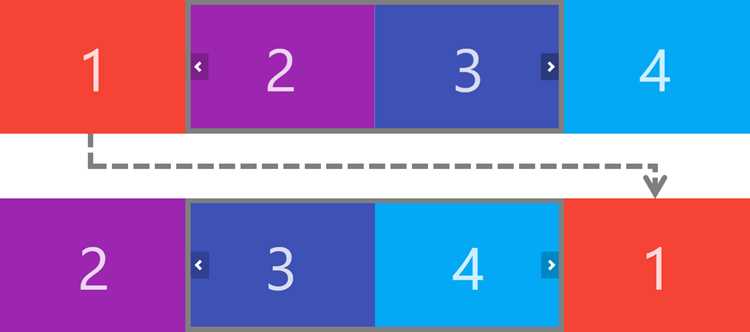
Карусель отображает несколько элементов одновременно и циклически возвращает первый элемент после последнего. Такой тип полезен для витрин товаров или портфолио. Для карусели важно заранее рассчитать ширину каждого элемента и интервал между ними, а циклический сдвиг реализовать через манипуляцию массивом слайдов в JavaScript.
При выборе типа слайдера стоит учитывать количество элементов, размер экрана и способ взаимодействия пользователя. Горизонтальные слайдеры проще адаптировать под мобильные устройства, вертикальные требуют контроля высоты, а карусель требует дополнительной логики для цикличности и выравнивания элементов.
Разметка HTML для слайдера и контейнера слайдов
Контейнер слайдера должен быть обернут в div с уникальным идентификатором или классом для дальнейшей работы через JavaScript. Внутри него располагаются отдельные слайды, каждый в своем div с классом slide или аналогичным, чтобы можно было управлять их видимостью и стилями.
Для горизонтальных и вертикальных слайдеров важно, чтобы все слайды имели одинаковые размеры. Это позволяет точно вычислять сдвиг при переключении слайдов через transform: translate или margin. Каждый слайд может содержать текст, изображение или комбинированный контент, но рекомендуется фиксировать внутренние блоки, чтобы избежать смещения элементов при анимации.
Навигационные элементы, такие как стрелки или индикаторы, добавляются внутри контейнера слайдера, но вне блоков слайдов. Их удобно связывать с JavaScript через data-атрибуты, что упрощает обработку кликов и изменение текущего индекса слайда. Такой подход повышает контроль над структурой и упрощает дальнейшее масштабирование слайдера.
Стилизация слайдера с помощью CSS: размеры, анимации и переходы
Контейнер слайдера следует ограничить фиксированными размерами или процентной шириной, чтобы слайды не выходили за границы блока. Для горизонтальных слайдеров обычно задают overflow: hidden, чтобы скрыть невидимые элементы, а для вертикальных – height с аналогичной обрезкой контента.
Слайды лучше выстраивать в ряд через display: flex для горизонтальной прокрутки или в колонку для вертикальной. Это упрощает расчет смещения при переключении и обеспечивает одинаковую ширину и высоту всех элементов. Каждый слайд получает flex-shrink: 0, чтобы сохранять размеры при изменении контейнера.
Плавная смена слайдов достигается с помощью transition на свойства transform или margin. Для горизонтальной анимации задают transition: transform 0.5s ease, для вертикальной аналогично по оси Y. При использовании карусели важно учитывать циклический сдвиг и корректировать позицию без резких скачков.
Дополнительно можно добавить тени или рамки к активному слайду через классы, чтобы выделить текущий элемент. Псевдоклассы :first-child и :last-child помогут корректировать стили начального и конечного слайда, особенно в карусельных реализациях с частичной видимостью соседних элементов.
Добавление кнопок навигации и индикаторов текущего слайда
Для управления слайдами вручную используют две основные группы элементов: стрелки и индикаторы. Стрелки позволяют переходить вперед и назад, а индикаторы показывают текущий слайд и обеспечивают быстрый переход к конкретному элементу.
Рекомендации по реализации:
- Создать две кнопки с классами prev и next внутри контейнера слайдера.
- Использовать data-атрибуты для хранения индекса слайда, на который ведет каждая кнопка.
- Для индикаторов создать список ul с элементами li, каждый из которых соответствует отдельному слайду.
- Присвоить активному индикатору класс active для визуального выделения текущего слайда.
- Обновлять класс active через JavaScript при переключении слайдов вручную или автоматически.
При размещении кнопок навигации важно оставить достаточно пространства вокруг слайдов, чтобы элементы управления не перекрывали контент. Индикаторы лучше располагать под слайдером или внизу контейнера, сохраняя удобство взаимодействия на сенсорных устройствах.
Написание JavaScript для переключения слайдов вручную

Для ручного переключения слайдов необходимо хранить текущий индекс слайда в переменной, например currentIndex. Переключение осуществляется при клике на кнопки «вперед» и «назад», которые изменяют значение индекса и вызывают функцию обновления отображения.
Пример логики:
- Собрать все слайды через document.querySelectorAll(‘.slide’) и сохранить в массив.
- При нажатии на кнопку «next» увеличивать currentIndex на 1, проверяя, чтобы индекс не превышал количество слайдов.
- При нажатии на кнопку «prev» уменьшать currentIndex на 1, контролируя нижнюю границу индекса.
- Обновлять видимость слайдов, добавляя класс active текущему слайду и удаляя его у остальных.
- Если используются индикаторы, синхронизировать класс active на соответствующем элементе списка li.
Для предотвращения резких смен слайдов следует использовать CSS transition и обрабатывать клики только после завершения анимации, используя флаг состояния isAnimating. Такой подход исключает одновременное срабатывание нескольких переходов и сохраняет плавность отображения.
Реализация автоматической прокрутки слайдов
Автоматическая прокрутка слайдов выполняется через setInterval, который периодически вызывает функцию смены слайда. Для стабильной работы сохраняют текущий индекс слайда в переменной currentIndex и обновляют видимость слайдов через добавление и удаление класса active.
Рекомендации по настройке:
- Установить интервал между сменами слайдов, например 3000–5000 мс, в зависимости от скорости восприятия контента.
- При достижении последнего слайда индекс возвращается к нулю для циклического показа.
- Использовать CSS-переходы для плавного смещения слайдов через transform: translateX или translateY.
- При наличии индикаторов синхронизировать класс active для отражения текущего слайда.
- При взаимодействии пользователя (клик по кнопкам или индикаторам) временно останавливать интервал с помощью clearInterval и запускать его снова после завершения действия.
Для адаптивных макетов важно пересчитывать смещение слайда при изменении размеров контейнера, чтобы элементы оставались видимыми и не выходили за пределы блока.
Обработка событий и остановка слайдера при наведении мыши

Для улучшения взаимодействия с пользователем важно при наведении мыши на слайдер временно останавливать автоматическую прокрутку. Это позволяет изучать содержимое слайда без его смены и предотвращает случайные переключения.
Реализация через JavaScript:
- Навесить событие mouseenter на контейнер слайдера, в обработчике вызвать clearInterval для остановки автопрокрутки.
- Навесить событие mouseleave, в обработчике повторно запускать setInterval для возобновления автоматической смены слайдов.
- Использовать флаг isPaused для контроля состояния слайдера и предотвращения множественных вызовов clearInterval или setInterval.
- Обрабатывать клики на навигационные кнопки и индикаторы независимо от состояния isPaused, чтобы пользователь мог переключать слайды вручную.
- Для адаптивных слайдеров проверять размеры контейнера при возобновлении интервала, чтобы корректно рассчитывать смещение слайдов.
Такой подход обеспечивает плавное взаимодействие с пользователем и сохраняет корректную работу автопрокрутки при наведении мыши и ручном управлении слайдами.
Оптимизация работы слайдера для мобильных устройств
Для корректной работы слайдера на мобильных устройствах необходимо учитывать размеры экрана, сенсорное управление и производительность. Основная цель – обеспечить плавное отображение и удобное взаимодействие с контентом.
Рекомендации по адаптации:
| Задача | Решение |
|---|---|
| Сенсорное управление | Добавить обработчики событий touchstart, touchmove и touchend для реализации свайпов влево/вправо или вверх/вниз. |
| Адаптивная ширина | Задать контейнеру слайдера width: 100% и пересчитывать ширину каждого слайда при изменении окна через window.resize. |
| Оптимизация анимации | Использовать transform: translate3d вместо left или margin, чтобы снизить нагрузку на рендеринг и обеспечить плавность переходов. |
| Минимизация DOM-операций | Скрывать невидимые слайды через классы вместо удаления из DOM, что снижает количество перерисовок. |
| Удобство навигации | Увеличить зоны клика по стрелкам и индикаторам для удобного использования пальцами. |
Применение этих методов позволяет слайдеру корректно работать на смартфонах и планшетах, обеспечивая плавное отображение и комфортное управление контентом.
Вопрос-ответ:
Какие типы слайдеров можно реализовать на JavaScript?
На JavaScript можно создать горизонтальные слайдеры для последовательного показа контента, вертикальные для длинных списков элементов и карусели, которые отображают несколько слайдов одновременно и циклично возвращают первый элемент после последнего. Каждый тип требует своей логики расчета смещения и управления видимостью слайдов.
Как организовать структуру HTML для слайдера?
Необходимо создать контейнер слайдера с уникальным идентификатором или классом, внутри которого расположены отдельные блоки для слайдов. Каждый слайд оборачивается в div с классом slide. Для навигации добавляются кнопки «вперед» и «назад» и список индикаторов в виде ul с li, которые соответствуют каждому слайду.
Каким образом реализовать переключение слайдов вручную через JavaScript?
Для ручного переключения используют переменную для текущего индекса слайда. Кнопки «next» и «prev» увеличивают или уменьшают индекс, после чего вызывается функция обновления видимости слайдов через добавление и удаление класса active. Также синхронизируют индикаторы, присваивая активный класс соответствующему элементу.
Как настроить автоматическую смену слайдов?
Автопрокрутка выполняется через setInterval, который вызывает функцию изменения текущего слайда через заданный интервал, например 3000–5000 мс. При достижении последнего слайда индекс возвращается к нулю. Важно синхронизировать индикаторы и учитывать остановку интервала при взаимодействии пользователя.
Какие особенности нужно учитывать для работы слайдера на мобильных устройствах?
На мобильных устройствах следует добавить обработку сенсорных событий touchstart, touchmove и touchend для свайпов. Контейнер и слайды должны быть адаптивными, с пересчетом ширины при изменении экрана. Плавность анимации обеспечивается через transform: translate3d, а зоны клика по кнопкам навигации увеличивают удобство использования пальцами.

 Загрузка...