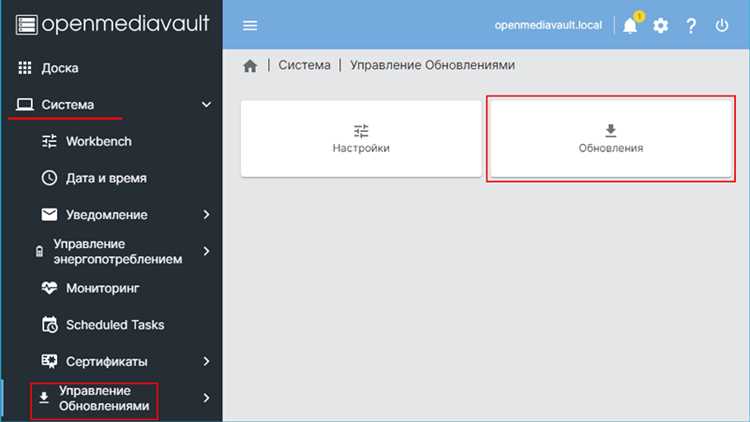
Openmediavault предоставляет гибкую платформу для организации сетевого хранилища на базе Linux. Для доступа к данным с нескольких устройств требуется правильно настроенная общая папка. Важно заранее определить файловую систему: ext4 подходит для большинства задач, а XFS обеспечивает лучшую производительность при больших объёмах данных.
Перед созданием общей папки необходимо проверить состояние диска через раздел Storage → Disks и выполнить его форматирование, если это требуется. Использование корректных прав пользователей позволяет ограничить доступ и предотвратить случайное удаление или изменение файлов. Openmediavault поддерживает детальную настройку разрешений через ACL для SMB и NFS.
Настройка протоколов обмена данными зависит от типа устройств, которые будут обращаться к папке. SMB оптимизирован для Windows-среды, NFS – для Linux и macOS. Для корректной работы важно выбрать правильные опции монтирования и проверять доступ с клиентских устройств после каждого изменения. Введение квот и резервного копирования обеспечивает сохранность данных при интенсивном использовании общей папки.
Создание общей папки в Openmediavault: пошаговое руководство
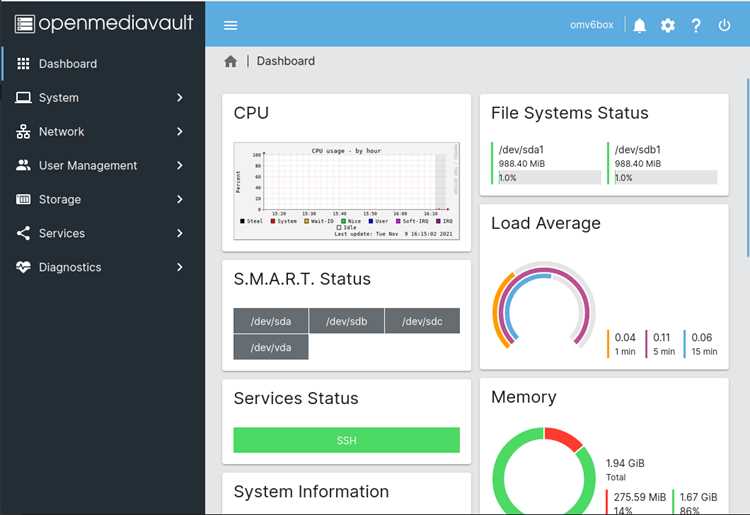
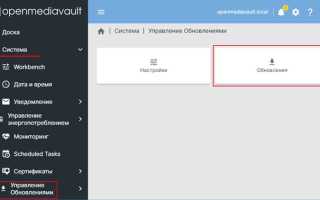
Для создания общей папки перейдите в раздел Storage → Shared Folders и нажмите кнопку Add. В поле Name укажите уникальное имя папки, которое будет использоваться в сетевых подключениях. В поле Volume выберите диск или RAID-массив, на котором будет храниться папка.
Проверка доступности диска и создание файловой системы
Перейдите в раздел Storage → Disks для проверки состояния подключенных носителей. Каждый диск отображается с указанием модели, размера и статуса SMART. Диски с пометкой Online готовы к использованию, а Degraded или Failed требуют замены или диагностики.
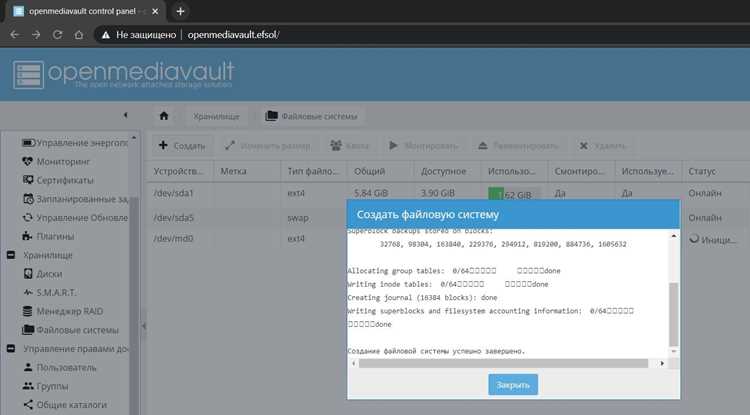
Для создания файловой системы откройте Storage → File Systems → Create. Выберите диск и подходящую файловую систему: ext4 для универсальной совместимости, XFS для больших объёмов и высокой скорости записи, Btrfs для включённого снапшотирования и проверки целостности данных. Укажите метку тома для удобного идентификатора в сети.
После создания файловой системы необходимо смонтировать диск через кнопку Mount. Проверка выполняется в разделе Storage → File Systems, где отображается статус Mounted и доступный объём. Несмонтированные диски не будут видны при создании общей папки, поэтому этот шаг критически важен для корректной работы Openmediavault.
Настройка прав пользователей для общей папки
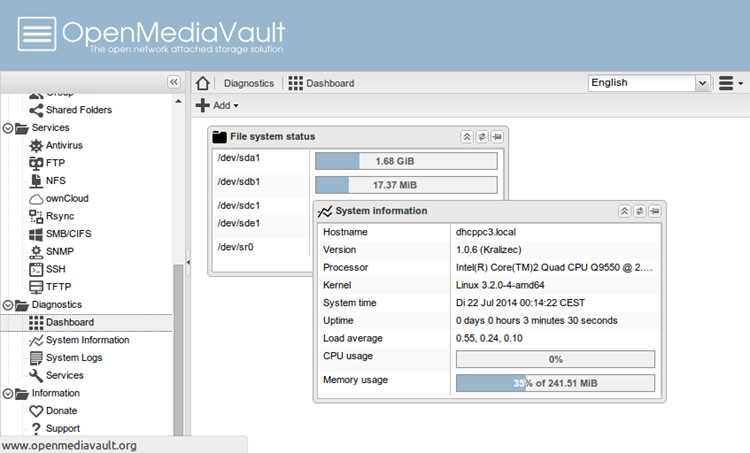
Для ограничения доступа к общей папке откройте раздел Storage → Shared Folders, выберите папку и нажмите Edit. Вкладка Privileges позволяет задать права для каждого пользователя и группы.
Рекомендуется использовать следующую структуру прав:
- Read/Write – полный доступ, включая создание, изменение и удаление файлов.
- Read-only – возможность только просмотра и копирования файлов.
- No access – полный запрет на доступ к папке.
Для точного контроля используйте ACL:
- Включите Use ACL при создании или редактировании папки.
- Назначьте права для отдельных пользователей и групп, включая наследование для подпапок.
- Проверяйте права через SMB/CIFS → Shares и тестовое подключение с клиентских устройств.
Для совместных ресурсов полезно ограничить доступ гостей, установив Read-only или полностью запретив. Это предотвращает случайное удаление данных и обеспечивает контроль над изменениями в общей папке.
Создание новой общей папки через веб-интерфейс
Для создания общей папки откройте веб-интерфейс Openmediavault и перейдите в Storage → Shared Folders. Нажмите Add и заполните поля формы:
- Name: уникальное имя папки для сетевых подключений.
- Volume: диск или RAID-массив, на котором будет храниться папка.
- Path: путь для хранения данных на выбранном томе.
- Comment: краткое описание назначения папки (по желанию).
После указания пути и тома задайте права пользователей в разделе Privileges:
- Выберите пользователей и группы.
- Назначьте права Read/Write, Read-only или No access.
- При необходимости включите ACL для наследования прав на подпапки.
Завершите создание, нажав Save, и убедитесь, что папка отображается в списке. Для использования в сети необходимо расшарить её через выбранный протокол в разделе Services → SMB/CIFS или NFS.
Выбор и настройка доступа по протоколам SMB и NFS
Для совместного доступа к общей папке откройте раздел Services → SMB/CIFS для Windows-клиентов или Services → NFS для Linux и macOS. Активируйте нужный протокол и добавьте созданную папку в список расшаренных ресурсов.
Для SMB рекомендуется:
- Включить Enable SMB и указать рабочую группу через Workgroup.
- Включить Browsable, чтобы папка отображалась в сети.
- Использовать Guest access только для чтения, если требуется публичный доступ.
- Проверить настройки прав через Privileges для каждого пользователя.
Для NFS важно:
- Указать клиентские IP-адреса или подсети, которым разрешён доступ.
- Выбрать режим Read/Write или Read-only в зависимости от назначения папки.
- Включить опцию Squash для корректного сопоставления прав пользователя с UID на клиенте.
- Применить изменения и протестировать монтирование через команду mount -t nfs [IP сервера]:/path /mnt/точка_монтирования.
После настройки протоколов выполните тестовое подключение с клиентских устройств для проверки прав доступа и корректности видимости файлов.
Проверка монтирования папки на клиентских устройствах
После настройки протоколов доступа необходимо убедиться, что общая папка корректно монтируется на всех клиентских устройствах. Для Windows откройте Проводник и введите адрес \\IP_сервера\имя_папки. Папка должна отображаться с правильными правами доступа. При проблемах проверьте рабочую группу и параметры SMB версии в Services → SMB/CIFS.
Для Linux используйте команду:
mount -t nfs [IP_сервера]:/путь_к_папке /mnt/точка_монтирования
Если монтирование завершается успешно, проверьте доступность файлов и возможность создания тестового файла. При ошибках проверьте разрешения на NFS, параметр Squash и соответствие UID/GID пользователей.
На macOS подключение выполняется через Finder → Go → Connect to Server с указанием адреса nfs://IP_сервера/путь_к_папке или SMB-пути. Проверьте видимость папки и права записи, чтобы убедиться в корректной работе настроек.
Настройка квот и ограничений для пользователей
Для контроля использования дискового пространства откройте Storage → Quotas. Квоты позволяют ограничить объём данных, который пользователь или группа может хранить в общей папке. Перед настройкой убедитесь, что файловая система поддерживает квоты (ext4, XFS).
Чтобы добавить квоту:
- Нажмите Add и выберите папку для ограничения.
- Выберите пользователя или группу.
- Установите Soft limit – предупреждение при превышении объёма.
- Установите Hard limit – максимальный допустимый объём.
Пример таблицы квот для пользователей:
| Пользователь | Общая папка | Soft limit (ГБ) | Hard limit (ГБ) |
|---|---|---|---|
| user1 | Docs | 50 | 60 |
| user2 | Media | 100 | 120 |
| group1 | Projects | 200 | 250 |
После применения квот рекомендуется периодически проверять использование диска через Storage → Quotas и корректировать лимиты при изменении нагрузки на общие папки.
Обеспечение резервного копирования общей папки

Для защиты данных создайте резервные копии общей папки через Services → Rsync или внешние средства резервного копирования. Укажите источник – созданную общую папку, и целевой путь на локальном или сетевом хранилище.
Настройте расписание выполнения задач:
- Выбирайте время с минимальной активностью пользователей, чтобы снизить нагрузку на диск.
- Определите периодичность: ежедневное копирование для критичных данных, еженедельное – для архивных.
Включите опции контроля целостности:
- Checksum – проверка совпадения файлов после копирования.
- Delete – синхронизация удалённых файлов для экономии места.
Для дополнительной защиты создавайте резервные копии на отдельный диск или внешний NAS. Регулярно проверяйте логи задач резервного копирования через System → Logs → Rsync, чтобы убедиться в успешном выполнении операций и отсутствии ошибок доступа.
Вопрос-ответ:
Как проверить, что диск в Openmediavault готов для создания общей папки?
Необходимо открыть раздел Storage → Disks и убедиться, что статус выбранного диска отображается как Online. Также рекомендуется проверить состояние SMART для выявления возможных проблем с жестким диском. Если диск новый, его нужно отформатировать через Storage → File Systems → Create, выбрав подходящую файловую систему, например ext4 или XFS. После создания файловой системы необходимо смонтировать диск через кнопку Mount, чтобы он стал доступен для создания общей папки.
Какие права лучше установить для разных пользователей в общей папке?
При настройке прав в разделе Storage → Shared Folders → Privileges для каждого пользователя или группы можно выбрать: Read/Write для полного доступа, Read-only для просмотра и копирования файлов, No access для запрета. Для совместных проектов полезно включить ACL, чтобы наследование прав распространялось на подпапки. Гостевой доступ лучше ограничить только чтением, чтобы защитить файлы от случайного удаления или изменения.
Как правильно подключить общую папку к Linux-клиенту через NFS?
На клиентском устройстве используйте команду mount -t nfs [IP_сервера]:/путь_к_папке /mnt/точка_монтирования. Перед этим убедитесь, что IP клиента указан в списке разрешенных на сервере и выбран режим доступа Read/Write или Read-only. При необходимости настройте параметр Squash для корректного сопоставления UID/GID пользователей. После монтирования проверьте возможность создания, чтения и удаления тестовых файлов, чтобы убедиться в правильной работе настроек.
Каким образом настроить резервное копирование общей папки на другой диск или NAS?
Перейдите в раздел Services → Rsync и создайте новую задачу резервного копирования. В качестве источника укажите общую папку, а в качестве цели — другой диск или NAS. Настройте расписание, например ежедневное или еженедельное копирование. Включите проверку целостности файлов через опцию Checksum и настройте удаление устаревших файлов, если необходимо синхронизировать изменения. После настройки рекомендуется проверять логи Rsync через System → Logs → Rsync, чтобы убедиться в успешном завершении копирования.

 Загрузка...