Для отображения данных на веб-странице часто используют формат JSON, который является универсальным для обмена информацией между клиентом и сервером. JSON можно интегрировать в HTML с помощью JavaScript, что позволяет динамически обновлять содержимое страницы без необходимости её перезагрузки. Важно понимать, как корректно загружать и обрабатывать эти данные на клиентской стороне.
Одним из простых способов работы с JSON является использование метода fetch(), который позволяет загружать данные с удалённого сервера. После получения данных их необходимо правильно преобразовать с помощью метода json(), чтобы JavaScript мог работать с ними как с объектами. Зачастую данные в JSON содержат вложенные структуры, что требует дополнительной обработки для их корректного отображения в HTML.
Работа с JSON позволяет легко интегрировать данные на страницу, но требует тщательной настройки взаимодействия между HTML и JavaScript для обеспечения стабильности и быстродействия.
Подключение JSON файла к HTML через JavaScript
Для того чтобы подключить JSON файл к HTML через JavaScript, можно использовать метод fetch(), который позволяет загружать данные с сервера или локального файла. Этот метод работает асинхронно, что означает, что он не блокирует выполнение других операций в браузере, пока данные не будут загружены.
Пример базового подключения JSON файла:
fetch('data.json')
.then(response => response.json())
.then(data => {
console.log(data);
})
.catch(error => {
console.error('Ошибка при загрузке JSON:', error);
});
В данном примере используется fetch() для получения файла data.json. После успешной загрузки данные преобразуются в объект JavaScript с помощью метода json(), который автоматически парсит строку JSON в объект.
Важно отметить, что путь к файлу должен быть указан правильно, и сервер должен поддерживать CORS (Cross-Origin Resource Sharing), если файл находится на другом домене. При использовании локальных файлов через file:// могут возникать ограничения на доступ из-за политики безопасности браузера.
При подключении JSON файла через fetch() следует учитывать обработку ошибок с помощью метода catch(), чтобы предотвратить сбои в случае отсутствия файла или других проблем с доступом.
Использование fetch для загрузки данных с сервера
Метод fetch() позволяет загружать JSON данные с сервера и использовать их в HTML. Он возвращает промис, который после выполнения содержит объект Response. Для работы с JSON необходимо вызвать метод json() этого объекта.
fetch('https://example.com/data.json')
.then(response => response.json())
.then(data => {
const table = document.createElement('table');
data.forEach(item => {
const row = table.insertRow();
const cell1 = row.insertCell();
const cell2 = row.insertCell();
cell1.textContent = item.name;
cell2.textContent = item.value;
});
document.body.appendChild(table);
})
.catch(error => console.error('Ошибка загрузки данных:', error));
В этом примере создается таблица HTML, строки которой формируются на основе элементов массива JSON. Каждое свойство объекта помещается в отдельную ячейку cell. Такой подход позволяет сразу визуализировать данные без дополнительных библиотек.
При работе с fetch важно учитывать статус ответа сервера. Если сервер возвращает ошибку, промис не выбросит исключение, поэтому рекомендуется проверять response.ok перед вызовом json():
fetch('https://example.com/data.json')
.then(response => {
if (!response.ok) {
throw new Error('Сервер вернул ошибку ' + response.status);
}
return response.json();
})
.then(data => { /* обработка данных */ })
.catch(error => console.error(error));
Такой контроль позволяет избегать ошибок при попытке обработать некорректные данные и обеспечивает корректное формирование таблицы на странице.
Парсинг JSON в объекты JavaScript
JSON представляет собой текстовый формат, который необходимо преобразовать в объекты JavaScript для удобной работы с данными. Для этого используют метод JSON.parse().
Пример парсинга строки JSON:
const jsonString = '{"name": "Иван", "age": 28, "skills": ["JavaScript", "HTML", "CSS"]}';
const user = JSON.parse(jsonString);
console.log(user.name); // Иван
console.log(user.skills[0]); // JavaScript
После преобразования JSON в объект JavaScript можно:
- Доступаться к свойствам через точечную нотацию (user.name).
- Обрабатывать массивы внутри объектов (user.skills.forEach(…)).
- Динамически создавать HTML элементы на основе данных.
Для обработки больших или вложенных JSON структур рекомендуется:
- Использовать вложенные циклы for или методы map, forEach для перебора массивов.
- Проверять наличие свойств через hasOwnProperty или условные операторы перед обращением к ним.
- Оборачивать JSON.parse() в блок try…catch для предотвращения ошибок при некорректной структуре JSON.
Такой подход обеспечивает безопасное и удобное преобразование данных из формата JSON в объекты JavaScript, готовые к использованию при формировании HTML содержимого.
Динамическое создание элементов HTML из JSON
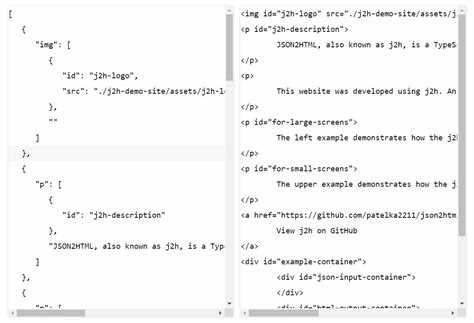
После преобразования JSON в объекты JavaScript можно создавать HTML элементы динамически. Для этого используют методы DOM, такие как document.createElement и appendChild.
Пример создания списка из массива объектов JSON:
const data = [
{ "name": "Иван", "age": 28 },
{ "name": "Мария", "age": 24 },
{ "name": "Алексей", "age": 31 }
];
const list = document.createElement('ul');
data.forEach(item => {
const listItem = document.createElement('li');
listItem.innerHTML = `${item.name}, возраст: ${item.age}`;
list.appendChild(listItem);
});
document.body.appendChild(list);
При динамическом создании элементов важно:
- Использовать семантические HTML элементы (ul, table, div) в зависимости от структуры данных.
- Оборачивать текстовые значения в textContent или innerHTML с осторожностью, чтобы избежать XSS уязвимостей.
- Разделять данные и оформление, чтобы изменения JSON не требовали переписывания HTML.
Динамическое формирование элементов позволяет обновлять содержимое страницы без перезагрузки, подстраиваясь под любые изменения данных JSON.
Отображение массива объектов в таблице
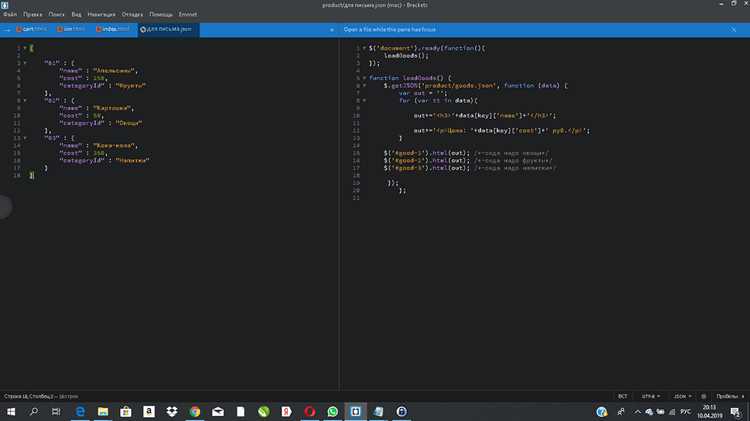
Для наглядного представления данных из JSON удобно использовать HTML таблицы. Каждый объект массива может соответствовать отдельной строке, а свойства объекта – отдельным ячейкам.
Пример создания таблицы из массива JSON:
const data = [
{ "name": "Иван", "age": 28, "city": "Москва" },
{ "name": "Мария", "age": 24, "city": "Санкт-Петербург" },
{ "name": "Алексей", "age": 31, "city": "Казань" }
];
const table = document.createElement('table');
const header = table.insertRow();
['Имя', 'Возраст', 'Город'].forEach(text => {
const th = document.createElement('th');
th.textContent = text;
header.appendChild(th);
});
data.forEach(item => {
const row = table.insertRow();
Object.values(item).forEach(value => {
const cell = row.insertCell();
cell.textContent = value;
});
});
document.body.appendChild(table);
- Создавать заголовки таблицы th на основе ключей объектов или заранее определённого списка.
- Использовать Object.values для упрощения перебора свойств объекта.
- Добавлять проверку на наличие данных перед созданием строки, чтобы избежать пустых ячеек.
Такой подход обеспечивает структурированное и удобное представление данных JSON в виде таблицы на странице.
Перед отображением JSON данных на странице часто требуется выбирать только определённые элементы и упорядочивать их по ключевым полям. Для фильтрации используют метод filter(), а для сортировки – sort() объектов массива JavaScript.
Пример фильтрации и сортировки массива объектов:
const data = [
{ "name": "Иван", "age": 28 },
{ "name": "Мария", "age": 24 },
{ "name": "Алексей", "age": 31 }
];
// Фильтрация: выбираем пользователей старше 25 лет
const filtered = data.filter(item => item.age > 25);
// Сортировка по возрасту по возрастанию
const sorted = filtered.sort((a, b) => a.age - b.age);
console.log(sorted);
Рекомендации при работе с фильтрацией и сортировкой:
- Использовать фильтры на основе строгих условий, чтобы исключить лишние данные.
- При сортировке учитывать тип данных (числа, строки) для корректного сравнения.
- Комбинировать фильтрацию и сортировку перед формированием HTML, чтобы отображались только нужные и упорядоченные элементы.
- Для больших массивов применять slice() или пагинацию, чтобы не перегружать страницу.
Такой подход позволяет контролировать отображение данных и улучшает читаемость информации на странице.
Обработка вложенных объектов и массивов JSON
Пример обработки вложенных массивов:
const data = [
{
"name": "Иван",
"age": 28,
"skills": ["JavaScript", "HTML", "CSS"]
},
{
"name": "Мария",
"age": 24,
"skills": ["Python", "Django"]
}
];
data.forEach(user => {
console.log(user.name);
user.skills.forEach(skill => {
console.log('- ' + skill);
});
});
Для вложенных объектов используют аналогичный подход:
const data = {
"user": {
"name": "Алексей",
"contacts": {
"email": "alex@example.com",
"phone": "+70000000000"
}
}
};
console.log(data.user.contacts.email);
Рекомендации при работе с вложенными структурами:
- Перед обращением к свойствам проверять их существование через if или оператор ?. (optional chaining).
- Использовать циклы forEach или методы map для перебора массивов внутри объектов.
- При формировании HTML создавать отдельные контейнеры для вложенных данных, чтобы сохранять структуру и удобство чтения.
Обновление HTML при изменении JSON данных
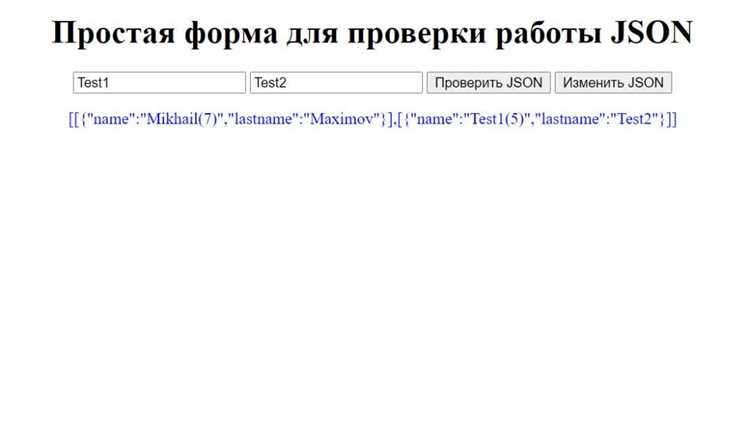
Для отображения актуальных данных JSON на странице необходимо динамически обновлять HTML элементы при изменении источника данных. Это позволяет синхронизировать интерфейс с сервером без перезагрузки страницы.
Пример обновления списка при изменении JSON:
let data = [
{ "name": "Иван", "age": 28 },
{ "name": "Мария", "age": 24 }
];
const list = document.createElement('ul');
document.body.appendChild(list);
function renderList(items) {
list.innerHTML = ''; // очищаем текущий список
items.forEach(item => {
const li = document.createElement('li');
li.textContent = `${item.name}, возраст: ${item.age}`;
list.appendChild(li);
});
}
// Первичный рендер
renderList(data);
// Обновление данных через 5 секунд
setTimeout(() => {
data.push({ "name": "Алексей", "age": 31 });
renderList(data);
}, 5000);
Рекомендации при обновлении HTML:
- Вызывать функцию рендера при каждом изменении данных или после получения нового JSON с сервера.
- Использовать минимальные изменения DOM, если массив данных большой, чтобы не снижать производительность.
- Для сложных структур данных применять отдельные функции для обновления таблиц, списков или карточек.
Такой подход обеспечивает актуальность отображаемой информации и позволяет работать с динамическими JSON данными на странице без ручного вмешательства.
Вопрос-ответ:
Как подключить локальный JSON файл к HTML через JavaScript?
Для подключения локального JSON файла используют метод fetch(). Файл должен быть доступен в каталоге проекта или через сервер. После загрузки вызывается метод json() для преобразования строки в объект JavaScript. Данные можно обработать и вставить в HTML элементы, например, в таблицу или список.
Какие методы лучше использовать для отображения массива объектов в таблице?
Для массива объектов удобно использовать цикл forEach или map. Сначала создают заголовок таблицы th на основе ключей объектов. Затем перебирают массив, создавая строки tr и ячейки td для каждого свойства. Этот подход позволяет выводить структурированные данные без дублирования кода.
Как обработать вложенные объекты и массивы JSON при выводе на страницу?
Вложенные объекты и массивы обрабатывают с помощью точечной нотации или циклов. Например, массив внутри объекта перебирается методом forEach, а вложенные свойства извлекаются через object.property. Для безопасного доступа к потенциально отсутствующим данным используют оператор optional chaining ?..
Можно ли обновлять HTML элементы при изменении JSON данных без перезагрузки страницы?
Да, для этого создают функцию рендера, которая принимает массив объектов и формирует HTML элементы. Перед повторным выводом контейнер очищают через innerHTML = ». После изменения JSON вызывают эту функцию, и страница обновляется автоматически без перезагрузки.
Какие ошибки часто возникают при загрузке JSON через fetch?
Частые ошибки включают неверный путь к файлу, отсутствие CORS при запросе к другому домену и некорректный формат JSON. Чтобы их избежать, проверяют response.ok перед парсингом и оборачивают JSON.parse() или обработку fetch в блок try…catch. Это позволяет корректно обрабатывать ошибки и предупреждать сбои на странице.

 Загрузка...