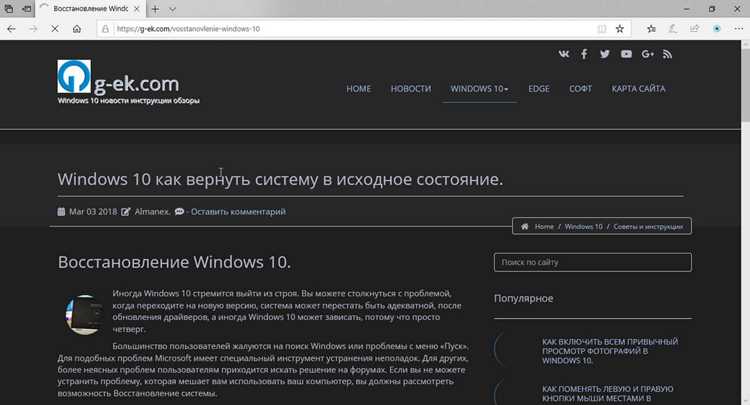
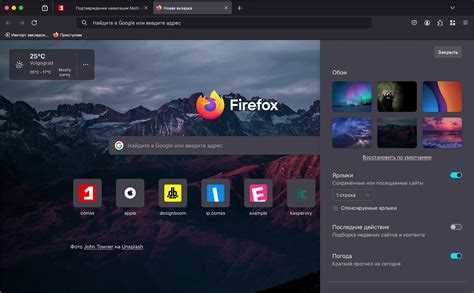
Ночная тема в Firefox снижает нагрузку на глаза при работе в условиях слабого освещения и экономит заряд на ноутбуках с OLED-экраном. Встроенные настройки позволяют переключаться между светлой и темной темой без установки сторонних дополнений.
Чтобы активировать стандартную темную тему, необходимо открыть меню настроек Firefox и перейти в раздел «Темы». Здесь доступны несколько вариантов оформления, включая темную, светлую и контрастную. Пользователи могут включить автоматическое переключение тем в зависимости от времени суток.
Дополнительно браузер поддерживает установку пользовательских тем через магазин дополнений Firefox. Это позволяет выбрать оформление с конкретными цветами интерфейса, чтобы минимизировать яркость и улучшить читаемость текста.
Для отдельных сайтов можно использовать функции ночного режима с расширениями, которые автоматически корректируют цвета страниц. Это особенно полезно для веб-страниц с ярким фоном или контрастными элементами, которые сложно читать в темное время суток.
Проверка текущей версии Firefox для поддержки тем
Поддержка ночной темы появилась в Firefox начиная с версии 57. Чтобы убедиться, что браузер готов к использованию темного оформления, необходимо проверить текущую версию.
Алгоритм проверки версии Firefox:
- Откройте меню браузера, нажав на кнопку с тремя горизонтальными линиями в правом верхнем углу.
- Выберите пункт «Справка» и затем «О Firefox».
- В появившемся окне отобразится номер версии браузера и информация о доступных обновлениях.
Если версия ниже 57, рекомендуется выполнить обновление. Обновления включают не только новые темы, но и исправления безопасности:
- Нажмите кнопку «Обновить Firefox», если доступна новая версия.
- После завершения обновления перезапустите браузер для применения изменений.
Только актуальная версия гарантирует корректную работу стандартной темной темы и дополнительных пользовательских тем через магазин дополнений.
Открытие меню настроек для управления темами
Для активации ночной темы необходимо перейти в меню настроек Firefox, где располагаются все параметры интерфейса. Правильный доступ к этим настройкам обеспечивает быстрый выбор и переключение тем.
Инструкция по открытию меню настроек:
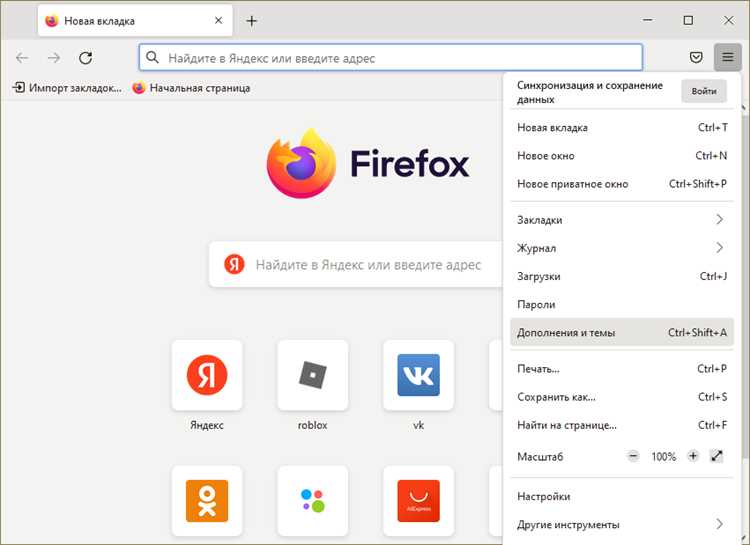
- Нажмите на кнопку с тремя горизонтальными линиями в правом верхнем углу браузера.
- В появившемся меню выберите пункт «Дополнения и темы».
- Перейдите в раздел «Темы», где отображаются активные и доступные варианты оформления.
В меню можно сразу включить предустановленную темную тему или перейти в каталог тем Firefox для установки сторонних вариантов. Все изменения применяются мгновенно, без перезапуска браузера.
Для быстрого доступа к настройкам можно использовать сочетание клавиш Ctrl+Shift+A (Windows) или Cmd+Shift+A (Mac), которое открывает окно управления дополнениями и темами.
Выбор стандартной темной темы Firefox
Firefox включает встроенную темную тему, которая снижает яркость интерфейса и улучшает читаемость текста в условиях низкой освещенности. Активация этой темы занимает несколько секунд и не требует установки дополнительных дополнений.
Пошаговое включение стандартной темной темы:
| Шаг | Действие | Результат |
|---|---|---|
| 1 | Откройте меню Дополнения и темы | Отображается список доступных тем и активная тема |
| 2 | Перейдите в раздел Темы | Появляется стандартная темная тема вместе с другими вариантами оформления |
| 3 | Нажмите Включить напротив темной темы | Интерфейс браузера сразу меняется на темное оформление |
После активации темы все элементы интерфейса, включая вкладки, панели инструментов и меню, получают темный фон. Цвет текста и иконок автоматически подстраивается для сохранения контрастности и удобного чтения.
Установка дополнительных тем через магазин дополнений
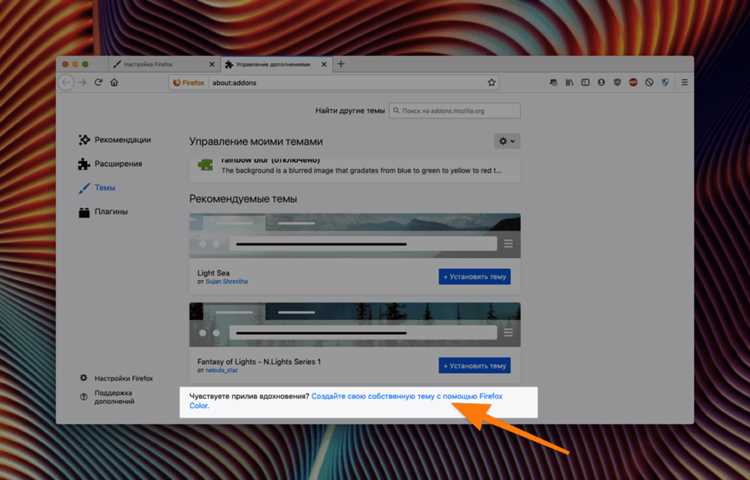
Firefox позволяет расширять возможности оформления с помощью сторонних тем, доступных в официальном магазине дополнений. Это полезно, если стандартная темная тема не соответствует требованиям по цветам или контрасту.
Алгоритм установки дополнительных тем:
- Откройте меню браузера и выберите Дополнения и темы.
- Перейдите в раздел Темы и нажмите Найти больше тем, что перенаправит в Firefox Add-ons.
- В каталоге используйте фильтры по категориям или поиск для выбора подходящей ночной темы.
- Нажмите Добавить в Firefox рядом с выбранной темой.
- Подтвердите установку и дождитесь автоматического применения темы.
После установки новые темы автоматически отображаются в разделе Темы, где их можно активировать, отключить или удалить. Рекомендуется проверять совместимость темы с текущей версией Firefox для корректного отображения интерфейса.
Включение автоматического переключения между светлой и темной темой

Firefox поддерживает автоматическое изменение темы в зависимости от времени суток или настроек операционной системы. Это позволяет использовать светлое оформление днем и темное ночью без ручного переключения.
Чтобы включить автоматическое переключение:
- Откройте меню Дополнения и темы и перейдите в раздел Темы.
- Выберите Настройки темы и активируйте опцию Автоматическое переключение.
- При желании синхронизируйте с настройками системы: Firefox автоматически использует светлую или темную тему в соответствии с системной цветовой схемой.
После активации браузер изменяет оформление интерфейса без перезапуска. Эта функция особенно полезна для пользователей, работающих за компьютером в разное время суток, снижая нагрузку на глаза и повышая комфорт чтения.
Настройка ночного режима для отдельных сайтов

Firefox позволяет применять ночной режим только для конкретных сайтов с помощью расширений или встроенных функций. Это полезно для страниц с ярким фоном или контрастными элементами, которые трудно читать в темное время суток.
Инструкция по настройке:
- Установите расширение для ночного режима, например Dark Reader, через магазин дополнений Firefox.
- Откройте сайт, для которого требуется ночное оформление.
- Активируйте ночной режим в расширении и настройте параметры цвета фона, текста и ссылок.
- Сохраните изменения для конкретного домена, чтобы при следующем посещении сайт автоматически открывался в темной теме.
Расширения позволяют регулировать яркость, контраст и инверсию цветов, обеспечивая удобное чтение текста и комфортную работу с интерфейсом даже на ярко освещенных страницах.
Проверка работы темной темы и устранение возможных проблем
После включения темной темы важно убедиться, что все элементы интерфейса отображаются корректно. Основные проверки включают панели инструментов, вкладки, меню и контент веб-страниц.
Если часть элементов осталась светлой или интерфейс выглядит некорректно, выполните следующие действия:
- Перезапустите браузер для применения изменений.
- Убедитесь, что активирована стандартная или выбранная сторонняя тема в разделе Темы.
- Отключите конфликтующие расширения, которые могут изменять оформление браузера.
- Проверьте актуальность версии Firefox. Обновления исправляют ошибки отображения и обеспечивают поддержку новых функций тем.
- Для отдельных сайтов используйте расширения с поддержкой ночного режима, если цвета страниц не изменяются автоматически.
После этих шагов интерфейс браузера должен полностью соответствовать выбранной темной теме, обеспечивая комфортное чтение и работу с веб-контентом в условиях низкой освещенности.
Вопрос-ответ:
Как узнать, поддерживает ли моя версия Firefox ночную тему?
Поддержка ночной темы начинается с версии 57. Чтобы проверить текущую версию, откройте меню Firefox, выберите Справка → О Firefox. В окне отобразится номер версии и информация о доступных обновлениях. Если версия ниже 57, обновите браузер для корректной работы темной темы.
Как активировать стандартную темную тему в Firefox?
Перейдите в меню Дополнения и темы и откройте раздел Темы. Среди вариантов оформления выберите Темная и нажмите Включить. Интерфейс браузера изменится сразу: панели, вкладки и меню получат темный фон с адаптированными цветами текста и иконок.
Можно ли автоматизировать переключение между светлой и темной темой?
Да, Firefox поддерживает автоматическое изменение темы. В разделе Темы включите опцию Автоматическое переключение. Браузер будет использовать светлое оформление днем и темное ночью, либо синхронизироваться с настройками системы, меняя тему без перезапуска.
Как настроить ночной режим только для отдельных сайтов?
Для этого используйте расширения, например Dark Reader. После установки откройте сайт, включите ночной режим и настройте цвета фона, текста и ссылок. Расширение позволяет сохранять настройки для конкретного домена, чтобы при следующем посещении сайт автоматически отображался в темной теме.
Что делать, если темная тема отображается некорректно?
Проверьте, активирована ли выбранная тема и перезапустите браузер. Отключите расширения, которые могут изменять оформление. Убедитесь, что версия Firefox актуальна, обновите браузер при необходимости. Для сайтов с яркими элементами используйте расширения с поддержкой ночного режима для корректного отображения цветов.
Можно ли использовать ночную тему в Firefox на старых версиях браузера?
Ночная тема поддерживается начиная с версии 57. На более старых версиях интерфейс темной темы недоступен, поэтому для использования функции необходимо обновить Firefox. После обновления откройте меню Дополнения и темы, перейдите в раздел Темы и выберите Темная или установите стороннюю тему через магазин дополнений. Это позволит интерфейсу сразу изменить цвета вкладок, панелей и меню для комфортного просмотра в условиях низкой освещенности.

 Загрузка...