Для реализации стрельбы в Unity 3D требуется точная настройка компонентов сцены и физики. Сначала важно создать отдельный объект оружия с привязанной к нему камерой и коллайдером, чтобы корректно обрабатывать попадания. Рекомендуется использовать Rigidbody для снарядов с настроенной массой от 0.1 до 1 единицы и гравитацией, соответствующей масштабу вашей сцены.
Снаряды должны иметь Collider и скрипт, который отслеживает столкновения с объектами и применяет урон. Для скорости выстрела оптимальны значения между 20 и 50 единиц в секунду, что позволяет избежать проблем с прохождением сквозь тонкие объекты при стандартной частоте кадров 60 FPS. Важно учитывать и задержку между выстрелами: интервал 0.2–0.5 секунд сохраняет реализм без перегрузки сцен.
Анимации оружия и отдачи помогают визуализировать процесс выстрела. Для каждой модели оружия следует настроить смещение позиции и вращения на 2–5 градусов при выстреле, чтобы передать ощущение отдачи. Скрипт должен синхронизировать воспроизведение анимации с запуском снаряда и звуковым эффектом выстрела.
При программировании механики попаданий стоит использовать Raycast для мгновенного определения контакта с объектом, особенно для дальнобойного оружия. Для близкого боя лучше применять физические снаряды, чтобы учитывались отскоки и препятствия. Важно тестировать поведение на разных FPS и масштабах сцены, чтобы гарантировать стабильность механики.
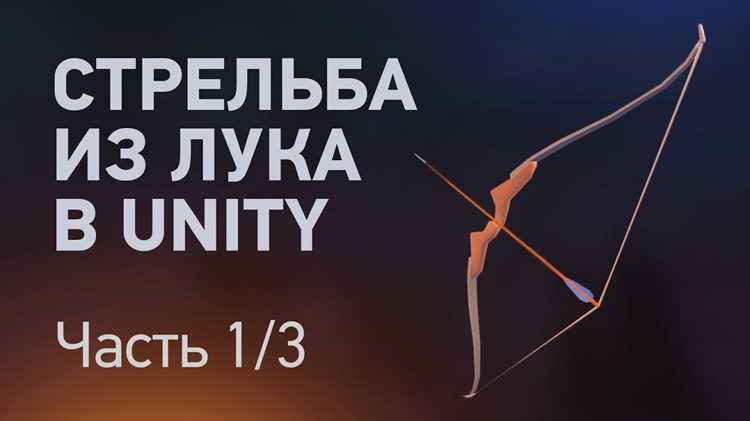
Создание стрельбы в Unity 3D: пошаговое руководство
Для начала создайте объект оружия в сцене и привяжите к нему камеру, чтобы отслеживать направление стрельбы. Важно настроить точку спауна снарядов на конце ствола, смещая локальные координаты на 0.5–1 единицу вперед по оси Z.
Создайте префаб снаряда с компонентами:
- Rigidbody с массой 0.2–0.5 и отключенной гравитацией для легких пуль, включенной для тяжелых снарядов.
- Collider (Sphere Collider для пуль, Box Collider для ракет) с радиусом 0.05–0.1.
- Скрипт для обработки столкновений и нанесения урона.
Скрипт стрельбы должен:
- Отслеживать нажатие кнопки Fire (например, Input.GetButtonDown(«Fire1»)).
- Создавать экземпляр снаряда через Instantiate в позиции точки спауна.
- Применять силу Rigidbody: rigidbody.AddForce(transform.forward * скорость, ForceMode.Impulse), где скорость 20–50 единиц в секунду.
- Включать воспроизведение анимации отдачи и звука выстрела синхронно с Instantiate.
- Обеспечивать задержку между выстрелами: переменная fireRate 0.2–0.5 секунд.
Для управления попаданиями:
- Используйте OnCollisionEnter для физически моделируемых снарядов.
- Для мгновенных попаданий (например, пистолет или снайперская винтовка) применяйте Raycast с длиной до 100–200 единиц.
- Наносите урон через компонент Health объектов с проверкой на тег или слой.
Проверяйте стабильность механики на разных FPS, чтобы скорость и поведение снарядов не зависели от частоты кадров. Для дальнобойных снарядов используйте физические слои, чтобы исключить пересечение с самим оружием и игроком. Оптимально сохранять все снаряды в отдельном контейнере в сцене для удобного управления и удаления после столкновения.
Настройка сцены и камеры для стрельбы

Создайте плоскость или простую карту с коллайдерами для тестирования стрельбы. Убедитесь, что высота камеры соответствует росту персонажа – обычно 1.6–1.8 единицы по оси Y. Разместите объект оружия как дочерний к камере, чтобы движение мыши синхронизировалось с направлением выстрела.
Настройте камеру на перспективный режим (Perspective) с полем зрения 60–75 градусов. Для уменьшения искажения при стрельбе на дальние дистанции включите Clipping Planes: Near 0.1, Far 500–1000 единиц в зависимости от размера сцены.
Добавьте пустой объект как точку спауна снарядов в позиции конца ствола. Смещение должно составлять 0.5–1 единицу вперед по локальной оси Z. Это гарантирует корректное появление снарядов без пересечения с моделью оружия.
Используйте Layer Mask для камеры и снарядов, чтобы исключить попадания по игроку или объектам интерфейса. Настройте физические слои для окружения и врагов, чтобы ускорить обработку столкновений.
Для тестирования движения камеры и стрельбы применяйте Mouse Look или аналогичный скрипт с чувствительностью 2–5 для X и Y осей. Ограничьте вертикальный угол вращения от -60 до +60 градусов, чтобы предотвратить полное переворачивание камеры и сбоев при выстреле.
Создание и настройка игрового оружия
Начните с импорта 3D-модели оружия в Unity и установки локальных координат: передняя ось Z указывает направление стрельбы. Присвойте оружию Rigidbody с массой 1–2 единицы, если планируется физическое взаимодействие с миром, или оставьте его кинематическим для статичной позиции на камере.
Добавьте Collider для предотвращения проникновения оружия в стены и объекты сцены. Для большинства моделей подойдет Box Collider с точной подгонкой под форму ствола и корпуса.
Создайте пустой дочерний объект на конце ствола для точки спауна снарядов. Смещение должно быть 0.5–1 единицу по локальной оси Z и 0 по X и Y, чтобы снаряды появлялись корректно и не пересекали модель оружия.
Настройте анимации отдачи: небольшой сдвиг позиции назад на 0.05–0.1 единицы и поворот на 2–5 градусов по вертикали. Свяжите анимацию с событием выстрела в скрипте, чтобы отдача воспроизводилась одновременно с Instantiate снаряда.
Добавьте аудиоисточник с коротким звуком выстрела и установите его Spatial Blend на 1 для 3D-пространственного звучания. Установите громкость 0.5–1 и pitch 0.95–1.05 для вариации каждого выстрела.
Импорт и настройка снарядов
Импортируйте 3D-модель снаряда в Unity и создайте из нее префаб. Для стандартных пуль используйте Sphere Collider с радиусом 0.05–0.1, для ракет или стрел – Capsule Collider с длиной 0.2–0.5 и радиусом 0.05–0.1. Коллайдер должен точно повторять форму снаряда для корректного определения столкновений.
Добавьте Rigidbody с массой 0.2–0.5 для пуль и 1–2 для более тяжелых снарядов. Для легких снарядов отключите гравитацию, чтобы траектория оставалась прямой на дальних дистанциях. Для тяжелых включите гравитацию, чтобы снаряды падали естественно.
Создайте скрипт столкновений с функцией OnCollisionEnter, которая наносит урон объекту с компонентом Health и уничтожает снаряд после контакта. Для дальнобойных пистолетов или снайперских винтовок используйте Raycast вместо физического снаряда для мгновенного попадания.
Настройте скорость снаряда через rigidbody.AddForce(transform.forward * скорость, ForceMode.Impulse). Рекомендуемые значения: 20–50 единиц для пуль, 10–25 для ракет. Проверяйте столкновения на различных FPS, чтобы исключить прохождение снарядов сквозь тонкие объекты.
Организуйте снаряды в отдельной пустой папке в сцене, чтобы можно было легко управлять удалением объектов после столкновения и оптимизировать производительность.
Программирование механики выстрела с помощью C#
Создайте новый скрипт C# и привяжите его к объекту оружия. Объявите публичные переменные для префаба снаряда, точки спауна и скорости выстрела: public GameObject bulletPrefab; public Transform firePoint; public float bulletSpeed;.
В методе Update() отслеживайте ввод игрока: if (Input.GetButtonDown(«Fire1»)) Shoot();. Функция Shoot() должна создавать экземпляр снаряда через Instantiate(bulletPrefab, firePoint.position, firePoint.rotation) и применять силу Rigidbody: bullet.GetComponent<Rigidbody>().AddForce(firePoint.forward * bulletSpeed, ForceMode.Impulse);
Добавьте контроль частоты выстрелов с помощью переменной fireRate и времени последнего выстрела lastShot: if(Time.time — lastShot >= 1f/fireRate), чтобы ограничить скорость стрельбы. Это предотвращает создание слишком большого количества снарядов за короткий промежуток.
Для синхронизации с анимацией отдачи вызовите Animator.SetTrigger(«Fire») сразу после Instantiate снаряда. Звуковой эффект выстрела запускайте через AudioSource.PlayOneShot(fireSound) с небольшим изменением pitch 0.95–1.05 для разнообразия.
Проверяйте работу механики на разных FPS и расстояниях до целей, чтобы убедиться, что снаряды не проходят сквозь объекты. Для дальнобойных оружий используйте Raycast внутри функции Shoot(), чтобы мгновенно наносить урон на больших дистанциях.
Добавление отдачи и анимации оружия
Создайте анимационный контроллер для оружия и добавьте триггер Fire. Настройте ключевые кадры для смещения позиции назад на 0.05–0.1 единицы и поворота на 2–5 градусов по вертикали. Это создает ощущение отдачи при каждом выстреле.
Свяжите анимацию с скриптом выстрела через Animator.SetTrigger(«Fire»). Для плавности движения используйте Blend Tree или SmoothDamp для возврата оружия в исходное положение после выстрела.
Используйте таблицу для регулировки параметров отдачи под разные типы оружия:
| Тип оружия | Смещение назад (единицы) | Поворот вверх (градусы) | Время возврата (секунды) |
|---|---|---|---|
| Пистолет | 0.05 | 2 | 0.1 |
| Винтовка | 0.08 | 3 | 0.15 |
| Ружье | 0.1 | 5 | 0.2 |
Для визуального усиления отдачи добавьте небольшой шум позиции и вращения с амплитудой 0.01–0.02 единицы и 0.5–1 градус. Это предотвращает слишком механический вид стрельбы и делает движение оружия более реалистичным.
Настройка попаданий и повреждений объектов

Создайте компонент Health для объектов, которые должны получать урон. Внутри класса объявите переменные maxHealth и currentHealth и метод TakeDamage(int amount), уменьшающий текущее здоровье и вызывающий событие при уничтожении объекта.
Для обработки попаданий снарядов используйте OnCollisionEnter или OnTriggerEnter:
- Проверяйте тег объекта или слой, чтобы отличать врагов от стен и окружения.
- Вызывайте TakeDamage у компонентов Health.
- Уничтожайте снаряд после столкновения через Destroy(gameObject).
Для дальнобойного оружия применяйте Raycast с параметрами:
- Длина луча: до 200 единиц для снайперской винтовки.
- Layer Mask: исключение игрока и интерфейса.
- Нанесение урона через hit.collider.GetComponent<Health>()?.TakeDamage(damage).
Настройте таблицу урона для разных типов оружия и целей:
- Пистолет: 20 урона по врагам, 5 по объектам окружения.
- Винтовка: 35 урона по врагам, 10 по объектам.
- Ружье: 50 урона по врагам, 15 по объектам.
Для визуализации попаданий создайте префабы эффектов пыли или вспышки. Instantiate эффекта в позиции столкновения и уничтожайте через 1–2 секунды, чтобы не перегружать сцену.
Оптимизация столкновений и физики снарядов
Используйте Rigidbody с настройкой Interpolation на Interpolate для плавного движения снарядов и Collision Detection на Continuous для предотвращения прохождения через тонкие объекты при высокой скорости.
Разделите снаряды и объекты сцены на физические слои. Настройте Layer Collision Matrix так, чтобы снаряды не взаимодействовали с самим игроком или другими снарядами, снижая количество проверок столкновений.
Для высокоскоростных снарядов применяйте Raycast в дополнение к физике Rigidbody. Это позволяет мгновенно обнаруживать попадания на больших дистанциях, исключая необходимость симуляции всей траектории через физику.
Оптимизируйте количество активных снарядов:
- Удаляйте снаряды через Destroy(gameObject, 5) после столкновения или выхода за пределы сцены.
- Используйте пул объектов (Object Pooling) для повторного использования префабов, чтобы снизить нагрузку на Garbage Collector.
- Ограничьте частоту обновления физики через Fixed Timestep в Project Settings → Time, рекомендуемое значение 0.02 секунды.
Для столкновений с врагами и объектами окружения применяйте Physics.IgnoreLayerCollision для исключения лишних проверок и ускорения расчета столкновений.
Тестирование стрельбы и исправление ошибок
Проверьте скорость снарядов на разных FPS. Для этого используйте счетчик кадров и измеряйте время полета снаряда до цели. Если снаряд проходит сквозь объекты, увеличьте Collision Detection на Rigidbody или примените Raycast для дальних выстрелов.
Проверяйте урон по объектам через Health-компонент. Создайте тестовые враги с разными значениями здоровья и убедитесь, что TakeDamage() корректно снижает здоровье и уничтожает объект при достижении нуля.
Тестируйте анимацию отдачи и звуковые эффекты синхронно с выстрелом. Если анимация отстает или не возвращает оружие в исходное положение, скорректируйте параметры SmoothDamp или скорость анимации в Animator.
Проверяйте столкновения с разными типами объектов и слоями. Используйте Debug.DrawRay и Debug.Log для визуализации лучей и отслеживания попаданий. Исправляйте ошибки слоя или тега, если снаряды не наносят урон нужным объектам.
Тестируйте пул объектов снарядов. Если снаряды не возвращаются в пул или не уничтожаются после столкновения, исправьте логику Object Pooling и добавьте проверку на активность снаряда перед повторным использованием.
Вопрос-ответ:
Как правильно настроить точку спауна снарядов на модели оружия?
Точка спауна должна располагаться на конце ствола и иметь смещение по локальной оси Z около 0.5–1 единицы. Это позволяет снарядам появляться вне модели оружия и не пересекать её коллайдер. Для точной подгонки создайте пустой объект и привяжите его к стволу, затем используйте его позицию в скрипте Instantiate снаряда.
Какие параметры Rigidbody лучше использовать для пуль и ракет?
Для пуль рекомендуется масса 0.2–0.5 и отключенная гравитация, чтобы траектория оставалась прямой. Для тяжелых снарядов, таких как ракеты, масса 1–2 с включенной гравитацией позволит им естественно падать. Включите Collision Detection на Continuous, чтобы избежать прохождения сквозь тонкие объекты при высокой скорости.
Как реализовать отдачу оружия с анимацией?
Создайте анимационный контроллер с триггером Fire. Настройте смещение позиции назад на 0.05–0.1 единицы и поворот вверх на 2–5 градусов. Свяжите анимацию с вызовом Animator.SetTrigger(«Fire») в скрипте выстрела. Для плавного возврата используйте SmoothDamp или аналогичный метод, чтобы оружие возвращалось в исходное положение без резких скачков.
Как правильно наносить урон объектам и проверять попадания?
Создайте компонент Health с методами TakeDamage и проверкой текущего здоровья. Для физически моделируемых снарядов используйте OnCollisionEnter или OnTriggerEnter и проверяйте тег или слой объекта. Для мгновенных выстрелов применяйте Raycast и наносите урон через hit.collider.GetComponent<Health>()?.TakeDamage(damage). Добавьте визуальные эффекты попаданий через префабы и уничтожайте их через 1–2 секунды.
Какие шаги помогают избежать прохождения снарядов сквозь объекты на высокой скорости?
Используйте Continuous Collision Detection для Rigidbody, чтобы физика фиксировала столкновения. Для дальнобойного оружия добавьте Raycast, который проверяет путь снаряда перед каждым кадром. Разделите объекты сцены на слои и отключите ненужные столкновения через Layer Collision Matrix. Также можно использовать Object Pooling и ограничивать активное количество снарядов, чтобы снизить нагрузку на систему.
Как правильно настроить скорость и траекторию снарядов в Unity, чтобы они не проходили сквозь объекты и не теряли точность на дальних дистанциях?
Для сохранения точной траектории снарядов используйте Rigidbody с включённым Continuous Collision Detection. Для лёгких пуль отключите гравитацию, чтобы они летели прямой линией, а для тяжёлых снарядов включите гравитацию для естественного падения. Скорость снарядов должна быть пропорциональна масштабу сцены: 20–50 единиц в секунду для стандартных пуль, 10–25 для ракет. Дополнительно используйте Raycast для дальнобойного оружия, чтобы мгновенно фиксировать попадания, предотвращая прохождение через тонкие коллайдеры. Также разделите объекты сцены на физические слои и отключите столкновения с ненужными объектами через Layer Collision Matrix, чтобы уменьшить количество проверок и ускорить обработку. Для оптимизации создайте пул объектов для снарядов и удаляйте их после столкновения или выхода за пределы сцены, чтобы снизить нагрузку на систему.

 Загрузка...