Консоль виртуальной машины предоставляет прямой доступ к операционной системе без необходимости сетевого подключения. Она позволяет управлять загрузкой, исправлять ошибки и выполнять команды в обход графического интерфейса. Для большинства гипервизоров, таких как VMware, VirtualBox и Hyper-V, консоль открывается через встроенные инструменты или с помощью SSH при включенном сетевом доступе.
Перед открытием консоли важно убедиться, что виртуальная машина запущена и её состояние не заблокировано другими процессами. Проверка ресурсов хоста, таких как доступная оперативная память и CPU, позволяет избежать зависаний при подключении к консоли. Для удалённых серверов рекомендуется использовать защищённые протоколы подключения, чтобы исключить риск потери данных или несанкционированного доступа.
В этом руководстве представлены конкретные шаги для открытия консоли на различных платформах, включая стандартный интерфейс гипервизора и альтернативные способы через SSH или терминальные команды. Каждая инструкция адаптирована под типичные настройки виртуальных машин, что снижает вероятность ошибок при выполнении операций и упрощает доступ к управлению системой.
Проверка установленных виртуальных машин на компьютере
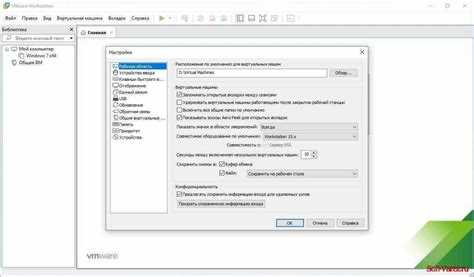
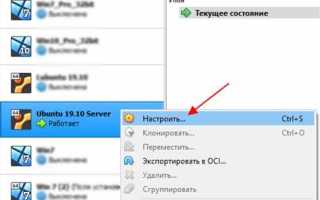
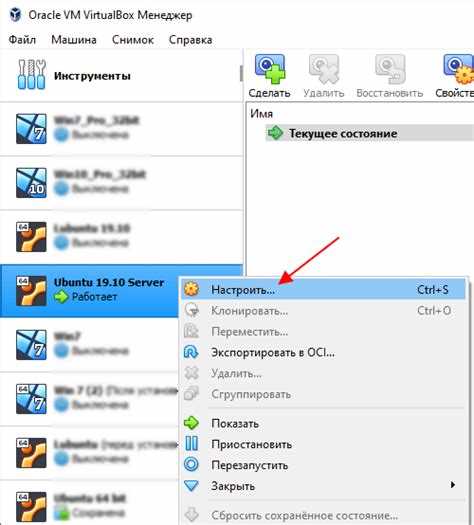
Для начала работы с консолью необходимо убедиться, что виртуальные машины установлены и корректно зарегистрированы на хосте. В VMware это можно сделать через вкладку «VMs» в главном окне программы, где отображаются все доступные машины с их статусом и конфигурацией. В VirtualBox список виртуальных машин доступен через команду VBoxManage list vms в терминале, что позволяет быстро получить идентификаторы и путь к файлам конфигурации.
При обнаружении неактивных или некорректных записей рекомендуется удалить или восстановить их через интерфейс гипервизора, чтобы избежать ошибок при последующем подключении к консоли. Также стоит убедиться, что версия гипервизора совпадает с версией файлов виртуальных машин, чтобы исключить проблемы совместимости.
Запуск виртуальной машины перед открытием консоли
Для подключения к консоли виртуальная машина должна быть в состоянии Running. В VMware запустите машину через кнопку Power On в главном окне или используйте команду vmrun start «[путь_к_виртуальной_машине].vmx» для автоматизированного запуска. После инициализации виртуальные устройства и операционная система становятся доступными для работы.
В VirtualBox запуск можно выполнить через графический интерфейс или командой VBoxManage startvm «[имя_виртуальной_машины]» —type gui для отображения экрана или —type headless для фона. Проверка состояния машины выполняется командой VBoxManage list runningvms, которая показывает только активные машины, готовые к подключению консоли.
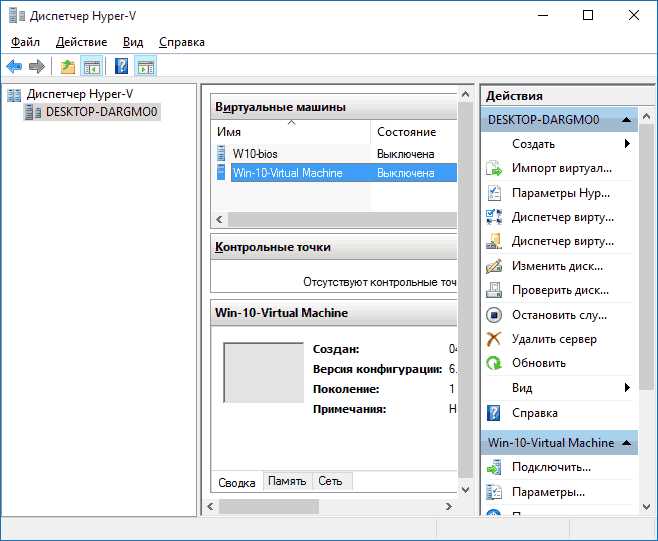
Для Hyper-V используйте «Диспетчер Hyper-V» и кнопку Запустить или PowerShell команду Start-VM -Name «[имя_виртуальной_машины]». Статус доступности проверяется командой Get-VM | Select Name, State. В случае ошибок запуска проверьте выделенные ресурсы: оперативную память, число виртуальных процессоров и состояние сетевых адаптеров. Рекомендуется выделять минимум 2 ГБ оперативной памяти для современных систем.
Доступ к стандартной консоли через интерфейс гипервизора
Каждый гипервизор предоставляет стандартные инструменты для доступа к консоли виртуальной машины. В зависимости от платформы, процесс подключения может варьироваться. Ниже приведены рекомендации для наиболее популярных гипервизоров.
| Гипервизор | Метод доступа к консоли | Команды |
|---|---|---|
| VMware | Через VMware Workstation или vSphere Client | Power On -> Open Console |
| VirtualBox | Через графический интерфейс или командную строку | VBoxManage startvm «[имя_машины]» —type gui |
| Hyper-V | Через «Диспетчер Hyper-V» или PowerShell | Запустить виртуальную машину -> Подключиться к консоли |
Для VMware доступ к консоли выполняется через кнопку Open Console после включения машины. В VirtualBox откройте виртуальную машину через графический интерфейс или используйте команду VBoxManage startvm «[имя_виртуальной_машины]» —type gui для запуска с отображением экрана. В Hyper-V откройте консоль через «Диспетчер Hyper-V», выбрав нужную машину и кликнув по кнопке Подключиться.
Каждый из этих методов позволяет управлять операционной системой виртуальной машины и выполнять команды без использования удалённого доступа, что полезно для локальных операций и отладки системы.
Использование горячих клавиш для вызова консоли
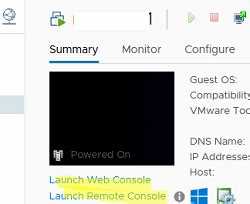
Горячие клавиши позволяют быстро открыть консоль виртуальной машины, что значительно ускоряет процесс работы. В разных гипервизорах могут быть свои комбинации клавиш для этих целей.
- VMware: Для открытия консоли используйте сочетание клавиш Ctrl + Alt, чтобы захватить курсор мыши и затем нажать Ctrl + G для переключения в консоль.
- VirtualBox: Для подключения к консоли виртуальной машины через графический интерфейс используйте комбинацию Host + C. По умолчанию Host – это клавиша Right Ctrl, но её можно настроить в настройках программы.
- Hyper-V: В «Диспетчере Hyper-V» для быстрого подключения к консоли используйте сочетание Ctrl + Alt + Break для переключения между полноэкранным и оконным режимом консоли.
Если горячие клавиши не работают, проверьте настройки виртуальной машины, так как некоторые гипервизоры могут блокировать их в фоновом режиме. Также стоит убедиться, что сочетания клавиш не конфликтуют с глобальными горячими клавишами операционной системы.
Горячие клавиши позволяют эффективно управлять виртуальной машиной, не отвлекаясь на поиск нужной команды в интерфейсе гипервизора. Важно помнить, что их настройки могут различаться в зависимости от версии гипервизора и конфигурации системы.
Подключение к удалённой виртуальной машине через SSH
SSH позволяет управлять виртуальной машиной без использования графической консоли, что особенно важно для серверов и удалённых систем. Для подключения необходимо знать IP-адрес виртуальной машины и учётные данные пользователя с правами доступа.
- Убедитесь, что на виртуальной машине установлен SSH-сервер. В Linux это OpenSSH, в Windows – OpenSSH Server через «Функции Windows».
- Проверьте сетевое подключение: виртуальная машина должна иметь IP-адрес в сети хоста или через NAT/Bridged адаптер.
- На хосте или удалённой машине выполните команду:
- ssh username@IP_виртуальной_машины
- При первом подключении примите ключ сервера, чтобы установить доверие между хостом и виртуальной машиной.
- После успешного подключения используйте командную строку для выполнения необходимых операций, включая запуск служб, редактирование конфигураций и мониторинг состояния системы.
Для удобства рекомендуется настроить аутентификацию по ключам SSH вместо пароля. Это ускоряет подключение и повышает безопасность. Также стоит убедиться, что порт SSH (обычно 22) открыт в настройках брандмауэра виртуальной машины и на хосте.
Настройка параметров консоли в настройках виртуальной машины
Для корректного подключения к консоли важно настроить параметры виртуальной машины, которые влияют на работу графического и текстового интерфейса. В VMware откройте свойства виртуальной машины и проверьте раздел Display, где можно установить количество видеопамяти, разрешение экрана и включить поддержку 3D-ускорения для графических систем.
В VirtualBox настройка консоли выполняется через Settings → Display и Settings → System. Здесь задаются объём видеопамяти, тип графического контроллера и приоритет процессоров. Для текстового режима консоли важно, чтобы EFI или BIOS были корректно выбраны в разделе System → Motherboard.
Hyper-V позволяет настроить консоль через свойства виртуальной машины в «Диспетчере Hyper-V». В разделе Монитор можно выбрать тип подключения, разрешение и цветовую глубину. Для удалённого подключения через RDP включите соответствующие настройки в Integration Services → RemoteFX, если используется графическая консоль.
Рекомендуется проверять параметры после любых изменений, чтобы консоль корректно отображала экран и принимала команды. Неправильные настройки видеопамяти или процессоров могут привести к зависаниям при подключении к консоли.
Решение ошибок при открытии консоли

Если консоль виртуальной машины не открывается, сначала проверьте статус машины. В VMware убедитесь, что виртуальная машина включена и не находится в состоянии Suspended или Paused. В VirtualBox используйте команду VBoxManage list runningvms, чтобы убедиться, что машина активна.
Ошибка подключения может возникнуть из-за конфликтов портов или занятых ресурсов. Проверьте, что видеопамять и процессоры выделены корректно в настройках виртуальной машины. В Hyper-V откройте свойства машины и убедитесь, что выбран правильный монитор и разрешение консоли.
Если консоль не реагирует на ввод, проверьте захват клавиатуры и мыши. В VMware используйте Ctrl + Alt, чтобы освободить или захватить управление. В VirtualBox убедитесь, что назначена клавиша Host для переключения между хостом и гостевой системой.
Для удалённых подключений через SSH или RDP убедитесь, что порты открыты и службы запущены. В Linux проверьте статус sshd через команду systemctl status sshd. В Windows убедитесь, что сервис OpenSSH Server активен, а брандмауэр разрешает подключения.
Если после всех проверок проблема сохраняется, перезапустите гипервизор и виртуальную машину. Часто это устраняет сбои в драйверах виртуального оборудования и блокировки ресурсов.
Проверка состояния виртуальной машины через консоль
Через консоль можно оперативно оценить состояние виртуальной машины и доступность её ресурсов. В Linux выполните команду top или htop для мониторинга загрузки процессоров и использования оперативной памяти. Команда uptime покажет время работы системы и текущую нагрузку.
Для проверки состояния сетевых интерфейсов используйте команды ip addr или ifconfig, чтобы убедиться в наличии активного IP-адреса и корректной конфигурации сети. Состояние файловой системы проверяется командой df -h, которая отображает свободное и занятое место на дисках.
В Windows через консоль PowerShell выполните Get-Process для контроля запущенных процессов и Get-VM для проверки состояния виртуальной машины. Используйте Test-Connection [IP], чтобы убедиться в доступности сети.
Регулярная проверка состояния через консоль помогает выявлять проблемы с производительностью, ресурсами и сетевыми подключениями до возникновения критических ошибок. Рекомендуется выполнять мониторинг сразу после запуска виртуальной машины и перед выполнением ресурсозатратных задач.
Вопрос-ответ:
Как проверить, какие виртуальные машины установлены на моём компьютере?
В VMware список виртуальных машин отображается в окне программы во вкладке «VMs». В VirtualBox используйте команду VBoxManage list vms в терминале, чтобы получить идентификаторы и пути к файлам конфигурации. Для Hyper-V откройте «Диспетчер Hyper-V» или выполните команду Get-VM в PowerShell, которая покажет состояние каждой машины и выделенные ресурсы.
Можно ли подключиться к консоли виртуальной машины удалённо?
Да, для удалённого подключения используется SSH для Linux или OpenSSH Server в Windows. Необходимо знать IP-адрес виртуальной машины и учётные данные пользователя. Подключение выполняется командой ssh username@IP_виртуальной_машины. Для удобства рекомендуется настроить аутентификацию по ключам и убедиться, что порт SSH открыт в брандмауэре.
Какие горячие клавиши помогают открыть консоль без использования интерфейса гипервизора?
В VMware для захвата курсора используйте Ctrl + Alt, затем Ctrl + G для перехода в консоль. В VirtualBox комбинация Host + C открывает консоль (по умолчанию Host — Right Ctrl). В Hyper-V переключение между полноэкранным и оконным режимом консоли выполняется Ctrl + Alt + Break. Убедитесь, что клавиши не конфликтуют с глобальными сочетаниями ОС.
Что делать, если консоль виртуальной машины не открывается?
Сначала проверьте, включена ли виртуальная машина и не находится ли в состоянии Suspended или Paused. Проверьте выделение ресурсов: память, процессоры, видеопамять. Убедитесь, что захват клавиатуры и мыши активен. Для удалённого подключения через SSH проверьте работу службы и открытые порты. Если проблемы сохраняются, перезапустите гипервизор и виртуальную машину для восстановления работы драйверов и освобождения ресурсов.

 Загрузка...