Добавление бота в Discord с мобильного устройства возможно без доступа к компьютеру, но процесс имеет технические ограничения. Официальное мобильное приложение Discord не поддерживает управление OAuth-авторизацией ботов, поэтому используется мобильный браузер. Для успешного подключения требуется аккаунт с правами администратора сервера или разрешением «Управление сервером».
Большинство ботов добавляются через ссылку вида discord.com/oauth2/authorize, где заранее заданы client_id, scope и permissions. При открытии такой ссылки с телефона важно выбрать браузер, а не встроенный WebView приложения. На практике стабильнее всего работают Chrome и Firefox, так как они корректно отображают список серверов и окно подтверждения прав.
Перед подключением бота рекомендуется проверить набор разрешений. Избыточные permissions (например, Administrator) повышают риски безопасности сервера. Для музыкальных ботов достаточно прав на подключение к голосовым каналам и чтение сообщений, для модерационных – управление сообщениями и просмотр логов. Эти параметры отображаются на экране авторизации и могут быть изменены до подтверждения.
Проверка прав администратора на сервере Discord
Добавить бота на сервер Discord с телефона можно только при наличии соответствующих прав. Минимально требуется разрешение «Управление сервером». Полный флаг Administrator не обязателен и используется лишь в отдельных случаях, когда бот запрашивает расширенный доступ.
Проверка прав выполняется через мобильное приложение Discord. Открой сервер, нажми на его название в верхней части экрана и перейди в раздел «Настройки сервера». Если этот пункт отсутствует, текущая учетная запись не обладает нужными правами и добавить бота не получится независимо от используемого браузера.
При наличии доступа к настройкам открой раздел «Роли» и выбери роль, назначенную твоему аккаунту. В списке разрешений проверь наличие пункта «Управление сервером». Если роль выдана несколькими наборами прав, приоритет имеет та, где разрешение отсутствует – это частая причина отказа при авторизации бота.
Отдельно стоит учитывать, что владелец сервера всегда имеет полный доступ, даже если в ролях это не отображается. Во всех остальных случаях изменения прав применяются мгновенно, но иногда требуется перезапуск приложения или повторный вход в аккаунт, чтобы мобильный клиент корректно обновил список разрешений.
Поиск страницы бота и ссылки OAuth2 Invite
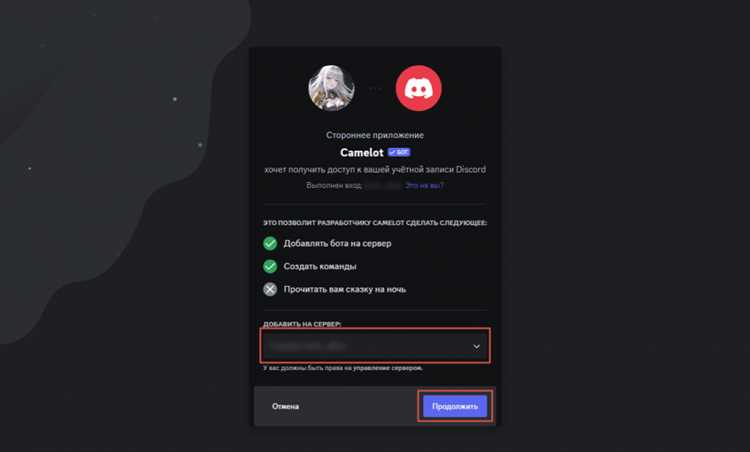
Для добавления бота с телефона требуется корректная ссылка OAuth2 Invite, сформированная разработчиком. Она открывает страницу авторизации Discord, где выбирается сервер и подтверждаются разрешения. Без такой ссылки подключение бота технически невозможно.
Официальную страницу бота следует искать только на проверенных источниках: сайте разработчика, репозитории GitHub или в каталоге Discord-приложений. При переходе по ссылкам из мессенджеров и комментариев повышается риск подмены client_id и запроса лишних прав.
Стандартная OAuth2-ссылка всегда содержит домен discord.com и параметры client_id, scope=bot или scope=bot%20applications.commands, а также permissions. Если хотя бы один из этих параметров отсутствует, бот либо не добавится, либо будет работать некорректно.
Перед открытием ссылки с телефона рекомендуется проверить её структуру вручную. Это позволяет сразу определить, какие права запрашивает бот и соответствует ли ссылка заявленному функционалу.
| Элемент ссылки | Что проверять | Практическая рекомендация |
|---|---|---|
| discord.com/oauth2/authorize | Официальный домен Discord | Избегай доменов с подменой символов и сокращённых URL |
| client_id | Идентификатор приложения | Сравни с ID на официальной странице бота |
| scope | Тип доступа | Для современных ботов должен включать bot и applications.commands |
| permissions | Набор прав | Откажись от ссылок с Administrator без явной необходимости |
Если бот представлен в официальном каталоге Discord, ссылка OAuth2 открывается автоматически через кнопку «Добавить на сервер». В этом случае браузер на телефоне всё равно используется для подтверждения прав, поэтому важно заранее войти в нужный аккаунт Discord.
Открытие ссылки добавления бота в мобильном браузере
Ссылка OAuth2 Invite должна открываться именно в мобильном браузере, а не во встроенном просмотрщике приложений. При открытии внутри Discord, Telegram или почтового клиента страница авторизации часто отображается некорректно и не позволяет выбрать сервер.
Перед переходом по ссылке проверь, что в браузере выполнен вход в нужный аккаунт Discord. Если активна другая учетная запись, бот будет добавляться не на тот профиль, а список серверов может отличаться или быть пустым.
Наиболее стабильный порядок действий при работе с телефона выглядит так:
- Скопируй ссылку добавления бота полностью, без обрезанных параметров.
- Открой мобильный браузер (Chrome, Firefox, Safari).
- Вставь ссылку в адресную строку и загрузи страницу напрямую.
- Авторизуйся в Discord, если система запросит вход.
- Дождись загрузки страницы выбора сервера.
Если страница перенаправляет в приложение Discord и процесс обрывается, используй пункт «Открыть в браузере» или временно включи режим «Версия для ПК». Это позволяет корректно отобразить форму OAuth2 даже на небольшом экране.
Типовые проблемы при открытии ссылки и способы их устранения:
- Страница не загружается – очисти cookies для домена discord.com и обнови вкладку.
- Сервер не отображается в списке – проверь права «Управление сервером» для текущего аккаунта.
- Кнопка подтверждения неактивна – убедись, что выбран сервер и прокручена страница до конца.
- Ошибка авторизации – выйди из аккаунта в браузере и войди повторно.
После успешного подтверждения разрешений браузер отобразит уведомление о добавлении бота. На этом этапе закрывать вкладку безопасно – дальнейшая настройка выполняется уже внутри Discord.
Вход в аккаунт Discord с телефона без переключения устройств
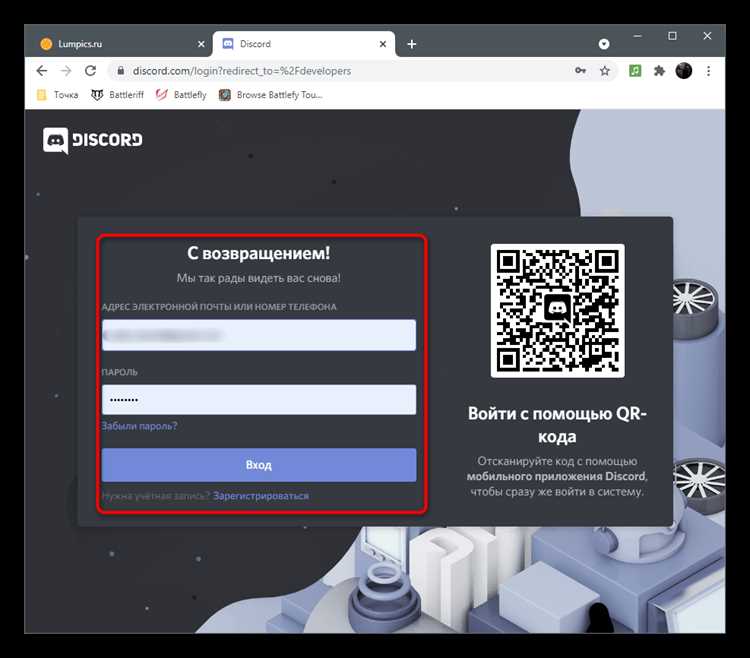
При добавлении бота с телефона вход в аккаунт Discord выполняется через мобильный браузер на странице OAuth2, без использования компьютера. Для корректной авторизации требуется активная сессия в браузере, а не только вход в мобильное приложение.
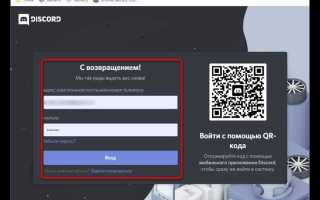
Если пользователь уже авторизован на сайте discord.com, система автоматически подтягивает профиль и открывает экран выбора сервера. При отсутствии активной сессии появляется стандартная форма входа с запросом email и пароля либо подтверждением через QR-код.
На мобильных устройствах рекомендуется отключить автозаполнение паролей сторонними менеджерами. В некоторых браузерах это вызывает сбои при редиректе после входа, из-за чего страница добавления бота перезагружается без сохранения состояния.
При включённой двухфакторной аутентификации код подтверждения вводится в том же окне браузера. Переключение между приложением-аутентификатором и браузером не прерывает процесс, если вкладка не была выгружена системой из памяти.
Если после успешного входа снова появляется форма авторизации, следует проверить режимы приватного просмотра и блокировку cookies. Для OAuth2 Discord требуется сохранение сессионных данных, поэтому использование инкогнито-режима часто приводит к зацикленной авторизации.
Выбор сервера для добавления бота на смартфоне
Для правильного выбора сервера необходимо:
- Проверить, что текущий аккаунт авторизован в том же профиле Discord, который имеет администраторские права.
- Убедиться, что сервер действительно активен и не заблокирован на уровне клиента.
- При большом количестве серверов использовать встроенный поиск по названию для ускорения выбора.
После выбора сервера откроется окно подтверждения запрашиваемых прав. На смартфоне стоит внимательно проверить список permissions и убрать избыточные, например, Administrator, если они не требуются для работы бота. Это снижает риски и позволяет ограничить функционал только необходимыми действиями.
На мобильных устройствах кнопка подтверждения может быть внизу экрана и не сразу видна. Прокручивание страницы обязательно, иначе процесс добавления бота не завершится. После нажатия «Авторизовать» бот появляется в списке участников сервера, где можно сразу проверить его роль и доступ к каналам.
Настройка разрешений бота перед подтверждением
Перед окончательным добавлением бота на сервер важно проверить набор разрешений, которые он запрашивает. Каждое permission отражается в окне авторизации OAuth2, и на смартфоне оно полностью доступно для редактирования.
Рекомендуется:
- Отключить права Administrator, если бот не требует полного контроля над сервером.
- Оставить только необходимые permissions, например, Подключение к голосовым каналам, Чтение сообщений, Управление сообщениями – в зависимости от функций бота.
- Проверить порядок ролей на сервере. Бот получает доступ только к тем каналам, где его роль выше или равна роли участников.
На мобильных устройствах интерфейс может скрывать часть прав за прокруткой. Необходимо убедиться, что все нужные permissions отмечены и лишние сняты. После настройки прав кнопка «Авторизовать» станет активной, и только после её нажатия бот будет добавлен на сервер.
Если позже потребуется изменить разрешения, это делается через Настройки сервера → Роли. Однако корректная настройка перед подтверждением экономит время и снижает риски безопасности сервера.
Вопрос-ответ:
Нужны ли права администратора для добавления бота с телефона?
Для добавления бота достаточно разрешения «Управление сервером». Полный доступ администратора не обязателен. Если текущая роль не включает это разрешение, сервер не будет отображаться в списке выбора при авторизации бота.
Можно ли добавить бота напрямую через мобильное приложение Discord?
Нет. Мобильное приложение не поддерживает процесс OAuth2 для ботов. Необходимо использовать мобильный браузер, например Chrome или Firefox, чтобы открыть ссылку добавления бота, выбрать сервер и подтвердить права.
Как проверить, что ссылка для добавления бота безопасна?
Ссылка должна содержать домен discord.com/oauth2/authorize и параметры client_id, scope=bot и permissions. Желательно получить ссылку с официального сайта разработчика или проверенного репозитория. Избегай ссылок из сомнительных источников или сокращённых URL.
Что делать, если сервер не отображается при выборе во время добавления бота?
Причины обычно связаны с отсутствием нужных прав. Проверь роль, наличие разрешения «Управление сервером» и авторизацию в правильном аккаунте Discord. Также убедись, что браузер не блокирует cookies и не используется режим инкогнито.
Как настроить права бота перед подтверждением на телефоне?
В окне авторизации на мобильном браузере можно включить или отключить отдельные permissions. Не стоит предоставлять Administrator, если бот не требует полного доступа. Выбирай только необходимые функции, например чтение сообщений, подключение к голосовым каналам и управление сообщениями. После настройки прав активируется кнопка «Авторизовать».
Можно ли добавить бота на сервер Discord с телефона без компьютера?
Да, добавить бота можно полностью с телефона через мобильный браузер. Для этого нужно открыть ссылку OAuth2 Invite, авторизоваться в аккаунте Discord с нужными правами и выбрать сервер. Важно использовать браузер, а не встроенный просмотрщик приложений, чтобы корректно отображались список серверов и окно подтверждения разрешений. После выбора сервера можно настроить права бота, отключив лишние permissions, и завершить добавление кнопкой «Авторизовать».

 Загрузка...