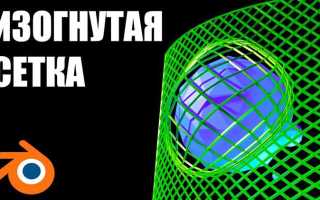
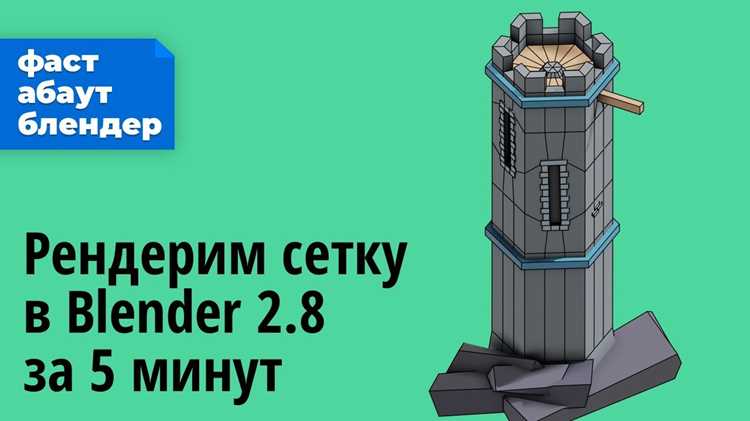
Для показа рёбер модели чаще всего применяют модификатор Wireframe, который преобразует полигоны в набор линий с заданной толщиной. Такой подход подходит для демонстрации структуры меша, но требует аккуратной настройки плотности, чтобы линии не сливались при рендере. Альтернатива – дублирование объекта с режимом отображения рёбер и отдельным материалом.
Если требуется фон с координатной разметкой, используется объект Grid или плоскость с процедурным материалом, имитирующим сетку. Этот вариант даёт полный контроль над шагом линий, цветом и прозрачностью, а также корректно отображается как в Eevee, так и в Cycles.
Для читаемого результата приходится настраивать материалы сетки отдельно от основной модели: отключать влияние освещения, подбирать контрастный цвет и проверять результат при реальном разрешении рендера. Без этих действий линии могут теряться на фоне сцены или выглядеть неравномерно.
Отображение сетки в окне 3D Viewport и её отличие от финального рендера
Сетка в окне 3D Viewport относится к элементам навигации сцены и служит ориентиром для позиционирования объектов. Она отображается поверх геометрии, не имеет физической толщины и не участвует в расчётах освещения, теней или материалов. Все параметры этой сетки – шаг, масштаб, цвет – влияют только на удобство работы в редакторе.
Настройки отображения сетки находятся в меню Overlays. Здесь можно включить или отключить линии, изменить масштаб отображения и задать количество делений. Эти параметры применяются исключительно к интерфейсу и не сохраняются в рендере, даже если сетка видна при предпросмотре камеры.
Финальный рендер в Blender формируется движками Eevee или Cycles, которые обрабатывают только объекты сцены. Элементы интерфейса, включая сетку, оси координат и контуры выделения, полностью игнорируются. Поэтому попытка «отрендерить» сетку через Overlays не даёт результата.
Чтобы наглядно увидеть различия, полезно сравнить поведение сетки в Viewport и при рендере:
| Параметр | 3D Viewport | Финальный рендер |
|---|---|---|
| Источник отображения | Интерфейс Blender | Геометрия сцены |
| Участие в освещении | Отсутствует | Требуется материал и свет |
| Настройка через Overlays | Да | Нет |
| Видимость на рендере | Всегда видна в Viewport | Никогда не отображается |
Включение сетки через Overlays и ограничения этого способа
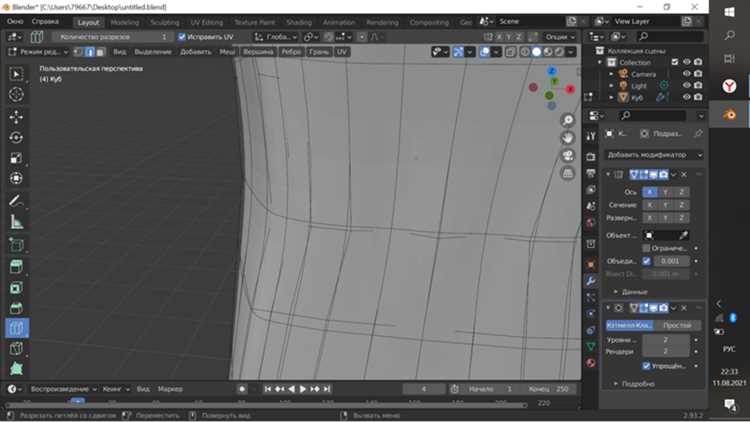
Сетка в Blender включается через панель Overlays, расположенную в правой части заголовка 3D Viewport. При активном пункте Grid отображаются линии плоскости XY, а также дополнительные деления в зависимости от масштаба сцены. Эти линии помогают выравнивать объекты, проверять пропорции и контролировать расстояния между элементами.
В настройках Overlays можно задать шаг сетки и плотность делений, что удобно при моделировании под реальные размеры. Изменения сразу видны в рабочем окне, но они не создают никаких объектов в сцене и не добавляют данных, которые могли бы быть использованы при экспорте или рендере.
Главное ограничение этого способа заключается в том, что сетка Overlays существует только как часть интерфейса. Она не имеет меша, не может получить материал и полностью игнорируется движками Eevee и Cycles. Даже при рендере из вида камеры сетка исчезает, независимо от того, включена ли она в Viewport.
Попытки обойти это ограничение через скриншоты или рендер Viewport не подходят для получения чистого изображения сцены. Такие методы сохраняют элементы интерфейса, но не дают контроля над разрешением, освещением и прозрачностью фона. Поэтому Overlays применяются только как вспомогательный инструмент и не подходят для задач, где сетка должна присутствовать в финальном изображении.
Создание сетки с помощью модификатора Wireframe
Модификатор Wireframe позволяет преобразовать полигоны объекта в каркас, который корректно участвует в рендере. Он добавляет геометрию вдоль рёбер меша, поэтому сетка становится частью сцены и обрабатывается так же, как любой другой объект.
Wireframe добавляется через вкладку модификаторов и применяется к выбранному мешу. Ключевой параметр – Thickness, который задаёт толщину линий в мировых единицах. Для сцен с реальными размерами обычно подходят значения от 0.001 до 0.01, в зависимости от масштаба модели и разрешения рендера.
Опция Even Thickness выравнивает толщину рёбер независимо от их ориентации, что улучшает читаемость сетки при перспективном и ортографическом виде. Параметр Offset позволяет сместить каркас внутрь или наружу поверхности, избегая наложения сетки на основной материал объекта.
Для удобства часто используют копию объекта: исходная модель остаётся без изменений, а дубликат получает модификатор Wireframe и отдельный материал. Такой подход упрощает настройку цвета и исключает влияние текстур базовой модели на визуальное восприятие сетки.
Использование объекта Grid как отдельной геометрии для рендера

Объект Grid применяется, когда требуется вывести сетку как самостоятельный элемент сцены, а не как каркас модели. Такой подход подходит для фонов, демонстрации масштаба или визуального разделения пространства. Grid создаётся через меню добавления мешей и сразу участвует в рендере.
После добавления сетки её параметры настраиваются в панели создания объекта. На этом этапе задаются размеры и количество сегментов, от которых зависит плотность линий. Для технических изображений чаще используют крупный шаг, чтобы линии не сливались при уменьшении масштаба.
Типовая последовательность настройки объекта Grid:
- добавить Grid в сцену и расположить его в плоскости XY или XZ;
- задать ширину и высоту с учётом габаритов основной модели;
- уменьшить количество делений, если сетка используется как фон;
- применить модификатор Wireframe для преобразования полигонов в линии;
- назначить отдельный материал с однородным цветом.
Для лучшей читаемости рекомендуется отключить тени у объекта Grid и использовать материал без отражений. Это исключает влияние освещения сцены на линии и сохраняет одинаковую толщину по всей площади сетки.
При сложных сценах Grid можно вынести в отдельную коллекцию и управлять его видимостью на рендере через настройки коллекций. Такой приём позволяет быстро включать или отключать сетку без изменения структуры сцены.
Настройка материалов сетки для корректного отображения на рендере
Для отображения сетки на финальном рендере требуется отдельный материал, который контролирует цвет, прозрачность и взаимодействие с освещением. Наиболее универсальный вариант – материал с Emission Shader, который излучает свет независимо от источников сцены. Такой подход сохраняет однородность линий и исключает затемнение при использовании Cycles или Eevee.
Ключевые рекомендации по настройке материала сетки:
- Выбрать цвет, контрастный по отношению к основному объекту, чтобы линии были хорошо видны на любом фоне.
- Использовать Emission Strength 1–5 для чёткой визуализации без засветки остальных элементов сцены.
- Отключить тени для сетки, чтобы линии не перекрывались и не затемнялись другими объектами.
- При необходимости добавить прозрачность через Alpha и включить Blend Mode: Alpha Blend, чтобы сетка выглядела как наложение.
Если сетка создана модификатором Wireframe, важно проверить, что у материала активен параметр Backface Culling для устранения наложений при просмотре сквозь линии. При сложной топологии также помогает добавление Subdivision Surface с минимальным уровнем, чтобы сгладить пересечения рёбер и сохранить читаемость.
Правильная настройка материала сетки обеспечивает стабильный результат на финальном рендере, независимо от угла камеры и настроек освещения, и позволяет использовать сетку как полноценный визуальный элемент сцены.
Экспорт изображения с сеткой через Cycles и Eevee
Рекомендации по экспорту изображения с сеткой:
- Выбрать нужный движок рендера: Cycles для точного освещения и теней, Eevee для быстрого предпросмотра и ускоренного рендера.
- Установить разрешение изображения в Output Properties, чтобы линии сетки оставались чёткими и не размывались при масштабировании.
- Настроить фильтры и Sampling в Cycles для уменьшения шумов на линиях сетки без увеличения времени рендера.
- При Eevee отключить тени и включить Screen Space Reflections только для объектов сцены, чтобы линии сетки оставались контрастными.
- Выбрать формат файла с поддержкой прозрачности (PNG) при необходимости наложения сетки на другие изображения.
Перед окончательным экспортом полезно проверить вид камеры и масштаб сетки, чтобы линии не обрезались по краям и сохраняли равномерную толщину. Этот подход обеспечивает чистый рендер, пригодный для документации, презентаций или технической визуализации.
Вопрос-ответ:
Можно ли отобразить сетку из Viewport прямо в финальном рендере?
Нет, сетка в окне 3D Viewport отображается только для ориентировки при моделировании и не участвует в рендере. Чтобы линии были видны на финальном изображении, необходимо использовать объекты сцены, модификатор Wireframe или объект Grid с назначенным материалом.
Как настроить модификатор Wireframe для рендера сетки?
Модификатор Wireframe преобразует полигоны объекта в каркас. Для рендера важно задать толщину линий через параметр Thickness, включить Even Thickness для равномерного вида рёбер и использовать Offset, чтобы сетка не перекрывала поверхность модели. Рекомендуется создать копию объекта и применить модификатор к ней, оставив исходную модель без изменений.
Какие материалы лучше использовать для сетки, чтобы она была читаемой на рендере?
Наиболее подходящий вариант — Emission Shader, который излучает свет независимо от источников освещения. Цвет материала должен быть контрастным относительно основной сцены. Для прозрачных линий можно использовать Alpha с режимом Alpha Blend и отключенными тенями, чтобы линии оставались одинаково заметными при разных углах камеры.
Можно ли использовать объект Grid вместо Wireframe, и в каких случаях?
Да, Grid создаёт отдельную геометрию и полностью участвует в рендере. Этот способ удобен для фоновых сеток, демонстрации масштаба сцены или визуального разделения пространства. Его параметры — ширина, высота и количество делений — настраиваются в панели свойств объекта, а материал позволяет управлять цветом и прозрачностью линий.
Как правильно экспортировать изображение с сеткой через Cycles и Eevee?
Для корректного вывода сетки необходимо убедиться, что все объекты имеют материалы, подходящие для рендера. В Cycles настраивают Sampling и разрешение, чтобы линии были чёткими, а в Eevee отключают тени для сетки и выбирают формат с прозрачностью (PNG), если требуется наложение на другие изображения. Важно проверить вид камеры и масштаб сетки, чтобы линии не обрезались и сохраняли равномерную толщину.

 Загрузка...