Отображение веса линий в Автокаде имеет ключевое значение для четкости и визуальной разгрузки чертежей. В зависимости от установленных настроек, линии с разным весом могут выглядеть по-разному, что влияет на восприятие информации, особенно в сложных проектных чертежах. Важно понимать, что работа с весом линий помогает точно передавать уровень важности объектов и их расположение на чертеже.
Основные этапы настройки включают: выбор правильных настроек веса для каждой линии, настройку отображения в печатной области и работу с масштабами для точной передачи информации. Ошибки в отображении веса линий могут привести к тому, что элементы будут выглядеть нечеткими или, наоборот, избыточно выделяться, что снизит читаемость документа.
В данной статье будут рассмотрены все этапы и детали, которые помогут правильно настроить отображение веса линий в Автокаде. Подробные инструкции и рекомендации помогут избежать распространенных ошибок и улучшить качество готовых чертежей.
Настройка отображения веса линий в Автокаде
Первым шагом является активация отображения веса линий в настройках. Это делается через меню «Настройки» и параметр «Графика». В разделе «Отображение» следует отметить галочку «Отображать вес линий». Без этого шага линии будут отображаться стандартной толщины, несмотря на заданные параметры.
После активации отображения, можно настроить толщину линий для разных типов объектов. Для этого откройте панель свойств объекта. В разделе «Вес линии» выберите подходящее значение из списка. Автокад предоставляет несколько предустановленных значений толщины, однако вы также можете задать пользовательские параметры, введя нужное значение в миллиметрах.
При работе с несколькими видами чертежей и уровнями масштабирования важно настроить отображение веса линий для каждого масштаба отдельно. Для этого используется параметр «Масштаб отображения» в настройках. Каждый вид может иметь свои собственные параметры отображения толщины линий, что позволяет добиться точности в представлении объектов на разных уровнях масштаба.
Как выбрать правильный формат веса линий для чертежа
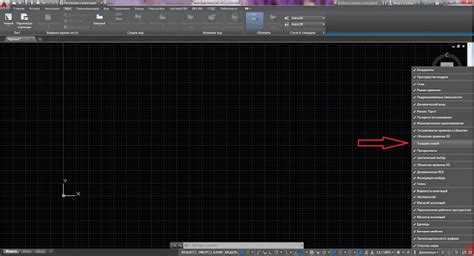
Выбор правильного формата веса линий критичен для обеспечения четкости и точности отображения объектов на чертеже. Неверно выбранный вес может сделать элементы слишком яркими или, наоборот, плохо различимыми, особенно при печати. Чтобы выбрать оптимальный формат, нужно учитывать тип работы, масштаб чертежа и требуемую точность отображения.
Основные параметры веса линий можно классифицировать по нескольким критериям: от толщины линии до стиля отображения. Наиболее подходящий выбор зависит от того, как именно будут использоваться чертежи: для визуализации, печати или дальнейшего редактирования.
Вот несколько рекомендаций для выбора веса линий:
| Тип объекта | Рекомендуемый вес линии | Примечания |
|---|---|---|
| Границы чертежа | 0.30 мм | Тонкая линия позволяет чётко выделить границы, не перегружая чертёж. |
| Основные контуры | 0.50 мм | Подходит для выделения важных объектов, таких как стены или основные элементы. |
| Дополнительные контуры и детали | 0.20 мм | Используется для мелких деталей, которые не должны сильно выделяться, но при этом оставаться различимыми. |
| Размеры и аннотации | 0.18 мм | Минимальный вес, чтобы не загромождать пространство и сохранить читаемость. |
При выборе веса линий важно учитывать масштаб чертежа. В чертежах с большим масштабом, например, для детальных частей, можно использовать более тонкие линии. В свою очередь, для чертежей с меньшим масштабом для общего обзора лучше использовать более толстые линии для улучшения видимости объектов. Выбор веса также зависит от отрасли: в архитектуре, например, часто используются различные веса для стен, окон и дверей.
Важно помнить, что для чертежей, предназначенных для печати, необходимо учитывать разрешение принтера и возможности масштабирования. Использование слишком тонких линий на маленьких масштабах может привести к их неразличимости при печати. Лучше всегда проверять настройки перед финальной печатью чертежа, чтобы убедиться в корректности отображения всех элементов.
Включение отображения веса линий в свойствах объекта
Чтобы линии в Автокаде отображались с нужным весом, необходимо настроить их свойства напрямую через панель свойств объекта. Это позволяет точно контролировать толщину линии для каждого отдельного элемента чертежа, не затрагивая остальные объекты. Вот как включить отображение веса линий в свойствах объекта:
- Выберите объект. Щелкните по линии или другому объекту, для которого хотите настроить отображение веса линии.
- Откройте панель свойств. Нажмите Ctrl + 1 или выберите «Свойства» в панели инструментов, чтобы открыть соответствующую панель.
- Найдите параметр «Вес линии». В панели свойств, в разделе «Общие», прокрутите вниз до поля «Вес линии». Здесь отображается текущий вес линии для выбранного объекта.
- Выберите нужный вес линии. Для изменения веса нажмите на выпадающий список и выберите подходящее значение толщины. Вы можете выбрать одно из предустановленных значений или ввести своё собственное.
- Примените изменения. После выбора нового веса, изменения автоматически сохранятся и отобразятся в чертеже. Если отображение веса линий включено, вы сразу увидите изменения.
При необходимости можно назначить разные веса линий для нескольких объектов сразу. Для этого выделите несколько элементов (с помощью Shift или Ctrl) и выполните те же шаги, чтобы изменить вес линии для всех выбранных объектов одновременно.
Дополнительные рекомендации:
- Если вес линии не изменяется, убедитесь, что включено отображение веса линий в настройках Автокада (см. предыдущие разделы).
- Для оптимального отображения рекомендуется не использовать слишком большие значения толщины для мелких объектов, так как это может привести к перегрузке чертежа.
- Используйте веса линий с учетом масштаба: чем меньше масштаб, тем меньше должен быть вес линий для сохранения читаемости чертежа.
Использование команд для работы с весом линий
В Автокаде для работы с весом линий можно использовать несколько команд, которые позволяют эффективно управлять толщиной линий на разных уровнях – от отдельных объектов до слоев. Знание этих команд помогает ускорить работу и избежать ручных настроек для каждого объекта. Рассмотрим несколько основных команд:
1. LINEWEIGHT
Команда LINEWEIGHT позволяет настроить глобальные параметры веса линий в чертеже. Введите LINEWEIGHT в командной строке и нажмите Enter. В открывшемся окне выберите нужное значение толщины линии для всех объектов в чертеже или установите отображение весов линий. Это полезно, если необходимо задать общий стиль отображения для всех объектов.
2. LWEIGHT
Команда LWEIGHT позволяет быстро изменить вес линии для выбранного объекта. Введите команду в строке, затем выберите объект, для которого хотите изменить вес линии. В появившемся диалоговом окне выберите нужную толщину из списка доступных значений. Это решение удобно, когда требуется изменить вес линии только для одного объекта, не затрагивая остальные элементы чертежа.
3. PROPERTIES
Команда PROPERTIES открывает панель свойств объекта, где можно настроить не только вес линии, но и другие параметры. Для использования выберите объект, затем введите PROPERTIES в командной строке или нажмите Ctrl+1. В панели свойств выберите «Вес линии» и установите нужное значение толщины. Этот способ особенно удобен, если нужно изменить параметры сразу нескольких объектов по одному.
4. LAYER
Команда LAYER используется для изменения параметров всех объектов, находящихся на одном слое. Введите LAYER в командной строке, откроется меню слоев. Найдите нужный слой, откройте его свойства и установите значение веса линии для всех объектов, которые находятся на этом слое. Это решение подходит для массового применения одинаковых настроек на несколько объектов, не выбирая их вручную.
5. QSELECT
Команда QSELECT позволяет выделить все объекты, удовлетворяющие заданным критериям, включая вес линии. Введите QSELECT в командной строке, выберите фильтр «Вес линии» и задайте нужный параметр. Эта команда полезна, когда требуется массово выбрать объекты с одинаковым весом линий для дальнейшего изменения или корректировки.
Каждая из этих команд позволяет эффективно управлять весом линий в Автокаде и значительно упрощает процесс работы с большими чертежами. Использование этих команд сэкономит время и повысит точность при работе с различными объектами и слоями.
Как задать глобальные настройки веса линий в Автокаде

Чтобы задать глобальные настройки веса линий в Автокаде, необходимо изменить параметры отображения веса линий для всего чертежа, слоев или объектов. Это позволяет унифицировать толщину линий по всему проекту и избежать ошибок, связанных с несовпадением толщины линий на разных участках чертежа. Процесс включает несколько простых шагов:
1. Отключение или включение отображения веса линий. Для начала необходимо включить отображение веса линий, если оно ещё не активировано. Введите команду LINEWEIGHT в командной строке или перейдите в меню «Параметры» через команду OPTIONS. В открывшемся окне перейдите на вкладку «Графика» и отметьте галочку «Отображать вес линий». Это позволит увидеть линии с установленным весом, а не только их визуальные границы.
2. Установка веса линий для всего чертежа. Чтобы задать глобальный вес линий для всех объектов, выберите команду LINEWEIGHT, затем в открывшемся меню выберите значение толщины линии, которое будет применяться ко всем объектам чертежа. Также можно установить отображение веса линий для разных масштабов, чтобы линии были видны корректно как при работе, так и при печати.
3. Использование стилей линий для глобальных настроек. Для более гибкой настройки веса линий используйте стили линий. Для этого откройте диалоговое окно LINETYPE, выберите стиль линии и отредактируйте его параметры, включая толщину. Каждый стиль линии можно применить ко всем объектам, что помогает поддерживать консистентность в проекте. Если требуется изменить вес линии для нескольких объектов одновременно, можно настроить слой, на котором они находятся, или применить стиль линии ко всем объектам с этим стилем.
4. Настройка весов линий для слоев. Важно, чтобы каждый слой имел заданный вес линии, особенно при работе с большими проектами. Откройте менеджер слоев через команду LAYER, выберите слой и в его свойствах установите нужное значение веса линии. Все объекты на этом слое будут отображаться с заданной толщиной линии, что значительно упрощает оформление чертежей.
5. Масштабирование и учет изменений веса линий. При работе с проектами, которые могут быть выполнены в разных масштабах, важно учитывать, что вес линий может выглядеть по-разному на различных масштабах чертежа. Для этого в Автокаде можно настроить веса линий для разных масштабов в настройках печати или в параметрах вида. Это поможет сохранить читаемость и точность отображения объектов.
Установка глобальных настроек веса линий позволяет ускорить работу и поддерживать единообразие в проекте, особенно когда требуется точно настроить отображение линий в больших чертежах или на нескольких слоях.
Решение проблем с отображением веса линий в Автокаде
Иногда в Автокаде возникают проблемы с отображением веса линий, несмотря на правильные настройки. Это может привести к некорректному виду чертежей, что затрудняет работу и создание документации. Рассмотрим основные причины и способы их устранения.
1. Не включено отображение веса линий
Если линии на чертеже не отображаются с нужной толщиной, возможно, не активировано отображение веса линий. Чтобы включить его, введите команду LINEWEIGHT в командной строке, затем выберите «Отображать вес линий». Также можно проверить эту настройку в разделе «Параметры» через команду OPTIONS и убедиться, что опция «Отображать вес линий» активирована в разделе «Графика».
2. Масштаб чертежа и видимость веса линий
При работе с проектами в разных масштабах вес линий может быть не виден из-за неправильных настроек масштаба. Для решения этой проблемы откройте диалоговое окно «Параметры печати» через команду PLOT, в разделе «Настройки» убедитесь, что выбран правильный масштаб и активирован параметр для отображения веса линий при печати.
3. Настройки слоя
Если объекты на одном слое не отображаются с нужным весом, проверьте настройки самого слоя. В панели управления слоями откройте свойства слоя, на котором находятся объекты, и убедитесь, что для него задан правильный вес линии. Также проверьте, не установлен ли на слой стиль линии с неподобающим весом.
4. Неправильный тип линии
Если объект использует нестандартный тип линии, это может повлиять на отображение веса. Чтобы исправить эту ошибку, откройте команду LINETYPE, выберите тип линии и установите для него нужную толщину. Убедитесь, что для выбранных типов линий задан подходящий вес.
5. Проблемы с графическим драйвером
В редких случаях проблемы с отображением веса линий могут быть связаны с устаревшими или несовместимыми графическими драйверами. Обновите драйвер видеокарты до последней версии, чтобы исключить этот фактор.
6. Использование устаревших шаблонов
Если вы используете устаревшие шаблоны с неверными настройками веса линий, это также может вызвать проблему. Проверьте шаблон чертежа и убедитесь, что в нем установлены корректные значения веса линий и настроены все слои и стили.
Эти шаги помогут устранить наиболее распространенные проблемы с отображением веса линий в Автокаде и улучшить качество работы с чертежами. Важно регулярно проверять настройки и поддерживать актуальные версии программного обеспечения для предотвращения подобных ошибок.
Настройка масштабирования для отображения веса линий
Настройка масштабирования для отображения веса линий в Автокаде имеет важное значение, поскольку толщины линий могут изменяться в зависимости от масштаба чертежа. Чтобы правильно настроить отображение веса линий на разных масштабах, выполните следующие шаги:
1. Открытие настроек масштабирования. Для корректного отображения веса линий в различных масштабах необходимо настроить параметры масштаба. Перейдите в меню «Параметры» через команду OPTIONS, затем откройте вкладку «Графика». Здесь найдите раздел «Масштаб» и убедитесь, что установлен правильный масштаб для отображения веса линий.
2. Настройка масштаба в макете. В Автокаде можно задать разные масштабы для каждого вида или макета. Чтобы отрегулировать масштаб для конкретного вида, выберите нужный макет и откройте параметры «Масштаб вида». Убедитесь, что для каждого вида задан соответствующий масштаб, который будет учитывать правильную толщину линий при отображении.
4. Использование масштабных коэффициентов для веса линий. Для более точной настройки отображения веса линий при изменении масштаба можно использовать коэффициенты масштабирования. Откройте параметры масштаба в разделе «Масштаб» и настройте коэффициент, который будет корректировать вес линий в зависимости от масштаба чертежа. Это поможет сохранить правильное соотношение толщины линий при изменении масштаба.
5. Применение настраиваемых стилей для масштабов. Если необходимо, создайте и используйте настраиваемые стили линий, которые могут иметь разные толщины для разных масштабов. Это делается через команду LINETYPE, где можно задать различные параметры линии, включая их толщину для конкретных масштабов. Таким образом, можно настроить отображение веса линий для разных уровней масштабирования.
Правильная настройка масштабирования для отображения веса линий в Автокаде позволяет избежать искажений при изменении масштаба и улучшить точность отображения всех элементов чертежа. Эти шаги помогут поддерживать единообразие и четкость линий на всех этапах работы и при подготовке к печати.
Рекомендации по оптимизации чертежей с использованием веса линий
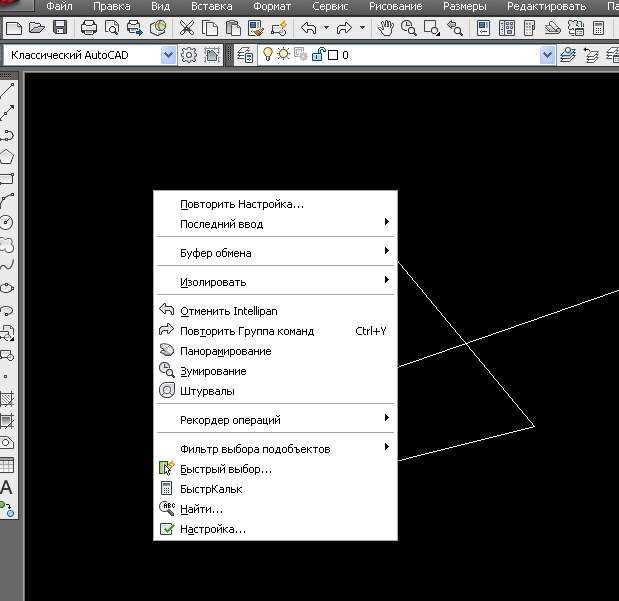
Использование веса линий в Автокаде может существенно улучшить читаемость чертежей, однако неправильное или чрезмерное использование этих настроек может привести к перегрузке чертежа и ухудшению производительности. Для эффективной работы с весом линий и оптимизации чертежей следуйте следующим рекомендациям:
1. Умеренность в выборе толщины линий. Не следует использовать слишком толстые линии для всех объектов. Толщина линии должна быть пропорциональна значимости и масштабу объекта. Например, для внешних контуров и важных элементов можно использовать более толстые линии, а для мелких деталей – тонкие. Это обеспечит лучшую читаемость чертежа без перегрузки.
2. Использование слоев для управления весом линий. Чтобы упростить управление толщинами линий, применяйте различные слои с заданными весами для разных типов объектов. Например, для строительных элементов используйте один слой с большим весом линии, а для аннотаций – другой слой с меньшим весом. Это позволяет легко изменять вес линий без необходимости редактировать каждый объект отдельно.
3. Минимизация количества типов линий. Использование множества типов линий с различной толщиной может затруднить восприятие чертежа. Используйте минимальное количество стилей линий, каждый из которых должен иметь конкретное назначение. Например, применяйте одну толщину для всех контуров, а другую – для осевых и центрированных линий.
5. Оптимизация производительности через уменьшение использования сложных стилей. Избегайте применения сложных стилей линий, которые могут замедлить работу с чертежом, особенно при большом объеме данных. Чем проще стиль линии, тем быстрее будет происходить рендеринг и отображение чертежа. Используйте стандартные веса и минимизируйте использование комбинированных линий с различными параметрами.
Эти рекомендации помогут не только улучшить внешний вид чертежей, но и повысить их удобство для восприятия, а также избежать возможных проблем с производительностью при работе с большими проектами. Оптимизация использования веса линий также способствует более быстрой работе и меньшему потреблению ресурсов, что особенно важно в сложных и многослойных чертежах.
Вопрос-ответ:
Как включить отображение веса линий в Автокаде?
Чтобы включить отображение веса линий в Автокаде, необходимо зайти в параметры программы. Для этого откройте команду OPTIONS, перейдите на вкладку «Графика» и в разделе «Отображение весов линий» установите флажок «Отображать вес линий». После этого изменения станут видны на чертежах. Если после этого веса линий не отображаются, убедитесь, что в настройках вида включен правильный масштаб.
Почему я не вижу изменения веса линий на чертеже, хотя настройки верны?
Если изменения веса линий не отображаются, даже если настройки верны, возможно, проблема в масштабе. Проверьте, установлен ли корректный масштаб для текущего вида или макета. В некоторых случаях толщина линий может быть слишком маленькой для выбранного масштаба. Для устранения проблемы настройте коэффициенты масштаба или попробуйте увеличить видимость веса линий в настройках печати.
Как настроить вес линий для разных типов объектов на чертеже?
Для разных типов объектов на чертеже можно использовать слои с разными настройками веса линий. В панели слоев откройте свойства слоя, выберите нужный слой и установите для него определённый вес линии. Это поможет вам управлять толщиной линий для различных объектов и упростит дальнейшую работу с чертежом.
Можно ли задать вес линии только для определённой области чертежа?
Да, в Автокаде можно задать вес линии для определённых объектов с помощью выделения нужных элементов и применения стиля линии с заданной толщиной. Для этого используйте команду CHPROP, чтобы изменить свойства выбранных объектов. Однако для быстрого управления весом линий на разных частях чертежа лучше использовать слои, где можно заранее задать нужную толщину линии для всей группы объектов.
Как включить отображение веса линий при печати чертежа?
Для того чтобы вес линий отображался при печати, откройте настройки печати с помощью команды PLOT и в разделе «Параметры печати» убедитесь, что активирован параметр «Отображать вес линий». Это позволит вам сохранить заданные веса линий при выводе чертежа на бумагу, независимо от масштаба или других настроек.
Почему я не вижу изменений веса линий, несмотря на то, что включил отображение в настройках?
Если изменения веса линий не отображаются, даже когда вы включили их отображение в настройках, возможно, проблема связана с несколькими факторами. Во-первых, проверьте настройки масштаба в вашем чертеже. Если масштаб слишком мал, толстые линии могут не быть видимыми. Попробуйте увеличить масштаб вида или макета. Во-вторых, убедитесь, что в настройках печати активирована опция «Отображать вес линий». Если эти параметры настроены правильно, но проблема не исчезает, перезапустите Автокад или обновите драйверы видеокарты, так как иногда проблемы с графическим выводом могут быть связаны с аппаратным обеспечением. Также стоит проверить, не скрыто ли отображение весов линий в слое или через настройки вида, так как иногда эти параметры могут быть выключены на уровне отображения.

 Загрузка...