SQL Azure – это облачная версия Microsoft SQL Server, предоставляемая в рамках платформы Azure. Она позволяет хранить и управлять реляционными данными без необходимости развертывать собственный сервер. Поддерживаются стандартные функции SQL Server, включая транзакции, индексы, хранимые процедуры и триггеры.
Для работы с SQL Azure достаточно создать базу данных через портал Azure, задать тарифный план с подходящим уровнем производительности и подключиться к базе с помощью инструментов, таких как SQL Server Management Studio (SSMS) или Azure Data Studio. Рекомендуется выбирать план DTU или vCore в зависимости от объема операций и требований к нагрузке.
SQL Azure обеспечивает автоматическое резервное копирование и возможность восстановления на заданный момент времени. Для баз данных среднего размера Microsoft сохраняет копии на протяжении 7–35 дней в зависимости от выбранной конфигурации. Рекомендуется дополнительно настраивать прозрачное шифрование и многофакторную аутентификацию для повышения безопасности данных.
Поддерживаются масштабируемые сценарии: можно увеличивать ресурсы базы по мере роста нагрузки без прерывания работы приложений. При миграции локальных баз данных в SQL Azure полезно использовать Azure Database Migration Service для сохранения структуры, данных и зависимостей между объектами базы.
Как создать базу данных в SQL Azure через портал Azure
Создание базы данных в SQL Azure начинается с авторизации в портале Azure и перехода в раздел SQL Databases. Процесс требует точного указания параметров, влияющих на производительность и стоимость.
- Выбор подписки и ресурса
На первом этапе необходимо выбрать действующую подписку Azure и указать группу ресурсов, в которой будет находиться база данных. Рекомендуется создавать отдельную группу для каждой среды (например, тестовой и производственной).
- Задание имени базы данных
Имя должно быть уникальным в пределах сервера. Используйте понятные обозначения, включающие тип проекта и среду, например SalesDB_Prod.
- Создание сервера SQL
Если сервер еще не создан, укажите имя сервера, регион размещения и учетные данные администратора. Для региона выбирайте географически близкий к пользователям для снижения задержки.
- Выбор модели производительности
Доступны планы DTU и vCore. Для небольших приложений достаточно DTU Basic или Standard. Для приложений с высокой нагрузкой рекомендуется vCore с поддержкой масштабирования и резервирования.
- Настройка резервного копирования и шифрования
По умолчанию включено автоматическое резервное копирование. Рекомендуется проверить политику хранения и включить Transparent Data Encryption (TDE) для защиты данных.
- Конфигурация сетевого доступа
Добавьте IP-адреса или диапазоны для доступа к базе данных и настройте Firewall rules. Можно также включить виртуальные сети для более строгой изоляции.
- Подтверждение и создание
После проверки всех параметров нажмите Create. Статус базы данных можно отслеживать в портале. После создания доступ предоставляется через строку подключения, которую можно использовать в приложениях или SSMS.
Настройка параметров производительности и тарифного плана

Для выбора тарифного плана учитывайте среднее количество транзакций в секунду и объем данных. Небольшие приложения могут использовать DTU Basic с лимитом 5 DTU и хранилищем до 2 ГБ. Средние нагрузки подходят Standard S3–S12 с диапазоном DTU от 100 до 400 и хранилищем до 1 ТБ. Высоконагруженные решения требуют vCore с минимум 4 ядрами и возможностью горизонтального масштабирования.
При настройке производительности в портале Azure можно изменить следующие параметры:
- Уровень службы: Basic, Standard, Premium для DTU или General Purpose, Business Critical для vCore.
- Размер хранилища: от 2 ГБ до 4 ТБ, с возможностью увеличения без прерывания работы.
- Максимальное количество параллельных соединений: задается автоматически, но для vCore доступна ручная настройка через конфигурацию сервера.
Рекомендуется проводить мониторинг через Azure Metrics для отслеживания загрузки CPU, объема хранилища и времени отклика запросов. При превышении порогов нагрузки можно изменить тарифный план без остановки базы данных, что позволяет поддерживать стабильную работу приложений.
Подключение к SQL Azure с помощью SSMS и других инструментов
Для подключения к базе данных SQL Azure используется SQL Server Management Studio (SSMS) версии 18 и выше или Azure Data Studio. Необходимо указать полное имя сервера в формате имя_сервера.database.windows.net и учетные данные администратора базы.
При подключении важно включить шифрование SSL/TLS, так как все соединения с SQL Azure должны быть защищены. В SSMS это делается через опцию Encrypt connection. Для работы через скрипты можно использовать sqlcmd с ключом -N для включения шифрования.
Для приложений строка подключения должна содержать следующие параметры:
- Server: имя сервера с суффиксом .database.windows.net
- Database: имя базы данных
- User ID и Password: учетные данные администратора или отдельного пользователя
- Encrypt: true для использования SSL
При использовании сторонних инструментов, например DBeaver или Visual Studio, настройки аналогичны: необходимо указать сервер, базу данных, учетные данные и включить шифрование. Для командной строки и автоматизации рекомендуется хранить учетные данные в безопасных хранилищах и использовать параметры подключения через переменные окружения.
Механизмы резервного копирования и восстановления данных
SQL Azure выполняет автоматическое резервное копирование всех баз данных. Резервные копии сохраняются на протяжении 7–35 дней в зависимости от выбранного тарифного плана и уровня службы. Для восстановления доступны полное восстановление базы и точечное восстановление на конкретное время.
Для управления резервными копиями рекомендуется использовать портал Azure или PowerShell. В настройках можно задать:
- Период хранения резервных копий
- Частоту резервного копирования (ежедневное или непрерывное)
- Включение шифрования данных и журналов транзакций
Таблица ниже показывает основные параметры резервного копирования для разных уровней производительности:
| Уровень службы | Тип резервного копирования | Период хранения | Возможность восстановления на точку времени |
|---|---|---|---|
| Basic | Полное ежесуточное | 7 дней | Да |
| Standard | Полное + журналы транзакций | 35 дней | Да |
| Premium | Полное + журналы транзакций + непрерывное копирование | 35 дней | Да, с минимальной задержкой |
При восстановлении базы данных можно выбрать создание новой базы или перезапись существующей. Для минимизации времени простоя рекомендуется тестировать процедуры восстановления на отдельной базе перед применением в рабочей среде.
Мониторинг нагрузки и использование ресурсов в SQL Azure
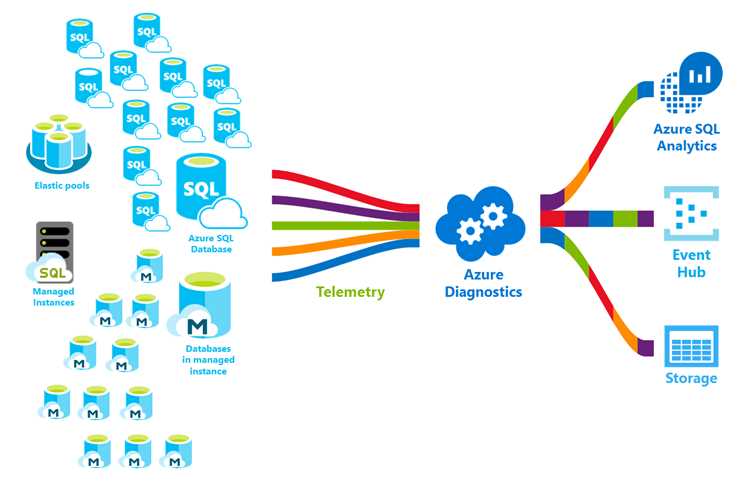
SQL Azure предоставляет встроенные инструменты для отслеживания нагрузки и использования ресурсов. Через Azure Metrics можно получать данные о CPU, памяти, хранилище и I/O операций в реальном времени. Эти показатели помогают определить, когда необходимо масштабирование или оптимизация запросов.
Рекомендуется регулярно проверять следующие метрики:
- CPU Percentage: загрузка процессора базы данных. При превышении 80% стоит рассмотреть переход на более высокий тариф или переработку индексов.
- Data I/O и Log I/O: количество операций чтения и записи. Высокие показатели указывают на необходимость оптимизации запросов или выделения дополнительных ресурсов.
- DTU Consumption: для моделей DTU показывает использование совокупного ресурса. Значение выше 90% сигнализирует о перегрузке.
- Storage Space: объем занятого хранилища. При приближении к лимиту следует увеличить размер базы через настройки портала.
Для комплексного мониторинга можно настроить alerts с уведомлениями по электронной почте или через SMS, чтобы своевременно реагировать на аномалии. Также полезно использовать Query Performance Insight для анализа медленных запросов и выявления узких мест в работе базы данных.
Настройка безопасности и управление пользователями
SQL Azure поддерживает многоуровневую систему безопасности. Основное внимание уделяется аутентификации, шифрованию и управлению доступом. Рекомендуется использовать Azure Active Directory (AAD) для централизованного управления пользователями и ролями.
Для подключения к базе данных через SQL Server Authentication создаются учетные записи с ограниченными правами. Необходимо назначать минимально необходимые роли: db_datareader для чтения, db_datawriter для записи, db_owner только при управлении структурой базы.
Шифрование данных включается через Transparent Data Encryption (TDE), которое автоматически защищает файлы базы и журналы транзакций. Для защиты сетевых соединений необходимо включить Encrypt connection и использовать протокол TLS 1.2 или выше.
Настройка firewall и виртуальных сетей позволяет ограничить доступ только доверенными IP-адресами или подсетями. Для аудита активности базы данных включают SQL Auditing, который фиксирует все подключения, изменения схем и успешные или неуспешные попытки входа.
Миграция локальной базы данных в SQL Azure

Для переноса локальной базы данных в SQL Azure рекомендуется использовать Azure Database Migration Service (DMS) или стандартные инструменты SQL Server. Это позволяет сохранить структуру, данные и зависимости между объектами.
- Оценка совместимости:
Перед миграцией необходимо проверить версию SQL Server и функции, не поддерживаемые в SQL Azure. Используйте Data Migration Assistant (DMA) для выявления проблем с типами данных, хранимыми процедурами и триггерами.
- Подготовка целевой базы:
Создайте базу данных в SQL Azure с подходящей моделью производительности и размером хранилища, чтобы соответствовать объему данных локальной базы.
- Выбор метода миграции:
- Полная миграция с помощью DMS, которая поддерживает непрерывную синхронизацию и минимизирует простой.
- Экспорт в bacpac-файл и импорт в SQL Azure для небольших баз данных.
- Скриптовая миграция структуры и данных через SSMS.
- Тестирование:
После переноса базы выполняйте проверку целостности данных и производительности запросов. Рекомендуется сравнивать показатели с локальной базой.
- Оптимизация после миграции:
Настройте индексы, актуализируйте статистику и проверьте планы выполнения запросов для соответствия нагрузке SQL Azure.
Вопрос-ответ:
Что такое SQL Azure и чем он отличается от локального SQL Server?
SQL Azure — это облачная версия SQL Server, предоставляемая Microsoft через платформу Azure. Основное отличие от локального SQL Server в том, что база данных размещается на серверах Microsoft, а пользователю не нужно управлять физическим оборудованием, обновлениями или резервными копиями. Поддерживаются те же объекты базы, транзакции и SQL-запросы, что позволяет переносить существующие приложения без существенных изменений.
Как правильно выбрать тарифный план для SQL Azure?
Выбор тарифного плана зависит от объема операций и требований к нагрузке. Для небольших приложений подходят планы DTU Basic или Standard с ограниченным количеством транзакций в секунду и хранилищем до 2–250 ГБ. Для более крупных решений стоит использовать модель vCore, где можно задавать конкретное количество ядер, памяти и размер хранилища, а также использовать масштабирование без остановки работы базы.
Какие способы подключения к SQL Azure существуют?
Подключение к SQL Azure осуществляется через SQL Server Management Studio (SSMS), Azure Data Studio, Visual Studio или сторонние инструменты вроде DBeaver. Для подключения нужно указать полное имя сервера (например, server.database.windows.net), имя базы, учетные данные пользователя и включить шифрование SSL/TLS. Также можно использовать командную строку через sqlcmd с ключом -N для безопасного соединения.
Как организовано резервное копирование и восстановление данных в SQL Azure?
SQL Azure выполняет автоматическое резервное копирование всех баз данных. Период хранения копий зависит от уровня службы: Basic — 7 дней, Standard и Premium — до 35 дней. Поддерживается восстановление на конкретное время и создание новой базы или перезапись существующей. Для повышения надежности данных можно включить Transparent Data Encryption и настроить аудит операций.
Какие шаги нужно пройти для миграции локальной базы данных в SQL Azure?
Миграция начинается с проверки совместимости локальной базы через Data Migration Assistant. Затем создается целевая база в SQL Azure с подходящими ресурсами. Дальше выбирается метод переноса: через Azure Database Migration Service для минимизации простоя, экспорт в bacpac-файл или скриптовая миграция. После переноса выполняется тестирование целостности данных, проверка индексов и корректности выполнения запросов.

 Загрузка...