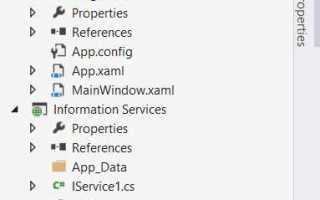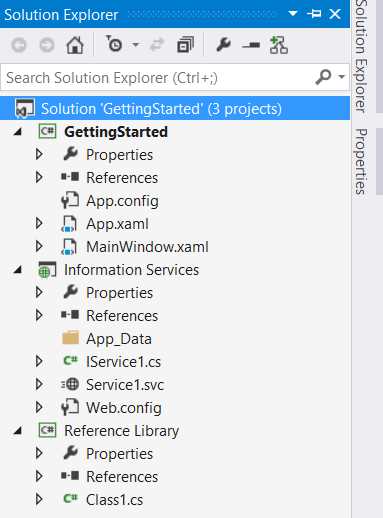
Обозреватель решений – это основное окно Visual Studio 2019, через которое разработчик управляет проектами, файлами и структурами решений. Без него невозможно быстро перемещаться между элементами кода или изменять состав проекта.
В Visual Studio 2019 обозреватель решений может быть скрыт по умолчанию, особенно при изменении макета интерфейса или после установки плагинов. Чтобы вернуть его, можно воспользоваться пунктом View → Solution Explorer или сочетанием клавиш Ctrl + Alt + L.
Если окно не появляется даже после выбора пункта меню, стоит проверить настройки рабочего пространства или восстановить стандартную компоновку через Window → Reset Window Layout. Это быстро возвращает расположение окон к исходному виду без потери данных проекта.
Дополнительно полезно включить автоматическое открытие обозревателя решений при запуске Visual Studio. Это делается через параметры среды, где можно задать, какие панели отображаются по умолчанию.
Где находится обозреватель решений в интерфейсе Visual Studio 2019
В Visual Studio 2019 обозреватель решений расположен в правой части главного окна среды разработки. Он отображается в виде панели с древовидной структурой, где указаны проекты, файлы и ресурсы текущего решения. Если панель скрыта, её можно открыть через верхнее меню или сочетание клавиш.
Чтобы найти обозреватель решений вручную, откройте меню View (Просмотр) и выберите пункт Solution Explorer. После этого окно появится справа и может быть закреплено, перемещено или свёрнуто в виде вкладки.
Для удобства работы можно зафиксировать положение обозревателя или включить автоскрытие. Это позволяет оптимизировать пространство редактора при работе с несколькими файлами одновременно.
| Способ открытия | Действие |
|---|---|
| Через меню | View → Solution Explorer |
| Горячие клавиши | Ctrl + Alt + L |
| Контекстное меню проекта | Щёлкните правой кнопкой по решению → Open Solution Explorer |
После открытия рекомендуется закрепить окно обозревателя решений, чтобы избежать его случайного скрытия при переключении вкладок. Это делается через иконку закрепления на панели заголовка окна.
Как включить обозреватель решений через меню View
Чтобы включить обозреватель решений в Visual Studio 2019, откройте верхнее меню View и выберите пункт Solution Explorer. После выбора окно появится в правой части интерфейса и отобразит структуру текущего решения с проектами и файлами.
Если пункт Solution Explorer не активен, это может означать, что ни одно решение не загружено. В таком случае откройте файл проекта через File → Open → Project/Solution, после чего опция станет доступной.
Для закрепления окна используйте кнопку фиксации в правом верхнем углу панели обозревателя. Это предотвратит его автоматическое сворачивание при работе с другими окнами.
Чтобы сохранить текущее расположение окна, можно воспользоваться пунктом меню Window → Save Window Layout. Это позволяет вернуть обозреватель решений в том же положении при следующем запуске Visual Studio.
Использование горячих клавиш для открытия обозревателя решений
В Visual Studio 2019 окно «Обозреватель решений» можно открыть сочетанием клавиш Ctrl + Alt + L. Этот способ удобен при работе с несколькими окнами и позволяет быстро возвращаться к структуре проекта без использования меню.
Если сочетание не работает, стоит проверить настройки:
- Откройте меню Сервис → Параметры.
- Перейдите в раздел Среда → Клавиатура.
- В поле «Показать команды, содержащие» введите View.SolutionExplorer.
- Проверьте, назначено ли сочетание Ctrl + Alt + L. При необходимости добавьте его вручную и сохраните изменения.
Для пользователей, предпочитающих работу с клавиатурой, полезно знать дополнительные комбинации:
- Ctrl + M, O – сворачивание всех узлов в дереве решений.
- Ctrl + M, L – разворачивание всех узлов.
- Shift + Alt + L – переход к активному файлу в обозревателе решений.
Регулярное использование горячих клавиш ускоряет навигацию по проекту и снижает необходимость обращаться к меню или панели инструментов.
Как закрепить окно обозревателя решений на панели
Чтобы закрепить окно «Обозреватель решений» в Visual Studio 2019, наведите курсор на его заголовок и удерживайте левую кнопку мыши. Перетащите окно к границе рабочей области до появления направляющих.
Доступные варианты закрепления обозначаются иконками по краям экрана. Наведите указатель на нужную область: слева, справа, сверху или снизу. После выбора расположения отпустите кнопку мыши – окно зафиксируется на панели.
Закреплённое окно можно перевести в режим автоскрытия. Для этого нажмите значок в виде булавки на панели заголовка. При активации этого режима окно будет сворачиваться в узкую вкладку и появляться только при наведении курсора.
Если нужно вернуть окно в свободное состояние, перетащите его за заголовок обратно в рабочую область или выберите команду Плавающее окно из контекстного меню заголовка.
Для сохранения расположения окон можно использовать пункт меню Окно → Сохранить макет окон. Это позволяет быстро восстановить закреплённый обозреватель решений при следующем запуске среды.
Что делать, если обозреватель решений не отображается
Если окно «Обозреватель решений» не видно, откройте меню Вид → Обозреватель решений или нажмите Ctrl + Alt + L. Это принудительно активирует окно.
Проверить состояние окон можно через меню Окно → Сбросить макет окон. Эта команда возвращает все панели к исходным позициям и восстанавливает скрытые окна.
Если проблема сохраняется, убедитесь, что текущий проект загружен. Обозреватель решений отображает структуру только открытого решения. Для проверки откройте Файл → Открыть → Проект/Решение и выберите соответствующий файл .sln.
При нестандартных макетах или сбоях можно удалить файл пользовательских настроек макета, находящийся в папке %USERPROFILE%\Documents\Visual Studio 2019\Settings, и перезапустить Visual Studio. Это восстановит стандартное отображение окон.
Дополнительно убедитесь, что установка Visual Studio не повреждена. Для этого запустите Visual Studio Installer и выберите Восстановить для установленной версии среды.
Настройка отображения проектов и файлов в обозревателе решений

В обозревателе решений Visual Studio 2019 можно изменить способ отображения проектов и файлов для удобной навигации. Основные параметры находятся в меню Сервис → Параметры → Среда → Обозреватель решений.
Основные настройки включают:
| Параметр | Описание |
|---|---|
| Показывать все файлы | Отображает в дереве все файлы проекта, включая те, что не добавлены в проект. Полезно для быстрого доступа к дополнительным ресурсам. |
| Скрывать пустые узлы | Убирает из дерева проекты и папки без файлов, упрощая навигацию. |
| Сортировка по типу | Группирует файлы по типу: исходники, ресурсы, конфигурации. |
| Синхронизация с активным документом | Автоматически выделяет файл в обозревателе при его открытии в редакторе. |
| Использовать фильтры | Позволяет скрывать определённые типы файлов или папки по маске. |
Для быстрой активации отображения всех файлов можно нажать кнопку Показать все файлы на панели обозревателя. Сортировку и фильтры удобно менять через контекстное меню узла проекта.
Регулярная настройка этих параметров помогает поддерживать структуру проекта в обозревателе компактной и удобной для работы с большим количеством файлов.
Как открыть обозреватель решений при старте Visual Studio
Чтобы окно «Обозреватель решений» отображалось сразу после запуска Visual Studio 2019, необходимо сохранить текущее расположение окон как стандартное.
Откройте обозреватель решений и закрепите его на панели, выбрав расположение слева или справа. Настройте остальные окна среды по своему усмотрению.
Перейдите в меню Окно → Сохранить макет окон. После этого при следующем запуске Visual Studio все окна, включая обозреватель решений, откроются в сохранённой конфигурации.
Если используется несколько решений, убедитесь, что активное решение загружено перед сохранением макета. Для этого выберите Файл → Открыть → Проект/Решение и откройте нужный файл .sln.
Для автоматической загрузки последнего решения при старте перейдите в Сервис → Параметры → Среда → Пуск и отметьте Загружать последнее решение при запуске. Это гарантирует, что обозреватель решений откроется сразу с текущим проектом.
Как вернуть обозреватель решений к исходным настройкам
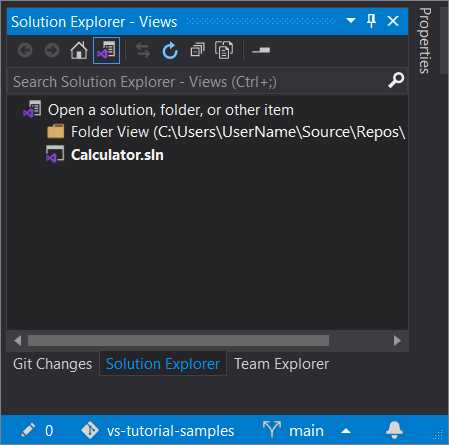
Если окно «Обозреватель решений» изменило расположение или настройки и требуется восстановить исходное состояние, выполните следующие действия:
- Откройте Visual Studio 2019.
- Перейдите в меню Окно → Сбросить макет окон. Эта команда возвращает все панели и окна, включая обозреватель решений, к стандартной конфигурации.
- Если проблема сохраняется, откройте меню Сервис → Параметры → Среда → Обозреватель решений и проверьте параметры отображения. При необходимости отметьте опцию Синхронизация с активным документом и отключите фильтры или сортировки.
- Для полного сброса пользовательских настроек перейдите в Сервис → Импорт и экспорт настроек → Сбросить все настройки. Выберите вариант сохранения текущих настроек перед сбросом, если требуется их резервная копия.
После выполнения этих действий обозреватель решений вернётся к исходному виду, закреплённые окна будут восстановлены, а скрытые или изменённые панели появятся на стандартных позициях.
- Для закрепления окна используйте перетаскивание заголовка к краю экрана и значок булавки.
- Чтобы быстро открыть обозреватель решений, используйте сочетание клавиш Ctrl + Alt + L.
- Регулярное сохранение макета через Окно → Сохранить макет окон предотвращает потерю настроек при сбоях.
Вопрос-ответ:
Как быстро открыть обозреватель решений в Visual Studio 2019?
Для быстрого открытия используйте сочетание клавиш Ctrl + Alt + L. Оно мгновенно активирует окно обозревателя решений, даже если оно было скрыто или свернуто.
Что делать, если обозреватель решений не отображается после открытия проекта?
Если окно не появляется, проверьте, открыт ли проект или решение. Затем откройте меню Вид → Обозреватель решений или используйте Ctrl + Alt + L. При нестандартном макете окон можно выбрать Окно → Сбросить макет окон, чтобы вернуть стандартное отображение всех панелей.
Можно ли закрепить обозреватель решений, чтобы он всегда был виден?
Да, окно можно закрепить на панели. Перетащите его заголовок к левой или правой границе рабочей области, дождитесь появления направляющих и отпустите кнопку мыши. Для автоскрытия используется значок булавки на заголовке окна.
Как настроить отображение файлов и проектов в обозревателе решений?
Через Сервис → Параметры → Среда → Обозреватель решений можно включить показ всех файлов, скрывать пустые узлы, сортировать по типу и синхронизировать с активным документом. Эти настройки помогают видеть только нужные элементы и ускоряют работу с проектом.
Можно ли открыть обозреватель решений сразу при старте Visual Studio?
Да, для этого закрепите окно обозревателя и сохраните макет через Окно → Сохранить макет окон. Также в Сервис → Параметры → Среда → Пуск отметьте пункт загрузки последнего решения при старте. После этого обозреватель откроется вместе с активным проектом при запуске среды.
Почему обозреватель решений не открывается при запуске Visual Studio 2019?
Если окно обозревателя решений не отображается при старте, сначала убедитесь, что загружено решение или проект. Затем используйте меню Вид → Обозреватель решений или сочетание клавиш Ctrl + Alt + L. Если окно по-прежнему не появляется, сбросьте макет окон через Окно → Сбросить макет окон. Также можно сохранить текущее расположение окон через Окно → Сохранить макет окон, чтобы обозреватель открывался в нужном месте при следующем запуске среды.

 Загрузка...