QR код Piceaone используется для быстрого доступа к функционалу платформы и аутентификации устройств. Его получение возможно через официальный сайт, мобильное приложение и электронную почту, привязанную к аккаунту.
На сайте Piceaone QR код обычно доступен в разделе «Личный кабинет» или «Настройки аккаунта». Для генерации кода потребуется авторизация с использованием зарегистрированного адреса электронной почты и пароля.
Мобильное приложение Piceaone позволяет сканировать и сохранять QR код непосредственно на смартфон. В приложении доступны инструменты для повторного отображения кода, а также для его экспорта в формате изображения для использования на других устройствах.
Если QR код не отображается автоматически, рекомендуется проверить папку входящих писем и спам, так как Piceaone может отправлять код вместе с уведомлением о регистрации или обновлении аккаунта. Также возможно запросить код через службу поддержки, указав идентификатор аккаунта.
Где искать QR код на официальном сайте Piceaone

На официальном сайте Piceaone QR код размещается в нескольких ключевых разделах, доступ к которым требует авторизации:
- Личный кабинет – откройте раздел «Мои устройства» или «Профиль». QR код отображается рядом с привязанными устройствами.
- Настройки аккаунта – в разделе «Безопасность» или «Авторизация» можно сгенерировать новый QR код для входа или синхронизации устройства.
- Центр загрузок – для некоторых версий платформы QR код доступен как отдельный файл для скачивания в формате PNG или PDF.
- История уведомлений – если QR код ранее был отправлен на аккаунт, его можно найти в разделе уведомлений, связанных с авторизацией или регистрацией устройств.
Для поиска QR кода на сайте рекомендуется использовать встроенный поиск по профилю, фильтруя результаты по ключевым словам «QR код», «Авторизация», «Устройство». Если код не отображается, убедитесь, что браузер поддерживает отображение всех элементов сайта и отключены блокировщики контента.
Как получить QR код через мобильное приложение Piceaone
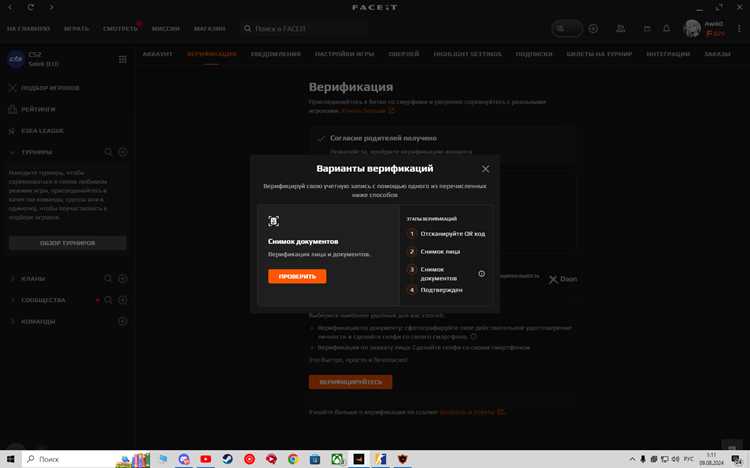
В мобильном приложении Piceaone QR код доступен для всех зарегистрированных аккаунтов и позволяет быстро привязать устройства или войти без ввода пароля. Для получения кода выполните следующие действия:
- Откройте приложение Piceaone и авторизуйтесь с использованием электронной почты и пароля.
- Перейдите в раздел «Профиль» или «Настройки», затем выберите пункт «QR код» или «Устройства».
- Выберите устройство, для которого необходимо создать QR код, и нажмите «Сгенерировать код». Код отобразится на экране.
- Используйте кнопку «Сохранить» или «Поделиться», чтобы сохранить изображение QR кода в галерее смартфона или отправить на другое устройство.
Если QR код не появляется, проверьте обновления приложения. В редких случаях требуется повторная авторизация или сброс сессии. Приложение сохраняет историю последних QR кодов для быстрого повторного использования без генерации нового кода.
Использование личного кабинета для скачивания QR кода
Личный кабинет Piceaone предоставляет возможность напрямую скачать QR код для авторизации устройств или привязки аккаунта. Доступ к коду осуществляется после входа в систему с использованием зарегистрированного адреса электронной почты и пароля.
Для скачивания QR кода выполните следующие шаги:
- Войдите в личный кабинет на официальном сайте Piceaone.
- Перейдите в раздел «Мои устройства» или «Профиль».
- Найдите пункт «QR код для устройства» и нажмите «Скачать».
- Выберите формат файла: PNG или PDF. Система автоматически сохранит код на компьютер.
- При необходимости используйте кнопку «Обновить код» для генерации нового QR кода, если старый был использован или устарел.
Рекомендуется сохранять скачанный QR код в защищенной папке, чтобы ограничить доступ посторонних лиц. Личный кабинет также позволяет просмотреть историю ранее скачанных кодов для контроля использования.
Проверка электронных писем от Piceaone на наличие QR кода

Piceaone часто отправляет QR код вместе с уведомлениями о регистрации, привязке устройств или изменениях безопасности. Проверка электронной почты позволяет быстро найти код без входа в личный кабинет или мобильное приложение.
Для поиска QR кода в письмах выполните следующие действия:
- Откройте почтовый ящик, указанный при регистрации на Piceaone.
- Используйте поиск по ключевым словам: «Piceaone», «QR код», «авторизация».
- Проверьте папку «Входящие», а также «Спам» и «Промоакции», так как письма с QR кодом могут автоматически фильтроваться.
- Если QR код прикреплен как файл, скачайте его и сохраните в безопасное место.
- Если код отображается в теле письма, используйте функцию скриншота или экспорт в PDF для последующего использования.
В случае отсутствия QR кода в письмах рекомендуется запросить повторную отправку через личный кабинет или службу поддержки, указав дату последнего письма и привязанный аккаунт.
Генерация QR кода через сервис поддержки Piceaone
Если QR код не отображается на вашем аккаунте или его невозможно найти в других источниках, вы можете запросить его через сервис поддержки Piceaone. Для этого необходимо выполнить несколько простых шагов:
- Перейдите на страницу поддержки Piceaone через официальный сайт.
- Выберите категорию «Запрос QR кода» или аналогичный пункт в списке доступных услуг.
- Заполните форму запроса, указав свой логин и привязанный к аккаунту адрес электронной почты.
- В поле описания укажите, что вам требуется новый QR код для авторизации или привязки устройства.
- После отправки запроса ожидайте ответа от службы поддержки. Обычно код отправляется в течение 24 часов.
В ответном письме вам будет предоставлена ссылка для скачивания QR кода. Если код не приходит в течение указанного времени, свяжитесь с поддержкой снова, уточнив статус запроса.
Таблица ниже показывает примерный процесс генерации QR кода через сервис поддержки:
| Шаг | Описание |
|---|---|
| 1 | Откройте раздел поддержки на сайте Piceaone. |
| 2 | Заполните форму с данными аккаунта и запросом на QR код. |
| 3 | Ожидайте ответа от службы поддержки в течение 24 часов. |
| 4 | Скачайте QR код, получив ссылку в ответном письме. |
Сканирование физических документов с QR кодом Piceaone
Если QR код Piceaone представлен в виде физического документа, его можно сканировать для быстрого получения доступа. Процесс сканирования включает несколько шагов и может быть выполнен с помощью различных устройств, таких как смартфоны, сканеры и специализированные приложения.
Для сканирования QR кода на физическом документе выполните следующие действия:
- Используйте смартфон с камерой, поддерживающую функцию сканирования QR кодов. Откройте соответствующее приложение для сканирования или воспользуйтесь встроенной функцией камеры.
- Наведите камеру на QR код, расположенный на документе. Убедитесь, что код полностью виден и не искажен.
- Подождите, пока приложение автоматически распознает код. Если необходимо, подтвердите сканирование на экране устройства.
- Следуйте ссылке, которая появится после распознавания, или сохраните данные для дальнейшего использования.
Если сканирование не удалось, проверьте качество документа. Код должен быть четким, без повреждений. Для лучшего распознавания можно воспользоваться сканером с функцией улучшения качества изображения.
Таблица ниже демонстрирует процесс сканирования физического QR кода с помощью различных устройств:
| Устройство | Действия | Особенности |
|---|---|---|
| Смартфон | Откройте камеру или приложение для сканирования, наведите на код. | Требует хорошего освещения и четкости документа. |
| Сканер QR кодов | Используйте стационарный сканер для распознавания кода. | Лучше подходит для профессиональных условий с высококачественными документами. |
| МФУ (многофункциональное устройство) | Отсканируйте документ и сохраните его на компьютер в формате изображения. | Позволяет получить четкое изображение для дальнейшей обработки на ПК. |
Как сохранить и использовать QR код на смартфоне

После получения QR кода для Piceaone его можно сохранить на смартфоне для удобного использования в дальнейшем. Для этого выполните несколько простых шагов.
Для сохранения QR кода на смартфоне:
- Если QR код отображается на экране устройства, сделайте скриншот экрана. Обычно для этого нужно одновременно нажать кнопку питания и уменьшения громкости (на Android) или кнопку питания и кнопку домой (на iPhone).
- Если QR код был получен через приложение, нажмите на кнопку «Сохранить» или «Сохранить в галерею» в приложении для автоматического сохранения изображения.
- Если QR код был отправлен по электронной почте или через мессенджер, откройте его и сохраните файл с изображением кода в память устройства.
Для использования QR кода:
- Откройте приложение для сканирования QR кодов или используйте встроенную функцию камеры на смартфоне. В большинстве современных смартфонов камера автоматически распознает QR код.
- Наведите камеру на сохраненный QR код. Приложение или камера автоматически предложат перейти по ссылке или выполнить действие, связанное с кодом.
- Если код сохранен как изображение, откройте его в галерее и используйте функцию сканирования в приложении для обработки изображений.
QR код можно использовать для различных задач: авторизации в приложении Piceaone, привязки устройства или доступа к защищенным разделам. После сканирования кода следуйте инструкциям на экране для завершения процесса.
Что делать, если QR код не найден или не работает
Если QR код для Piceaone не найден или не работает, следует выполнить несколько шагов для устранения проблемы.
1. Проверьте правильность введенных данных: Убедитесь, что вы авторизовались в аккаунте и используете правильные данные. Ошибки при входе могут привести к отсутствию QR кода в разделе аккаунта.
2. Обновите страницу или перезапустите приложение: Иногда проблемы с отображением QR кода связаны с временными сбоями на сайте или в мобильном приложении. Попробуйте обновить страницу или закрыть и снова открыть приложение.
3. Проверьте настройки браузера или приложения: Некоторые блокировщики контента могут мешать загрузке элементов на страницах, включая QR код. Отключите расширения или включите отображение всех элементов на сайте.
4. Попробуйте другой способ получения QR кода: Если код не отображается на сайте или в приложении, используйте электронную почту, где код может быть отправлен в письме, или запросите его через службу поддержки Piceaone.
5. Обратитесь в службу поддержки: Если все перечисленные шаги не помогли, свяжитесь с поддержкой Piceaone. Для этого отправьте запрос через форму на сайте или по электронной почте, указав, что QR код не работает или не найден. В ответном письме вам предоставят инструкции по восстановлению или получению нового кода.
Вопрос-ответ:
Где обычно размещается QR код Piceaone?
QR код Piceaone чаще всего можно найти на официальном сайте платформы, в мобильном приложении или в документации к продукту. В зависимости от конкретного сервиса, он может отображаться на странице профиля пользователя, в разделе загрузок приложения или в промо-материалах. Если вы не видите код сразу, попробуйте проверить вкладку «Настройки» или «Скачать приложение».
Можно ли получить QR код Piceaone через мобильное приложение?
Да, большинство пользователей получают QR код непосредственно через мобильное приложение Piceaone. Обычно код находится в меню для подключения или авторизации, где предлагается сканировать его для быстрого входа или синхронизации данных. После открытия приложения найдите раздел с настройками аккаунта или функцией «Подключение устройства», где будет доступен QR код.
Что делать, если QR код Piceaone не отображается?
Если QR код не появляется, стоит проверить несколько моментов: убедиться, что используемая версия приложения актуальна, перезагрузить устройство и проверить интернет-соединение. Иногда код может быть скрыт в настройках приватности или разделе авторизации. В крайнем случае можно обратиться в службу поддержки Piceaone, чтобы получить код или инструкции по его получению.
Можно ли распечатать QR код Piceaone для использования на других устройствах?
Да, QR код можно распечатать. После того как вы получите код через сайт или приложение, его можно сохранить как изображение и распечатать на бумаге. Это удобно для быстрой авторизации на других устройствах или для демонстрации кода коллегам. Главное — хранить распечатанный код в безопасном месте, чтобы посторонние не получили доступ к вашему аккаунту.
Нужен ли специальный сканер для QR кода Piceaone?
Нет, специальный сканер не требуется. Любое современное мобильное устройство с камерой и приложением для считывания QR кодов может распознать код Piceaone. В некоторых случаях можно использовать встроенную функцию камеры без стороннего приложения. После сканирования система автоматически перенаправит на страницу авторизации или синхронизации, в зависимости от типа кода.
Где найти QR код Piceaone для авторизации?
QR код Piceaone обычно доступен в мобильном приложении или на официальном сайте сервиса. В приложении код можно найти в разделе настроек аккаунта или в меню «Подключение устройства». На сайте QR код может отображаться на странице загрузки приложения или в разделе поддержки. Если код не виден сразу, проверьте, не скрыт ли он в дополнительных настройках или вкладках для авторизации.
Можно ли получить QR код Piceaone, если нет доступа к приложению?
Да, даже без приложения QR код можно получить через веб-версию Piceaone. Для этого нужно войти в личный кабинет на сайте, перейти в раздел «Устройства» или «Подключение», где будет доступен QR код для сканирования с другого устройства. В случае проблем с отображением кода рекомендуется очистить кеш браузера или обновить страницу, чтобы код загрузился корректно.

 Загрузка...