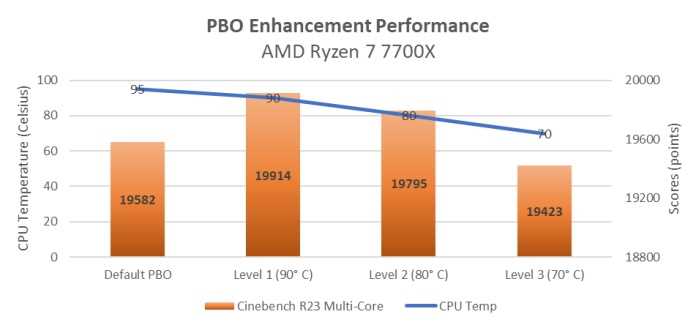
Performance bias – это настройка в BIOS материнских плат Asus, которая регулирует допустимые уровни энергопотребления и частоты процессора выше стандартных значений. Она позволяет системе динамически повышать производительность CPU, выходя за пределы обычного TDP, что особенно заметно при кратковременных пиковых нагрузках.
Изменение параметра Performance bias напрямую влияет на частоту работы ядер, скорость отклика приложений и энергопотребление. Например, при активации режима «Performance Bias: Performance» процессор может кратковременно увеличивать частоту на 200–400 МГц выше базового уровня, что повышает FPS в играх и ускоряет рендеринг, но одновременно увеличивает тепловыделение на 10–15 Вт.
При использовании Performance bias важно учитывать ограничения системы охлаждения и характеристики блока питания. Неконтролируемый рост частот может привести к перегреву, троттлингу или нестабильной работе. Для стабильного использования рекомендуется отслеживать температуру CPU через встроенные датчики и устанавливать профиль работы вентиляторов с более агрессивной кривой оборотов.
Настройка Performance bias полезна для пользователей, которым требуется кратковременное повышение производительности без ручного разгона. Оптимальный подход – проверка разных режимов BIOS, фиксация результатов в стресс-тестах и выбор параметров, при которых температура не превышает 80 °C, а энергопотребление остаётся в пределах возможностей материнской платы.
Performance bias в BIOS Asus: что это и как влияет

Performance bias в BIOS Asus представляет собой механизм, который изменяет пределы энергопотребления процессора и позволяет кратковременно повышать частоты ядер выше стандартных значений. В отличие от ручного разгона, этот параметр управляется автоматически и регулирует производительность в зависимости от нагрузки.
При активации Performance bias процессор способен увеличивать частоту на 100–400 МГц в зависимости от модели и текущего энергопотребления. Это улучшает отклик приложений, ускоряет сборку проектов и повышает показатели FPS в играх. Одновременно увеличивается тепловыделение на 5–15 Вт и возрастает нагрузка на систему охлаждения.
Для контроля последствий изменения параметра рекомендуется мониторить температуру CPU и нагрузку на VRM через встроенные датчики. Настройка вентиляторов на более высокие обороты и использование термопасты с низким термическим сопротивлением помогают сохранить стабильность системы при активном Performance bias.
Применение Performance bias оправдано при кратковременных пиковых нагрузках. Для постоянной работы на повышенных частотах лучше использовать отдельные профили разгона с фиксированными лимитами напряжения и температуры, чтобы избежать троттлинга и сокращения срока службы компонентов.
Что такое Performance bias и где его найти в BIOS Asus
В современных материнских платах Asus Performance bias обычно находится в разделе AI Tweaker или Extreme Tweaker. Опция может называться Performance Bias с выбором режимов: «Default», «Performance», «Power Saving» или специализированные профили для конкретных процессоров.
При включении режима «Performance» BIOS повышает лимит TDP на 10–20 Вт и увеличивает кратковременные частоты на 100–400 МГц, что особенно заметно в игровых и ресурсоёмких приложениях. Для безопасного использования важно проверять температуру CPU и VRM и при необходимости корректировать кривую вентиляторов и напряжение питания.
Для тестирования влияния Performance bias рекомендуется использовать синтетические бенчмарки и мониторинг в реальном времени. Это позволяет определить, какой режим обеспечивает наилучший баланс между приростом производительности и нагревом без риска троттлинга или нестабильной работы системы.
Как изменение Performance bias отражается на производительности процессора
Изменение параметра Performance bias в BIOS Asus напрямую влияет на тактовые частоты CPU. В режиме «Performance» процессор может кратковременно повышать частоту на 100–400 МГц выше базового уровня, что ускоряет обработку задач с высокими пиковыми нагрузками, таких как рендеринг, компиляция кода или игры с требовательной графикой.
Повышение частот сопровождается ростом энергопотребления и тепловыделения. Например, для процессоров Intel Core 12-го поколения увеличение Performance bias на один уровень может добавить до 15 Вт к общему TDP, а температура ядер при пиковых нагрузках может вырасти на 5–10 °C.
Для оценки влияния рекомендуется использовать синтетические тесты и мониторинг FPS в играх. Это позволяет определить, на каком уровне Performance bias достигается заметное улучшение производительности без превышения безопасных температур и ограничения стабильности работы системы.
При постоянной нагрузке лучше сочетать активный Performance bias с контролем вентиляторов и напряжения CPU. Это снижает риск троттлинга и позволяет сохранить стабильность системы даже при увеличении кратковременных частот.
Влияние Performance bias на энергопотребление и температуру системы
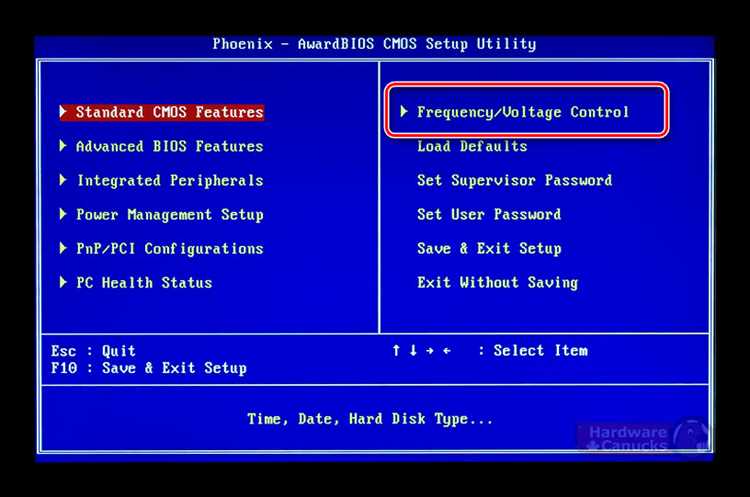
Активация Performance bias увеличивает лимиты энергопотребления процессора, что напрямую повышает тепловыделение. Для современных процессоров Intel и AMD рост потребляемой мощности может достигать 10–20 Вт в пиковые моменты, а температура ядер увеличивается на 5–12 °C в зависимости от нагрузки и качества охлаждения.
Высокие значения Performance bias особенно заметны при кратковременных пиковых нагрузках, таких как рендеринг видео, компиляция больших проектов или игры с требовательной графикой. Без контроля температуры это может вызвать троттлинг CPU, снижение стабильности системы и ускоренный износ термопасты и элементов VRM.
Для безопасного использования рекомендуется установить профиль работы вентиляторов с более агрессивной кривой оборотов и проверять температуру через встроенные датчики BIOS или сторонние утилиты. Оптимальный режим – когда кратковременный прирост частоты достигается без превышения 80 °C на ядрах и без перегрузки системы охлаждения.
Если нагрузка постоянная, стоит сочетать Performance bias с мониторингом энергопотребления и напряжения CPU, чтобы не допустить перегрева VRM и нестабильной работы материнской платы. В некоторых случаях имеет смысл ограничить рост TDP вручную для долговременной эксплуатации системы.
Риски и ограничения при использовании Performance bias

Использование Performance bias в BIOS Asus связано с рядом ограничений и потенциальных рисков, которые следует учитывать при настройке системы:
- Повышенное тепловыделение: кратковременное увеличение частот CPU на 100–400 МГц может привести к росту температуры на 5–12 °C, что нагружает систему охлаждения.
- Увеличение энергопотребления: повышение TDP на 10–20 Вт создает дополнительную нагрузку на блок питания и элементы VRM, что может вызвать нестабильность при слабом охлаждении или недостаточной мощности PSU.
- Риск троттлинга: если температура ядер превышает 80–85 °C, процессор автоматически снижает частоты, снижая производительность и нарушая стабильность работы системы.
- Ограничения долгосрочной эксплуатации: постоянная работа с активным Performance bias ускоряет износ термопасты, вентиляторов и элементов материнской платы.
- Совместимость с другими настройками: некоторые профили разгона, ограничение напряжения или ручные настройки частот могут конфликтовать с Performance bias, вызывая ошибки POST или зависания системы.
Для снижения рисков рекомендуется:
- Мониторить температуру CPU и VRM во время пиковых нагрузок.
- Использовать профиль вентиляторов с более агрессивной кривой оборотов.
- Ограничивать рост TDP в BIOS, если система не справляется с дополнительной тепловой нагрузкой.
- Проверять совместимость с другими параметрами разгона перед активацией Performance bias.
Настройка Performance bias для игр и ресурсоёмких приложений
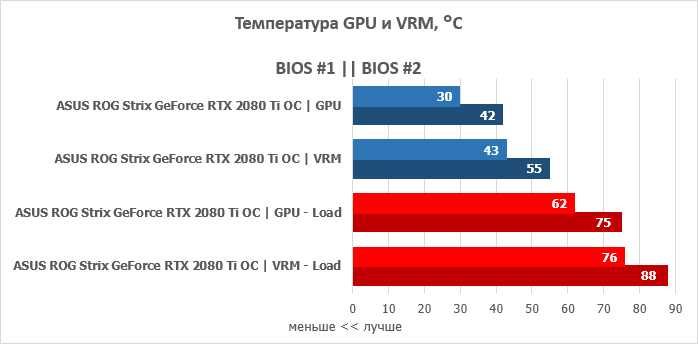
Для повышения производительности в играх и приложениях с высокой нагрузкой на CPU рекомендуется включить режим Performance в разделе AI Tweaker или Extreme Tweaker BIOS Asus. Этот режим увеличивает кратковременные частоты ядер на 100–400 МГц и повышает лимит TDP на 10–20 Вт.
Перед активацией Performance bias следует проверить возможности системы охлаждения. Для современных процессоров Intel и AMD важно, чтобы температура ядер не превышала 80 °C, а вентиляторы были настроены на достаточный поток воздуха при пиковых нагрузках.
Рекомендуется тестировать разные профили в синтетических бенчмарках и игровых сценах, фиксируя FPS и температуру CPU. Оптимальный вариант – когда повышение производительности заметно без значительного увеличения тепловой нагрузки.
При длительных сессиях игр или рендеринга стоит использовать мониторинг энергопотребления и напряжения CPU. Если система перегревается, можно ограничить рост TDP вручную или настроить кривую вентиляторов на более агрессивную работу, чтобы сохранить стабильность и избежать троттлинга.
Как вернуть стандартные настройки Performance bias без сброса BIOS
Если необходимо восстановить стандартные значения Performance bias без полного сброса BIOS, это можно сделать вручную через соответствующий раздел настроек. Обычно это AI Tweaker или Extreme Tweaker на платах Asus.
Основные шаги:
| Действие | Описание |
|---|---|
| 1. Открыть BIOS | Перезагрузите компьютер и нажмите Del или F2 для входа в BIOS. |
| 2. Перейти в раздел Performance bias | Найдите Performance Bias в AI Tweaker или Extreme Tweaker. |
| 3. Установить значение «Default» | Выберите стандартный режим, обычно обозначенный как «Default» или «Auto», чтобы вернуть заводские параметры. |
| 4. Сохранить изменения | Нажмите F10 для сохранения и выхода из BIOS, система загрузится с базовыми настройками Performance bias. |
| 5. Проверка | Используйте мониторинг частот и температуры CPU для подтверждения возврата стандартных параметров. |
Этот способ позволяет восстановить заводские значения без воздействия на остальные настройки BIOS и без необходимости полного сброса конфигурации материнской платы.
Вопрос-ответ:
Что такое Performance bias в BIOS Asus и для чего он нужен?
Performance bias — это функция BIOS Asus, которая изменяет пределы энергопотребления процессора и позволяет кратковременно повышать частоты ядер выше стандартных значений. Она помогает ускорить обработку задач с пиковыми нагрузками, таких как игры, рендеринг видео или компиляция кода, без необходимости ручного разгона.
Как активация Performance bias влияет на температуру и энергопотребление CPU?
Включение Performance bias увеличивает лимит TDP процессора на 10–20 Вт и повышает кратковременные частоты на 100–400 МГц. Это повышает тепловыделение на 5–12 °C и увеличивает нагрузку на систему охлаждения. Для стабильной работы рекомендуется контролировать температуру через датчики и при необходимости настраивать вентиляторы или ограничивать рост TDP вручную.
Можно ли использовать Performance bias для постоянной работы процессора на повышенных частотах?
Использовать Performance bias для постоянной нагрузки не рекомендуется. Функция рассчитана на кратковременные пиковые ускорения. Длительное применение может вызвать троттлинг, перегрев VRM и ускоренный износ компонентов. Для постоянного увеличения частот лучше создавать отдельные профили разгона с фиксированными лимитами напряжения и температуры.
Как вернуть стандартные настройки Performance bias без сброса BIOS?
Для возврата стандартных параметров нужно войти в BIOS, открыть раздел AI Tweaker или Extreme Tweaker, найти опцию Performance Bias и установить значение «Default» или «Auto». После сохранения изменений и перезагрузки система будет работать с заводскими настройками, не затрагивая другие параметры BIOS.

 Загрузка...