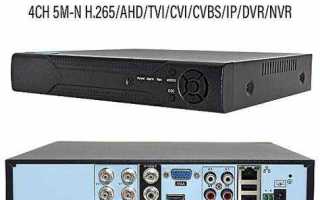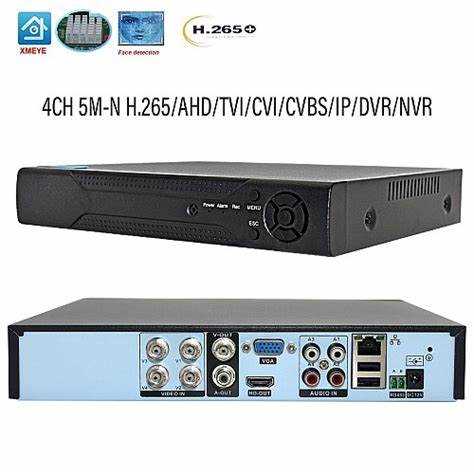
Fushicai Video DVR – это специализированное ПО для записи видео с IP и аналоговых камер, позволяющее одновременно контролировать до 16 потоков в разрешении до 1080p. Программа поддерживает форматы записи AVI и MP4, а также автоматическое разделение файлов по времени или размеру для удобного хранения.
Приложение предоставляет гибкую настройку расписания записи, включая детекцию движения и непрерывную съемку. Пользователь может выбирать зоны для мониторинга и получать уведомления при обнаружении активности, что снижает нагрузку на систему хранения данных и позволяет быстро реагировать на события.
Fushicai Video DVR поддерживает просмотр видео как локально, так и удаленно через веб-интерфейс или мобильное приложение. Встроенные инструменты поиска и фильтрации позволяют быстро находить нужные фрагменты по дате, времени и камере, а экспорт записей доступен в популярных форматах для последующей обработки.
Программа совместима с большинством стандартных видеорегистраторов и камер с протоколами ONVIF и RTSP. Для стабильной работы рекомендуется подключение по проводной сети со скоростью не ниже 100 Мбит/с и настройка резервного копирования на внешний носитель или облачный сервис.
Как установить Fushicai Video DVR на компьютер

Скачайте последнюю версию Fushicai Video DVR с официального сайта производителя. Убедитесь, что версия соответствует вашей операционной системе: поддерживаются Windows 10 и выше, 64-битная архитектура.
Запустите установочный файл и выберите папку для установки с минимум 500 МБ свободного места. Рекомендуется использовать диск с быстрым доступом для ускорения записи видео и работы с архивами.
На этапе выбора компонентов оставьте включенными модули Core DVR Engine и Viewer, дополнительные плагины можно добавить позже при необходимости. Снимите галочки с неиспользуемых инструментов, чтобы снизить нагрузку на систему.
После завершения установки откройте программу с правами администратора, чтобы автоматически зарегистрировать службы записи и сетевые протоколы. Рекомендуется перезагрузить компьютер, чтобы все драйверы камер корректно интегрировались.
Проверьте работоспособность, подключив одну камеру через USB или сетевой протокол RTSP. В меню Настройки убедитесь, что программа видит устройство и корректно отображает видео в окне предварительного просмотра.
Настройка видеозаписи и выбор формата файлов

Откройте меню Настройки записи и выберите камеры, для которых будет активирована запись. Можно установить разные режимы: непрерывная съемка, запись по детекции движения или по расписанию с точностью до минуты.
Для каждой камеры задайте разрешение и частоту кадров. Fushicai Video DVR поддерживает до 1080p при 30 кадрах/с, что позволяет сохранять четкость видео при оптимальном размере файлов.
Выберите формат записи: MP4 рекомендуется для удобного воспроизведения на большинстве устройств, AVI подходит для последующей обработки в профессиональных редакторах. Для длительной архивации используйте сжатие H.264, чтобы снизить нагрузку на диск без потери качества.
Настройте автоматическое разделение файлов по времени (например, каждые 60 минут) или по размеру (до 2 ГБ), чтобы предотвратить повреждение архивов и ускорить поиск нужных фрагментов.
Включите функцию цикл записи, если объем накопителя ограничен. Программа будет перезаписывать самые старые записи, сохраняя последние события без ручного вмешательства.
Подключение камер и управление устройствами DVR

Для подключения камер откройте раздел Устройства и выберите тип подключения: USB, IP или RTSP. Для IP-камер введите IP-адрес, порт, логин и пароль для каждой камеры.
После добавления камеры проверьте поток видео в окне предварительного просмотра. Если изображение не отображается, убедитесь в корректности сетевых настроек и совместимости протокола ONVIF.
В меню Настройки DVR можно задать приоритеты записи для каждой камеры, распределить нагрузку между жесткими дисками и активировать опцию одновременное воспроизведение нескольких потоков до 16 камер.
Используйте встроенный инструмент Мониторинг статуса для проверки подключения камер, состояния записи и свободного места на диске. При обнаружении ошибок программа уведомляет пользователя о необходимости перезапуска или замены накопителя.
Для удобства управления рекомендуется назначить горячие клавиши для включения записи, переключения между камерами и быстрого доступа к архиву, что ускоряет работу с системой при большом количестве подключенных устройств.
Просмотр записанных видео и управление архивом

Откройте раздел Архив, чтобы получить доступ ко всем записанным файлам. Видео отображаются по дате, времени и камере, что облегчает поиск нужных фрагментов.
Для ускоренного просмотра используйте функции перемотки, ускоренного воспроизведения и покадрового анализа. Fushicai Video DVR позволяет одновременно воспроизводить несколько потоков для анализа событий с разных камер.
Фильтры поиска включают диапазон времени, конкретную камеру и тип записи (по движению или непрерывная). Для быстрого экспорта выберите нужные файлы и формат: MP4 для универсального воспроизведения, AVI для дальнейшей обработки.
Программа поддерживает управление архивом: удаление старых записей, создание резервных копий на внешние носители или сетевые диски, а также настройку автоматического цикла записи для оптимизации использования пространства.
Для защиты данных активируйте функцию шифрования файлов архива, чтобы предотвратить несанкционированный доступ к записи, особенно при использовании удаленного просмотра или общего сетевого доступа.
Использование удаленного доступа через сеть
Для подключения к Fushicai Video DVR через сеть откройте раздел Сеть и включите удаленный доступ. Программа поддерживает статические и динамические IP-адреса, а также работу через DDNS для удаленного подключения без постоянного IP.
Укажите порт для доступа и настройте правила переадресации на роутере. Рекомендуется использовать порты выше 1024 и включить защиту паролем с минимум 8 символами, включая цифры и специальные знаки.
Для просмотра видео с мобильных устройств установите официальное приложение Fushicai Mobile. В приложении можно управлять потоками в реальном времени, включать запись и получать уведомления о движении, что сохраняет контроль без доступа к ПК.
В веб-интерфейсе доступны те же функции, что и в локальном клиенте: просмотр архивов, фильтры по камерам и времени, экспорт записей. Для ускорения работы рекомендуется подключение по проводной сети или стабильному Wi-Fi с пропускной способностью не ниже 10 Мбит/с на один поток.
Включите опцию шифрования трафика для защиты данных при удаленном доступе. Это предотвращает перехват видео и обеспечивает безопасное соединение при работе через интернет.
Решение распространенных проблем с воспроизведением и записью
Если видео не воспроизводится или запись прерывается, проверьте следующие параметры:
- Состояние жесткого диска: убедитесь, что свободного места достаточно для текущей записи и что диск не имеет ошибок. Используйте встроенный инструмент Проверка диска.
- Настройки камеры: убедитесь, что разрешение и частота кадров совместимы с возможностями DVR.
- Сетевое соединение: для IP-камер стабильная скорость передачи данных должна быть не ниже 5 Мбит/с на один поток. При нестабильном соединении используйте проводное подключение.
- Драйверы и обновления: установите последнюю версию Fushicai Video DVR и обновите драйверы камер. Несовместимые версии часто вызывают сбои воспроизведения.
Если записи прерываются или файлы повреждаются, используйте следующие действия:
- Включите функцию автоматического разделения файлов по времени или размеру.
- Настройте цикл записи, чтобы перезапись старых файлов происходила корректно.
- Проверяйте целостность архива через меню Мониторинг статуса и создавайте резервные копии на внешние носители.
- При частых сбоях переустановите программу с правами администратора, чтобы службы записи корректно регистрировались в системе.
Для проблем с удаленным просмотром:
- Проверьте открытые порты и переадресацию на роутере.
- Используйте стабильное соединение не ниже 10 Мбит/с для одного потока.
- Включите шифрование трафика, чтобы предотвратить потерю данных при передаче через интернет.
Вопрос-ответ:
Какие форматы записи поддерживает Fushicai Video DVR и какой выбрать для архива?
Программа поддерживает форматы MP4 и AVI. MP4 подходит для быстрого воспроизведения на компьютерах и мобильных устройствах, а AVI удобен для последующей обработки видео в редакторах. Для длительного хранения рекомендуется использовать сжатие H.264, чтобы уменьшить размер файлов без потери качества.
Можно ли подключить несколько камер одновременно и как это влияет на работу программы?
Да, Fushicai Video DVR позволяет подключить до 16 камер одновременно. При этом важно учитывать разрешение и частоту кадров: 1080p при 30 кадрах/с создают большой поток данных, поэтому для стабильной работы требуется быстрый жесткий диск и стабильное сетевое соединение. Программа позволяет распределять нагрузку между дисками и управлять потоками в реальном времени.
Как настроить запись по детекции движения на конкретной камере?
В разделе Настройки записи выберите камеру и активируйте режим Запись по детекции движения. Задайте зоны мониторинга и чувствительность датчика движения. Программа будет автоматически записывать видео при обнаружении активности, а все остальные моменты сохраняться не будут, что экономит место на диске.
Можно ли просматривать архив удаленно через интернет и какие настройки нужны?
Удаленный доступ возможен через веб-интерфейс или мобильное приложение Fushicai Mobile. Для подключения задайте IP-адрес или DDNS, порт и учетные данные. Рекомендуется стабильное соединение не ниже 10 Мбит/с на один поток и включение шифрования трафика для защиты данных. Через интерфейс доступны просмотр, фильтры по времени и камерам, а также экспорт записей.
Что делать, если видео прерывается или не сохраняется на диск?
Проверьте свободное место на жестком диске и его состояние с помощью встроенного инструмента проверки. Убедитесь, что параметры камеры соответствуют возможностям DVR, и что драйверы устройств обновлены. Для длительной работы включите автоматическое разделение файлов по времени или размеру и активируйте цикл записи, чтобы старые файлы перезаписывались корректно.
Как настроить Fushicai Video DVR для одновременной записи с нескольких камер и минимизировать нагрузку на систему?
Для одновременной записи с нескольких камер откройте раздел Устройства и подключите все камеры через USB, IP или RTSP. Для каждой камеры установите оптимальное разрешение и частоту кадров: например, 720p при 15-20 кадрах/с снизит нагрузку на диск и процессор по сравнению с 1080p при 30 кадрах/с. Включите циклическую запись и разделение файлов по времени или размеру, чтобы архив не занимал слишком много места и не приводил к сбоям. При использовании сетевых камер убедитесь в стабильности соединения и пропускной способности сети: для каждого потока желательно иметь минимум 5 Мбит/с. Если нагрузка высокая, распределите запись между разными дисками и отключите дополнительные неиспользуемые модули в настройках программы.

 Загрузка...