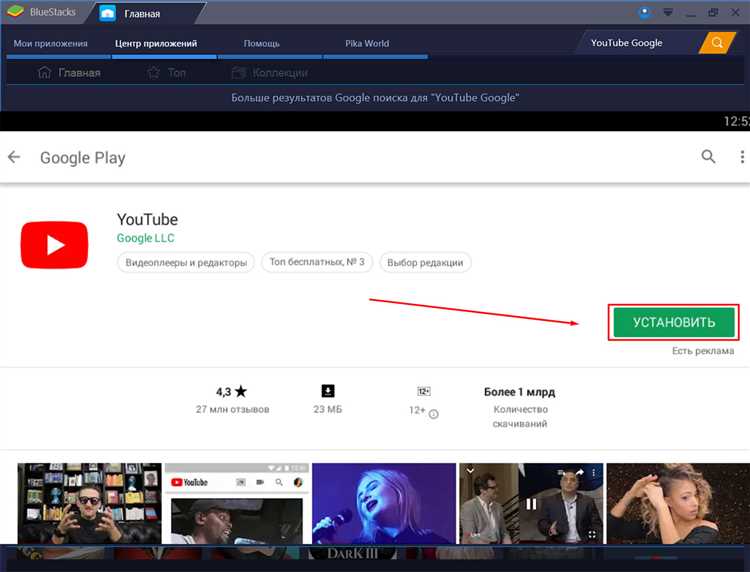
На MacBook нет отдельного приложения YouTube в App Store, поэтому для полноценного использования платформы чаще всего используют браузер или специализированные обёртки. Наиболее стабильный вариант – установка Progressive Web App (PWA) через Google Chrome или Microsoft Edge, что позволяет запускать YouTube как отдельное окно без лишних вкладок.
Для начала убедитесь, что версия macOS поддерживает выбранный браузер: для Chrome это macOS 10.12 и выше, для Edge – macOS 10.13 и выше. Рекомендуется обновить браузер до последней версии, чтобы избежать проблем с воспроизведением видео и уведомлениями о подписках.
После запуска браузера откройте youtube.com, нажмите на меню с тремя точками справа в адресной строке и выберите «Установить YouTube». На экране появится отдельное окно приложения с собственным значком в Dock, которое ведёт себя как нативная программа, поддерживая полноэкранный режим, уведомления и автоматическое воспроизведение видео.
Если необходим доступ к YouTube без браузера, можно использовать сторонние приложения для Mac, например, FreeTube или IINA, которые позволяют просматривать видео через встроенный плеер с поддержкой подписок, истории и офлайн-сохранения. При выборе таких приложений важно проверять совместимость с последней версией macOS и обновления безопасности.
Проверка совместимости MacBook с приложением YouTube
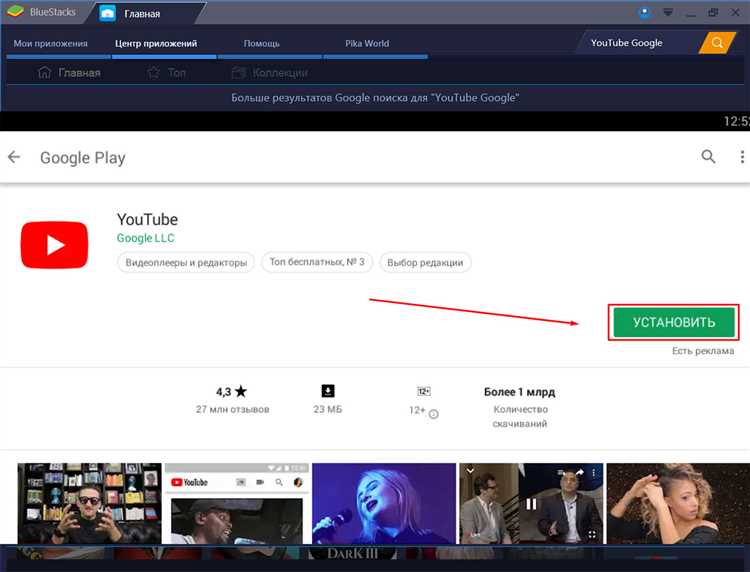
Перед установкой YouTube на MacBook необходимо убедиться в совместимости устройства с последней версией приложения. Минимальные требования включают macOS 11.0 (Big Sur) или новее, как минимум 4 ГБ оперативной памяти и стабильное подключение к интернету не ниже 5 Мбит/с для плавного воспроизведения видео в HD. Для проверки версии macOS откройте меню → Об этом Mac и сверяйтесь с указанной версией. Обратите внимание на тип процессора: приложения YouTube для macOS оптимизированы под архитектуры Intel и Apple Silicon (M1/M2).
Рекомендуется выполнить следующие шаги перед установкой:
- Проверить наличие последних обновлений системы через Системные настройки → Обновление ПО.
- Оценить свободное место на диске: YouTube в виде PWA требует минимум 500 МБ для кэширования данных и офлайн-видео.
- Убедиться в поддержке браузеров Safari 15+, Chrome 100+ или Edge 100+, если планируется использовать веб-версию.
- Проверить разрешения для уведомлений и микрофона, если требуется функционал комментариев и стриминга.
Выбор способа установки: браузер vs приложение
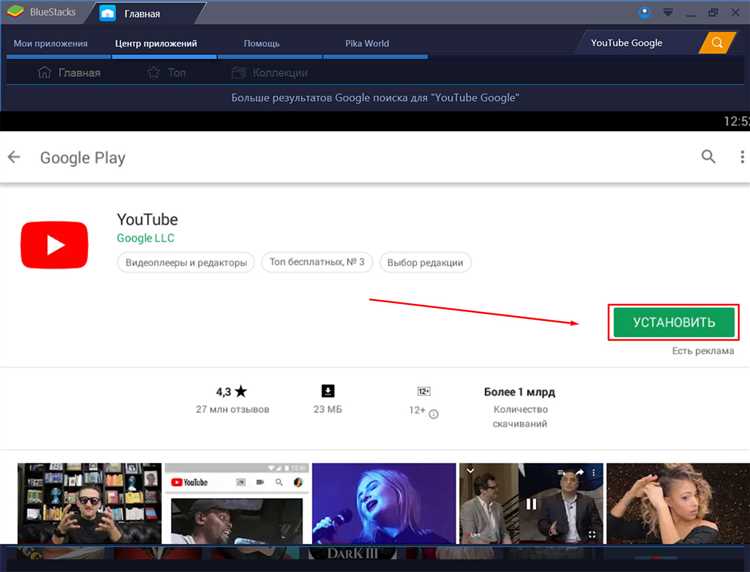
Для просмотра YouTube на MacBook можно использовать браузер или установить отдельное приложение. В браузере платформа доступна сразу без загрузки дополнительных файлов, поддерживаются все стандартные функции: подписки, плейлисты, поиск и рекомендации. Основное преимущество этого способа – минимальное потребление дискового пространства и отсутствие необходимости обновлений вручную.
Приложение YouTube для macOS, доступное через сторонние клиенты или обёртки для веб-версии, обеспечивает более плавное воспроизведение видео и интеграцию с системными уведомлениями. Например, приложения типа Fluid или Unite позволяют создавать отдельное окно YouTube, которое ведёт себя как обычная программа, с быстрым доступом через Dock и возможностью закрепления на экране.
С точки зрения производительности, браузер нагружает оперативную память пропорционально числу открытых вкладок. В случае старых MacBook с 8–16 ГБ RAM это может заметно замедлять систему при просмотре видео в 4K. Приложение использует меньше ресурсов, если настроено как отдельный веб-клиент без лишних расширений.
Безопасность также различается. В браузере видео и ссылки обрабатываются средствами Safari или Chrome, включая встроенные блокировщики рекламы и защиту от вредоносных скриптов. Приложения третьих сторон могут не поддерживать все механизмы защиты, поэтому важно выбирать проверенные клиенты и следить за обновлениями.
Рекомендация: если важна скорость доступа и экономия памяти, используйте браузер. Для постоянного ежедневного использования с возможностью уведомлений и закреплённых окон удобнее приложение. Оптимальный подход – сочетать оба метода: быстрый доступ через браузер и отдельное окно для постоянного фона просмотра.
Скачивание официального приложения YouTube из App Store
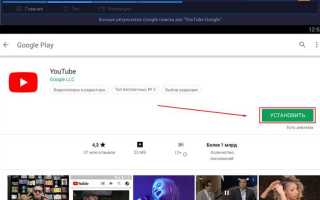
Откройте App Store на вашем MacBook с macOS 11 или выше. В поисковой строке введите точное название «YouTube» для исключения похожих приложений и кликните на результат с логотипом красного плей-бокса.
Проверьте информацию о приложении: разработчик должен быть указан как Google LLC, версия – актуальная (например, 2.81 или выше), а размер файла около 250 МБ. Эти данные помогают убедиться в официальности приложения.
Нажмите кнопку «Загрузить» или «Получить». Если система потребует вход в Apple ID, введите свои учетные данные. Для ускорения загрузки убедитесь, что подключение к интернету стабильное и скорость превышает 20 Мбит/с.
После загрузки приложение автоматически установится в папку «Программы». Проверьте, что иконка YouTube появилась в Launchpad, и откройте её для первичной настройки, включая вход в Google-аккаунт для синхронизации подписок.
При первом запуске настройте уведомления и разрешения: доступ к микрофону и камере потребуется только для записи видео, а геопозиция – для персонализации рекомендаций. Эти настройки можно изменить в системных «Настройках безопасности» macOS.
Регулярно обновляйте приложение через App Store, чтобы получать новые функции, исправления ошибок и поддержку современных кодеков видео. Проверяйте наличие обновлений хотя бы раз в месяц для стабильной работы и совместимости с последними версиями macOS.
Установка YouTube через браузер Safari или Chrome
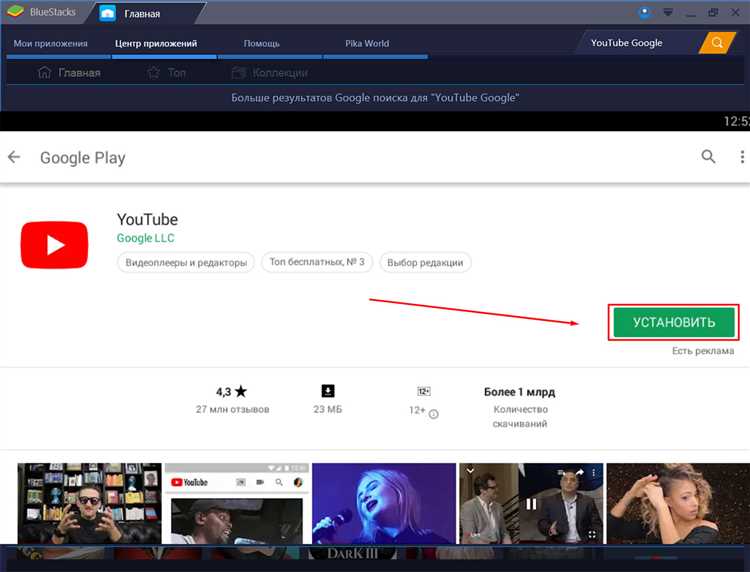
Для начала откройте Safari или Google Chrome на вашем MacBook. Убедитесь, что версия браузера обновлена: в Safari перейдите в меню «Safari → Обновления», в Chrome – «Chrome → О программе Google Chrome».
Перейдите на официальный сайт YouTube по адресу https://www.youtube.com. Важно использовать именно этот URL, чтобы избежать поддельных сайтов и потенциальных угроз безопасности.
Чтобы добавить YouTube как удобный элемент доступа, создайте закладку. В Safari нажмите «Закладки → Добавить закладку», в Chrome – «Закладки → Добавить страницу». Можно указать короткое имя «YouTube» для быстрого поиска.
Для более интегрированного опыта используйте функцию «Добавить на главный экран» в Safari. Нажмите «Файл → Добавить на главный экран», после чего на панели Dock появится иконка YouTube, позволяющая запускать сервис без открытия браузера.
В Chrome можно создать отдельное окно YouTube в режиме PWA. Перейдите в меню «Настройки и управление Google Chrome → Дополнительно → Установить YouTube», после чего откроется отдельное приложение с собственным окном и иконкой в доке.
После добавления закладки или установки PWA рекомендуется войти в свой аккаунт Google. Это позволит синхронизировать подписки, плейлисты и историю просмотров, сохранив персональные настройки на MacBook.
Для быстрого доступа настройте горячие клавиши браузера: в Safari используйте «Command + 1» для первой закладки, в Chrome можно закрепить YouTube в панели закладок. Это сокращает время на открытие сервиса и делает использование более удобным.
Настройка уведомлений и доступа к учетной записи
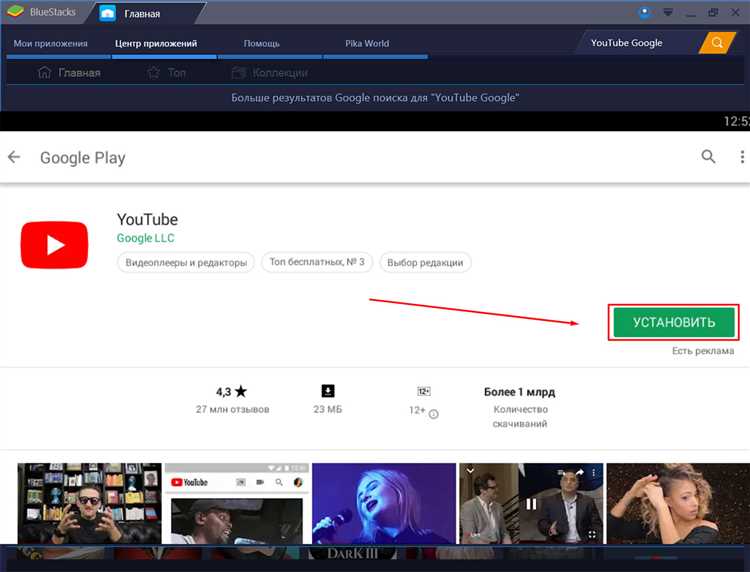
После установки приложения YouTube на MacBook важно правильно настроить уведомления, чтобы не пропускать новые видео и трансляции. Откройте приложение, нажмите на значок профиля в правом верхнем углу и выберите «Настройки» → «Уведомления». Здесь можно включить предупреждения о новых видео от подписанных каналов, рекомендации и упоминания.
Для точной настройки уведомлений используйте переключатели по категориям: «Все уведомления», «Только важные», «Выключить». Рекомендуется оставлять активными только «важные уведомления» для каналов с высоким приоритетом, чтобы минимизировать отвлекающие сигналы.
Если вы хотите получать уведомления на уровне системы macOS, перейдите в «Системные настройки» → «Уведомления» → «YouTube» и разрешите баннеры, звуки и значки в Dock. Это гарантирует, что уведомления будут появляться даже при закрытом приложении.
Для доступа к учетной записи убедитесь, что вы вошли через Google Account. В приложении выберите «Войти» и используйте двухфакторную аутентификацию для повышения безопасности. Это позволяет синхронизировать подписки, плейлисты и историю просмотра между устройствами.
Проверяйте разрешения приложения в macOS через «Системные настройки» → «Безопасность и конфиденциальность» → «Конфиденциальность». Разрешите доступ к микрофону и камере только при необходимости для записи видео или прямых эфиров.
Для управления несколькими учетными записями используйте меню профиля и функцию «Добавить аккаунт». После добавления можно переключаться между профилями без выхода из приложения, сохраняя настройки уведомлений для каждой учетной записи отдельно.
Обратите внимание на раздел «История и конфиденциальность» в настройках YouTube. Здесь можно включить или отключить отслеживание просмотров, управлять рекомендациями и настроить автоматическое удаление истории через заданные интервалы времени.
Регулярно проверяйте раздел «Безопасность аккаунта» в приложении Google для контроля активности на учетной записи. Настройка уведомлений о входе с новых устройств и подозрительной активности поможет вовремя реагировать на потенциальные угрозы и защитить данные.
Добавление YouTube в Dock для быстрого запуска
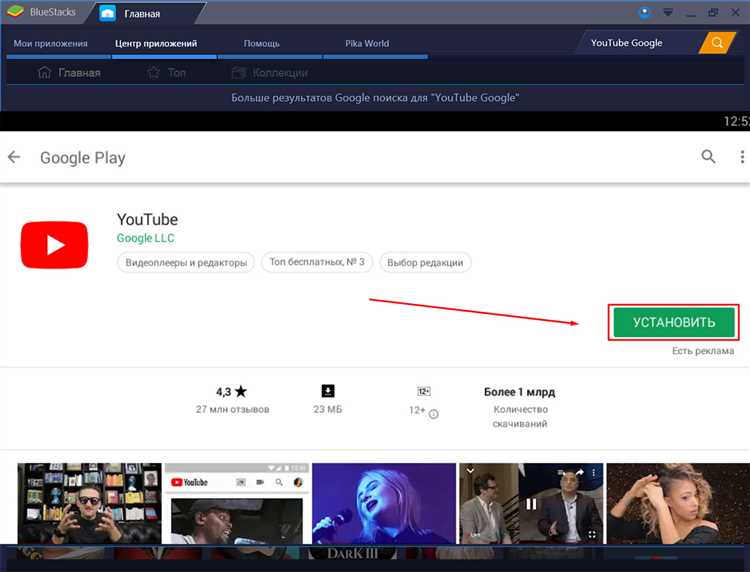
Для мгновенного доступа к YouTube на MacBook можно закрепить его в Dock. Это особенно удобно, если вы используете сервис ежедневно и хотите обойтись без открытия браузера вручную.
Сначала необходимо создать ярлык YouTube в формате веб-приложения. В Safari откройте YouTube, затем в меню выберите «Файл» → «Сохранить как…» и выберите «Добавить в Dock» или «Добавить в Программы». Для Google Chrome используйте функцию «Создать ярлык» через меню «Настройки и управление Google Chrome» → «Дополнительные инструменты» → «Создать ярлык…» и отметьте «Открывать как окно».
После создания ярлыка перетащите его из папки «Программы» или с рабочего стола прямо в Dock. MacOS автоматически распознает приложение и закрепит его с иконкой YouTube, позволяя запускать сервис одним кликом.
Для удобства рекомендуется разместить ярлык в правой части Dock, где находятся папки и приложения. Это минимизирует случайное перемещение значка и предотвращает путаницу с другими приложениями.
Если вы хотите синхронизировать ярлык с iCloud, убедитесь, что сохраненный файл находится в папке «Программы» и включена опция «Синхронизация программ через iCloud Drive». В этом случае YouTube будет доступен на всех ваших устройствах Mac с одинаковым расположением в Dock.
Удаление ярлыка также просто: удерживайте значок в Dock, выберите «Параметры» → «Удалить из Dock». Это не удаляет само веб-приложение, а лишь освобождает место в панели быстрого доступа, сохраняя YouTube в папке «Программы» для повторного добавления при необходимости.
Решение проблем с установкой и обновлениями
Если YouTube на MacBook не устанавливается, первым шагом проверьте версию macOS. Минимальная поддерживаемая версия для официального YouTube-приложения – macOS 11.0. При более старых версиях установка не пройдет.
Проблемы часто возникают из-за недостатка свободного места. Рекомендуется иметь минимум 2 ГБ свободной памяти для корректной загрузки и работы приложения. Очистка кэша и временных файлов ускоряет процесс.
Иногда установка прерывается из-за конфликтов с антивирусным ПО. Временно отключите сторонние защитники и убедитесь, что системный брандмауэр разрешает подключение к серверам Google.
Если обновления YouTube не применяются, проверьте настройки App Store: откройте «Системные настройки → Apple ID → Медиа и покупки» и убедитесь, что включена опция автоматических обновлений.
Ошибка «не удалось загрузить приложение» может быть вызвана нестабильным интернет-соединением. Оптимальная скорость для загрузки – от 10 Мбит/с. Для стабильного подключения используйте проводной Ethernet или надежный Wi-Fi 5 ГГц.
В редких случаях приложение блокируется из-за поврежденного файла в ~/Library/Caches/com.google.YouTube. Удаление этой папки и повторная установка решают большинство проблем.
Если обновление не отображается в App Store, откройте терминал и выполните команду softwareupdate --list для проверки доступных обновлений системы, которые могут влиять на совместимость приложений.
Для полной диагностики проблем с установкой и обновлением полезно использовать таблицу распространенных ошибок и решений:
| Ошибка | Причина | Решение |
|---|---|---|
| Приложение не запускается | Поврежденный кэш | Удалить ~/Library/Caches/com.google.YouTube |
| Обновление не доступно | Старая версия macOS | Обновить систему до macOS 11 или выше |
| Установка зависает | Недостаточно места | Освободить минимум 2 ГБ памяти |
| Ошибка сети | Нестабильное соединение | Подключение к Wi-Fi 5 ГГц или Ethernet |
Вопрос-ответ:
Можно ли установить YouTube на MacBook без использования браузера?
Да, на MacBook можно использовать отдельные приложения для просмотра YouTube, доступные через Mac App Store или сторонние программы. Такие приложения создают интерфейс, похожий на мобильное приложение, что позволяет просматривать видео, подписываться на каналы и получать уведомления без открытия браузера.
Какие шаги нужны, чтобы добавить YouTube как отдельное приложение на MacBook?
Для начала нужно открыть Mac App Store и найти приложение YouTube или альтернативные клиенты для просмотра видео. После этого нажмите кнопку загрузки и дождитесь установки. Затем можно закрепить приложение в Dock для быстрого доступа. В некоторых случаях удобно создать отдельный ярлык через браузер с помощью функции «Добавить на рабочий стол».
Есть ли отличия между официальным приложением YouTube и сторонними программами на MacBook?
Да, есть несколько отличий. Официальное приложение обеспечивает полную поддержку всех функций YouTube, включая подписки, рекомендации и уведомления. Сторонние программы могут предлагать удобные функции, например, воспроизведение видео в фоновом режиме или уменьшенное потребление ресурсов, но иногда часть функций YouTube может работать ограниченно или с задержкой обновлений.
Можно ли смотреть видео в фоновом режиме на MacBook с установленным YouTube?
Да, некоторые приложения и сторонние клиенты позволяют воспроизводить видео даже при свернутом окне или переключении на другие программы. В обычном браузере YouTube такой режим доступен только для подписчиков YouTube Premium, а сторонние программы иногда предоставляют эту возможность бесплатно, что удобно для прослушивания музыки или подкастов.

 Загрузка...