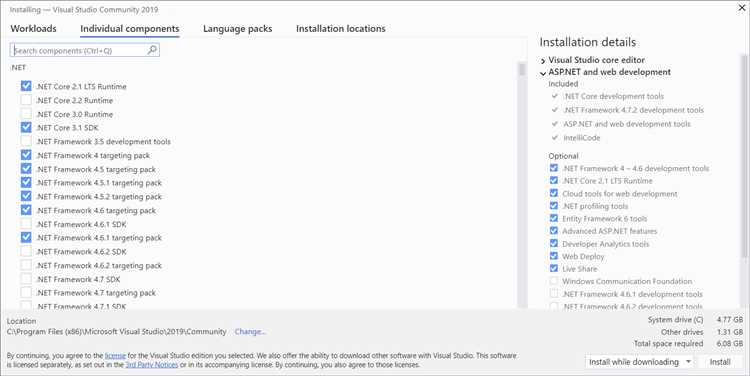
Visual Studio 2022 занимает около 8 ГБ свободного места на диске при стандартной установке и требует минимум 4 ГБ оперативной памяти, а также Windows 10 версии 1909 или выше. Для работы с .NET 6 и C++ рекомендуется наличие процессора с поддержкой SSE2 и видеокарты с разрешением не ниже 1366×768. Перед установкой важно убедиться, что на диске достаточно места для выбранных компонентов, включая рабочие наборы SDK и инструменты для разработки мобильных приложений.
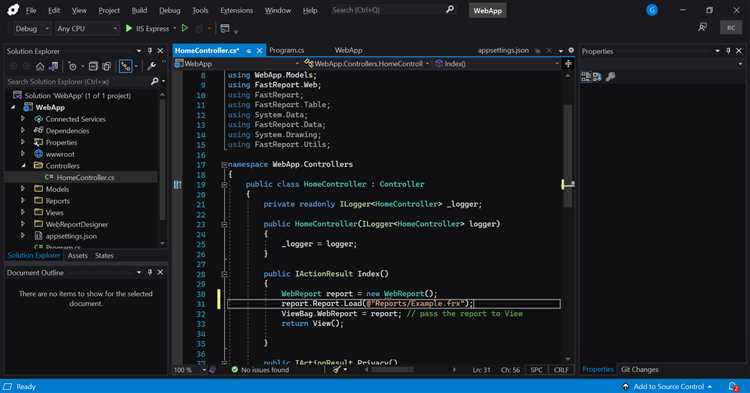
Скачивание установочного файла лучше выполнять с официального сайта Microsoft, где доступны версии Community, Professional и Enterprise. Выбор редакции напрямую влияет на доступные функции: Community подходит для индивидуальных разработчиков и малых проектов, Professional и Enterprise добавляют расширенные средства командной работы и тестирования. Размер загрузки варьируется от 1,5 ГБ для базового установщика до 20 ГБ при выборе всех доступных рабочих наборов.
При настройке установки важно заранее определить необходимые рабочие нагрузки: Разработка для .NET, C++ для настольных приложений, Разработка под веб и Azure. Установка лишних компонентов увеличивает время установки и нагрузку на систему. Рекомендуется использовать пользовательский путь установки на отдельный диск, чтобы упростить будущие обновления и минимизировать конфликты с другими приложениями.
После завершения установки Visual Studio 2022 автоматически обновит доступные пакеты SDK и расширения. Первый запуск позволяет проверить корректность конфигурации: открытие шаблона консольного приложения и сборка проекта занимает меньше минуты на современном ПК. Для полноценной работы с мобильными проектами требуется дополнительно установить Android SDK и эмулятор, доступные через меню Tools → Android → SDK Manager.
Проверка системных требований и совместимости Windows
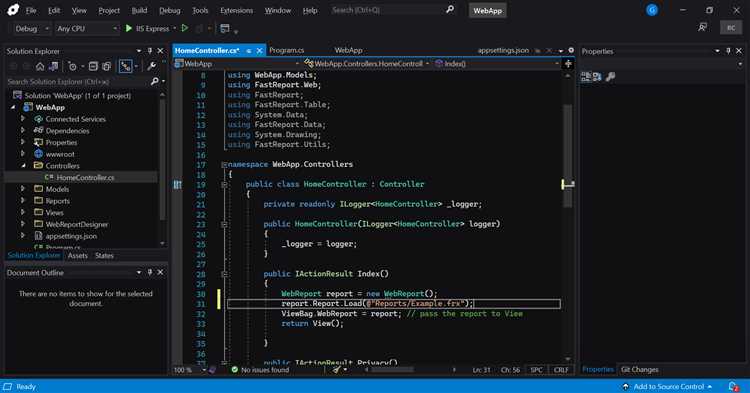
Visual Studio 2022 поддерживает только 64-битные версии Windows. Минимальные требования включают Windows 10 версии 1909 или выше с последними обновлениями безопасности. Процессор должен иметь как минимум два ядра и поддержку SSE2, а оперативная память – не менее 4 ГБ; для комфортной работы с крупными проектами рекомендуется 16 ГБ и выше. На системном диске потребуется минимум 8 ГБ свободного места для базовой установки, плюс дополнительно 10–15 ГБ для SDK и расширений.
Совместимость с графикой также важна: видеокарта должна поддерживать разрешение 1366×768 или выше, для работы с редакторами интерфейса и визуальными инструментами рекомендуется 1920×1080. Если планируется использование эмуляторов Android или виртуальных машин, убедитесь, что включена виртуализация в BIOS и доступно не менее 8 ГБ RAM для эмуляторов.
Для проверки версии Windows можно выполнить Win + R → winver, а наличие обновлений – через Параметры → Обновление и безопасность → Центр обновления Windows. Для оперативной памяти и процессора достаточно открыть Диспетчер задач → Производительность и сверить параметры с минимальными требованиями. Эти шаги помогают избежать ошибок установки и сбоев при первом запуске Visual Studio 2022.
Скачивание установочного файла Visual Studio 2022 с официального сайта
Для загрузки Visual Studio 2022 перейдите на официальный сайт Microsoft по адресу https://visualstudio.microsoft.com/. Выберите раздел Downloads и нажмите на кнопку Community, Professional или Enterprise в зависимости от лицензии. Рекомендуется использовать версию Community для личного и образовательного использования, она полностью бесплатна и поддерживает расширения. Файл установщика имеет размер около 1,2 МБ и представляет собой веб-установщик, который автоматически скачивает необходимые компоненты во время установки, что снижает риск загрузки устаревших версий.
Перед началом загрузки убедитесь, что на диске достаточно места для временных файлов (минимум 4 ГБ свободного пространства). Для стабильного скачивания используйте проверенное интернет-соединение и избегайте менеджеров загрузки, которые могут нарушить целостность файла. После загрузки сразу сохраните установщик в отдельную папку, чтобы не потерять его для последующих инсталляций или восстановления системы.
Выбор редакции и компонентов для установки
После запуска установщика Visual Studio 2022 первым шагом выбирается редакция: Community для бесплатного использования, Professional для коммерческих проектов с расширенной поддержкой, и Enterprise для крупных корпоративных решений с инструментами анализа и тестирования. Каждая редакция имеет свои ограничения по функционалу и лицензированию, поэтому важно выбрать версию, соответствующую задачам разработки.
На следующем этапе предлагается выбор рабочих нагрузок (Workloads). Они объединяют компоненты по направлениям: .NET desktop development для создания приложений под Windows, ASP.NET и web development для веб-проектов, Desktop C++ development для C++ приложений. Рекомендуется выбрать только те нагрузки, которые реально понадобятся, чтобы минимизировать объем скачиваемых файлов.
Каждую рабочую нагрузку можно дополнительно настроить, отметив или сняв галочки с отдельных компонентов. Например, для .NET desktop development можно включить Windows Forms, WPF и Entity Framework. Если требуется разработка мобильных приложений, следует активировать Mobile development with .NET или Xamarin.
Для C++ разработчиков важно отметить дополнительные SDK и компиляторы: MSVC v143, Windows 10 SDK или Windows 11 SDK, а также инструменты для работы с CMake и Linux development with C++. Это обеспечит возможность сборки проектов на разных платформах без последующей доустановки компонентов.
Отдельно стоит обратить внимание на дополнительные компоненты, которые не входят в рабочие нагрузки: Git for Windows для контроля версий, NuGet package manager для управления библиотеками, Visual Studio extensions для интеграции сторонних инструментов. Их установка рекомендуется только при необходимости.
Если планируется интеграция с облачными сервисами Microsoft, стоит включить Azure development. Эта нагрузка устанавливает SDK для работы с облачными ресурсами, инструменты развертывания и шаблоны проектов для Azure Functions и App Services.
Перед началом установки убедитесь, что выбранные компоненты совместимы с вашей версией Windows и объемом дискового пространства. Visual Studio 2022 требует минимум 8 ГБ RAM для комфортной работы с большинством рабочих нагрузок, а общий размер установки может достигать 20–25 ГБ при выборе полного набора инструментов.
После настройки всех рабочих нагрузок и дополнительных компонентов нажмите Install. Установщик начнет загрузку и установку выбранных пакетов. Можно выбрать путь установки на другой диск, чтобы распределить нагрузку на систему, особенно если основной диск содержит ограниченное пространство.
Настройка пути установки и дополнительных параметров
В установщике Visual Studio 2022 можно изменить путь установки по умолчанию, который обычно указывает на C:\Program Files\Microsoft Visual Studio\2022. Рекомендуется выбирать диск с достаточным объемом свободного места, особенно если планируется установка нескольких рабочих нагрузок и дополнительных компонентов.
Для оптимизации работы можно настроить параметры установки:
- Изменение каталога для кэша – позволяет хранить временные файлы на другом диске.
- Настройка прокси-сервера – важно при корпоративной сети для корректной загрузки компонентов.
- Выбор языка интерфейса – установка дополнительных языковых пакетов, если планируется работа в мультиязычной среде.
Дополнительно можно включить или отключить автоматическое обновление Visual Studio после установки. Рекомендуется активировать обновления для поддержания совместимости с последними SDK и исправлениями безопасности.
Перед началом установки проверьте выбранные пути и параметры, затем нажмите Install. После этого установщик начнет загрузку компонентов в указанные каталоги, создавая структуру папок для каждой рабочей нагрузки и дополнительных инструментов.
Запуск процесса установки и отслеживание прогресса
После настройки всех параметров и выбора компонентов нажмите Install. Установщик начнет скачивание необходимых пакетов и распаковку файлов. На этом этапе важно обеспечить стабильное интернет-соединение, чтобы избежать ошибок загрузки и повреждения установочного пакета.
В интерфейсе установки отображается прогресс по нескольким шкалам:
- Общий прогресс – показывает процент завершения всей установки.
- Прогресс отдельных компонентов – позволяет отслеживать загрузку SDK, рабочих нагрузок и дополнительных инструментов.
- Состояние сети – информирует о скорости скачивания и возможных задержках.
Для контроля установки можно нажимать Pause и Resume при необходимости приостановить процесс. После завершения всех этапов установщик предложит запустить Visual Studio 2022 и проверить корректность установки выбранных компонентов через Launch и встроенный мастер настройки среды разработки.
Первый запуск Visual Studio и проверка работоспособности
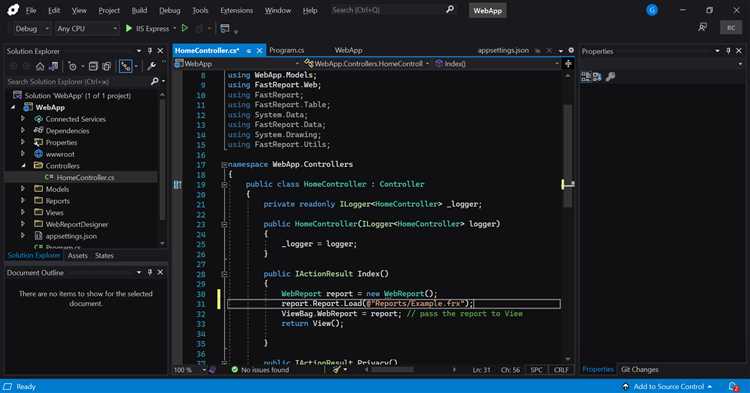
После завершения установки откройте Visual Studio 2022 через меню Пуск или ярлык на рабочем столе. При первом запуске будет предложено выбрать тему оформления и настроить среду разработки под предпочитаемый язык и рабочий профиль (например, General, C#, C++ или Web Development).
Рекомендуется сразу проверить корректность установки основных компонентов, создав новый проект. Для этого выберите File → New → Project и выберите шаблон, соответствующий вашей основной рабочей нагрузке.
Для быстрой диагностики можно использовать таблицу совместимости и состояния компонентов:
| Компонент | Версия | Статус | Рекомендации |
|---|---|---|---|
| .NET Desktop | 6.0 | Установлен | Проверить запуск приложения WPF или Windows Forms |
| C++ Compiler (MSVC) | v143 | Установлен | Создать консольный проект и собрать |
| ASP.NET и Web Tools | 6.0 | Установлен | Запустить тестовый веб-проект |
| Git | 2.40 | Установлен | Выполнить команду git —version в терминале Visual Studio |
После проверки компонентов запустите Sample Project или создайте минимальный проект для сборки и отладки. Если проект компилируется без ошибок и запускается отладчик, Visual Studio функционирует корректно.
Для удобства дальнейшей работы рекомендуется подключить Visual Studio Marketplace для установки расширений и настроить обновления в Tools → Options → Environment → Updates, чтобы всегда иметь актуальные версии SDK и инструментов.
Вопрос-ответ:
Какая редакция Visual Studio 2022 подойдет для изучения C# и создания небольших приложений?
Для изучения C# и разработки личных проектов достаточно редакции Community. Она бесплатна, включает поддержку Windows Forms, WPF и консольных приложений, а также позволяет использовать большинство библиотек и расширений из Marketplace. Лицензия Community разрешает использовать её как для обучения, так и для небольших коммерческих проектов с ограниченным числом разработчиков.
Можно ли установить только отдельные компоненты Visual Studio без загрузки полного пакета?
Да, установщик позволяет выбрать конкретные рабочие нагрузки и дополнительные компоненты. Например, можно установить только .NET desktop development и компилятор C++, исключив веб-инструменты и мобильные SDK. Это сокращает время загрузки и экономит место на диске. Каждый компонент отмечается галочкой, и можно изменять набор даже после начала установки через меню Modify.
Как проверить, что Visual Studio установлена корректно и все компоненты работают?
После завершения установки следует создать тестовый проект под выбранный язык. Для .NET это может быть минимальное WPF или консольное приложение, для C++ — консольный проект с простым «Hello, World». Если проект компилируется, запускается и отладчик функционирует без ошибок, компоненты установлены корректно. Также можно проверить версии SDK и компиляторов через меню Help → About.
Можно ли изменить место установки Visual Studio и временные файлы?
Да, установщик позволяет задать другой путь для основной установки и отдельный каталог для кэша. Это удобно, если основной диск ограничен по объему. Путь установки выбирается на этапе настройки перед нажатием Install, а каталог кэша указывается в разделе дополнительных параметров. После установки структура папок сохраняется, и Visual Studio корректно работает с измененными путями.
Сколько свободного места и памяти требуется для нормальной работы Visual Studio 2022?
Минимум для запуска программы — 8 ГБ оперативной памяти и 20–25 ГБ свободного диска при полной установке всех рабочих нагрузок. Если установить только отдельные компоненты, объем может уменьшиться до 10–12 ГБ. Для проектов с большим числом файлов рекомендуется иметь больше RAM, чтобы компиляция и отладка выполнялись без задержек.
Как выбрать компоненты для установки Visual Studio 2022, чтобы она занимала меньше места на диске?
В установщике можно выбирать только те рабочие нагрузки и дополнительные инструменты, которые реально нужны для ваших проектов. Например, если вы разрабатываете приложения на C# для Windows, достаточно включить .NET desktop development и базовые SDK, а веб- и мобильные компоненты можно пропустить. Также стоит снять галочки с необязательных дополнительных пакетов, таких как тестовые шаблоны или интеграции с облачными сервисами, если они не планируются. Это уменьшит размер установки и ускорит загрузку, при этом необходимые функции останутся доступными. После установки всегда можно добавить недостающие компоненты через меню Modify.

 Загрузка...