Visual Studio Code поддерживает более 20 стандартных кодировок, включая UTF-8, UTF-16, Windows-1251 и ISO-8859-1. Выбор правильной кодировки критичен для корректного отображения символов, особенно при работе с проектами на разных языках или при обмене файлами между операционными системами.
Каждый файл в VS Code хранит информацию о кодировке в метаданных редактора. По умолчанию новые файлы создаются в UTF-8 без BOM, но уже существующие документы могут иметь отличающуюся кодировку, что приводит к искажению текста при открытии. Проверка и при необходимости смена кодировки предотвращает появление «кракозябр» и ошибок компиляции.
Редактор предоставляет несколько способов управления кодировкой: через панель состояния, меню команд и диалог открытия файла с конкретной кодировкой. Встроенные команды позволяют не только переоткрывать файл с нужной кодировкой, но и сохранять изменения без потери символов. Настройка кодировки по умолчанию ускоряет работу с новыми проектами и минимизирует ручное вмешательство.
Работа с UTF-8 и BOM требует особого внимания при интеграции с системами контроля версий и серверами, где иногда требуется строгая поддержка формата. Корректное определение и смена кодировки позволяет избежать проблем с отображением кириллицы, специальных символов и emoji, а также совместить работу с внешними инструментами анализа кода и сборки.
Проверка текущей кодировки файла
В Visual Studio Code кодировка текущего файла отображается в правом нижнем углу панели состояния. Здесь указано, например, UTF-8, Windows-1251 или ISO-8859-1. Нажатие на эту метку открывает меню, где можно быстро переоткрыть файл с другой кодировкой или сохранить изменения в выбранной кодировке.
Если файл открывается с некорректным отображением символов, стоит сначала проверить кодировку именно через панель состояния, а не через свойства системы, так как метаданные файла могут отличаться от системных настроек. VS Code позволяет видеть также, используется ли BOM для UTF-8, что важно при обмене файлами между различными редакторами и платформами.
Для проектов с несколькими файлами удобнее использовать команду “Reopen with Encoding” через палитру команд (Ctrl+Shift+P / Cmd+Shift+P). Это позволяет моментально определить и изменить кодировку без риска потери данных, особенно при работе с исходниками на разных языках и при подключении к системам контроля версий.
Смена кодировки через панель состояния
Панель состояния Visual Studio Code позволяет оперативно менять кодировку открытого файла без необходимости закрывать редактор или использовать внешние утилиты. Процесс выполняется через метку кодировки в правом нижнем углу окна.
- Нажмите на текущую кодировку, например UTF-8 или Windows-1251, в панели состояния.
- В открывшемся меню выберите “Reopen with Encoding” для открытия файла с другой кодировкой или “Save with Encoding” для сохранения текущего файла в выбранной кодировке.
- Выберите нужную кодировку из списка. Часто используемые варианты: UTF-8, UTF-8 with BOM, Windows-1251 и ISO-8859-1.
- После выбора кодировки файл автоматически переоткроется или сохранится в новом формате.
Рекомендуется использовать UTF-8 без BOM для совместимости с большинством систем сборки и контроля версий. Для проектов с кириллицей или специфическими символами проверяйте корректность отображения после смены кодировки, чтобы избежать искажений текста.
- Меню панели состояния позволяет быстро переключаться между кодировками без закрытия файла.
- Команда “Save with Encoding” создает новый файл с выбранной кодировкой, сохраняя исходный текст.
- При работе с внешними системами контроля версий выбор правильной кодировки предотвращает появление конфликтов и символов, не поддерживаемых платформой.
Открытие файла с другой кодировкой
Visual Studio Code позволяет открыть файл в любой поддерживаемой кодировке, чтобы избежать искажения символов при работе с чужими проектами или файлами из других систем. Для этого используется команда “Reopen with Encoding” в палитре команд (Ctrl+Shift+P / Cmd+Shift+P).
После вызова команды появляется список доступных кодировок. Наиболее часто применяются UTF-8, UTF-8 with BOM, Windows-1251 и ISO-8859-1. Выбор зависит от источника файла: документы из Windows часто используют Windows-1251, а современные веб-проекты – UTF-8.
При открытии файла с неправильной кодировкой текст может отображаться некорректно, поэтому рекомендуется проверять предварительно содержимое после переоткрытия. Если символы отображаются неправильно, стоит попробовать другие варианты кодировки из списка, чтобы определить оригинальный формат файла.
Эта процедура не изменяет исходный файл, она только открывает его в выбранной кодировке. Чтобы сохранить изменения в новой кодировке, используется команда “Save with Encoding”, что предотвращает потерю данных и обеспечивает совместимость с другими инструментами и системами контроля версий.
Сохранение файла в новой кодировке
Для сохранения файла в другой кодировке в Visual Studio Code используется команда “Save with Encoding”, доступная через панель состояния или палитру команд (Ctrl+Shift+P / Cmd+Shift+P). Этот способ позволяет изменить формат файла без потери символов.
При сохранении важно выбирать кодировку, которая совместима с используемыми инструментами и системами. Часто применяемые варианты:
| Кодировка | Применение |
|---|---|
| UTF-8 | Совместимость с веб-проектами, системами контроля версий, большинством редакторов |
| UTF-8 with BOM | Используется для Windows-приложений и некоторых редакторов, требующих BOM |
| Windows-1251 | Файлы с кириллицей в старых проектах на Windows |
| ISO-8859-1 | Файлы с латиницей для старых систем и текстовых документов |
После выбора кодировки VS Code создаёт файл в новом формате. Рекомендуется проверять отображение текста, особенно для файлов с нестандартными символами или emoji, чтобы убедиться, что сохранение прошло корректно.
Если файл уже открыт с нужной кодировкой, сохранение в том же формате не изменяет данные, но фиксирует кодировку для систем контроля версий и других инструментов, предотвращая возможные ошибки при дальнейшем обмене файлами.
Использование команды «Reopen with Encoding»
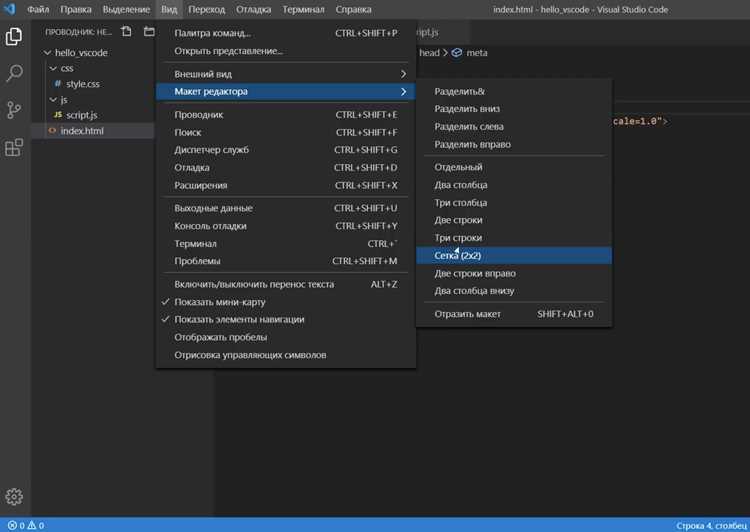
Команда «Reopen with Encoding» в Visual Studio Code позволяет открыть уже существующий файл в другой кодировке без изменения исходного файла. Это полезно при работе с проектами, где файлы могут быть сохранены в различных форматах, например Windows-1251 или UTF-8 with BOM.
Для использования команды выполните следующие действия:
- Откройте палитру команд с помощью Ctrl+Shift+P (Windows/Linux) или Cmd+Shift+P (Mac).
- Введите “Reopen with Encoding” и выберите эту команду из списка.
- Выберите кодировку из предложенного списка. Часто применяются UTF-8, UTF-8 with BOM, Windows-1251 и ISO-8859-1.
После выбора кодировки файл будет переоткрыт с новым форматом, при этом текст сохранит исходное содержание. Если символы отображаются некорректно, рекомендуется попробовать альтернативную кодировку, чтобы определить исходный формат файла.
Команда «Reopen with Encoding» особенно полезна при совместной работе с файлами из разных источников и при подключении к системам контроля версий, так как позволяет корректно определить и визуализировать текст перед его сохранением.
Настройка кодировки по умолчанию для новых файлов
Visual Studio Code позволяет задать кодировку, которая будет применяться ко всем новым файлам, чтобы избежать необходимости менять её вручную каждый раз. Настройка выполняется через параметры редактора.
- Откройте Settings (Ctrl+, или Cmd+, на Mac).
- В строке поиска введите files.encoding.
- Выберите желаемую кодировку из списка. Наиболее универсальные варианты: UTF-8, UTF-8 with BOM и Windows-1251.
- Сохраните изменения. Новые файлы будут создаваться в выбранной кодировке.
Дополнительно рекомендуется учитывать следующие моменты при настройке:
- Для веб-проектов и проектов с поддержкой систем контроля версий оптимально использовать UTF-8 без BOM.
- Если проект ориентирован на старые Windows-приложения с кириллицей, может потребоваться Windows-1251.
- Настройка кодировки по умолчанию минимизирует риск появления некорректных символов при совместной работе с другими разработчиками.
Эта настройка сохраняется для всех рабочих пространств, если не изменена в локальных настройках конкретного проекта. Для отдельных проектов можно задать кодировку через .vscode/settings.json, добавив строку «files.encoding»: «UTF-8» или другую необходимую кодировку.
Работа с UTF-8 и BOM в VS Code
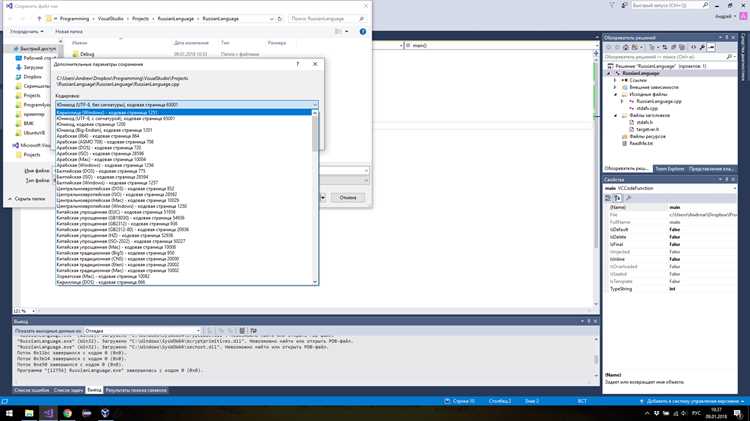
Использование BOM необходимо в ограниченных случаях, например, при совместимости с некоторыми версиями Windows или старых редакторов, которые требуют явного маркера для корректного распознавания UTF-8. Однако большинство современных инструментов и систем контроля версий предпочитают файлы UTF-8 без BOM.
В VS Code можно выбрать вариант кодировки при сохранении файла через команду “Save with Encoding”. Для новых файлов рекомендуется заранее настроить UTF-8 без BOM в параметрах редактора, чтобы избежать добавления лишнего маркера и проблем с отображением символов.
При работе с проектами, где требуется BOM, следует проверять совместимость с внешними системами и библиотеками. Наличие BOM может влиять на интерпретацию файлов компиляторами, интерпретаторами скриптов и текстовыми парсерами, поэтому выбор между UTF-8 с BOM и без BOM должен быть осознанным и согласованным с требованиями проекта.
Для проверки наличия BOM достаточно открыть файл в VS Code и обратить внимание на метку кодировки в правом нижнем углу. Если выбран вариант UTF-8 with BOM, редактор добавит маркер при сохранении, иначе файл останется в стандартном формате UTF-8 без BOM.
Исправление проблем с отображением символов
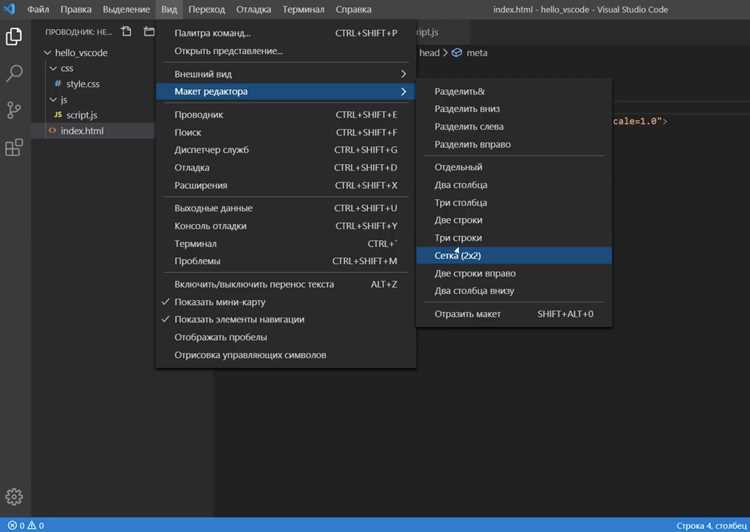
Если текст в файле отображается некорректно, первым шагом следует проверить текущую кодировку через панель состояния VS Code. Часто проблемы возникают при несоответствии кодировки файла и используемой системой.
Для исправления ошибок используйте команду “Reopen with Encoding”, выбрав кодировку, соответствующую источнику файла. Наиболее распространённые варианты: UTF-8 для современных проектов, Windows-1251 для документов с кириллицей и ISO-8859-1 для файлов с латиницей.
После переоткрытия файла проверьте отображение символов. Если текст всё ещё искажен, попробуйте сохранить файл в другой кодировке через “Save with Encoding”, чтобы преобразовать символы в корректный формат. Это особенно важно при работе с системами контроля версий, где неправильная кодировка может вызвать конфликты и ошибки при сборке.
Дополнительно рекомендуется проверить настройки шрифтов в VS Code. Некоторые символы, включая специальные знаки и emoji, могут не отображаться из-за выбранного шрифта, даже если кодировка файла верна. Использование шрифтов с поддержкой Unicode, например Fira Code или Consolas, минимизирует такие проблемы.
Для массового исправления нескольких файлов можно использовать расширения или встроенные скрипты, которые переоткрывают и сохраняют документы в нужной кодировке, что ускоряет работу с проектами и предотвращает повторяющиеся ошибки отображения символов.
Вопрос-ответ:
Почему некоторые файлы в VS Code отображаются с некорректными символами?
Некорректное отображение символов чаще всего связано с несоответствием кодировки файла и кодировки, которую использует редактор при открытии. Например, файл, сохранённый в Windows-1251, будет показывать «кракозябры» при открытии в UTF-8. В таких случаях следует определить исходную кодировку через панель состояния и использовать команду “Reopen with Encoding” для правильного отображения текста.
Как задать кодировку по умолчанию для новых файлов в Visual Studio Code?
Для настройки кодировки по умолчанию откройте Settings (Ctrl+, или Cmd+, на Mac) и в поиске введите files.encoding. Затем выберите нужный вариант из списка, например UTF-8 или Windows-1251. После сохранения этой настройки все новые файлы будут создаваться с выбранной кодировкой, что помогает избежать проблем с отображением символов и совместимостью с другими инструментами.
В чем разница между UTF-8 и UTF-8 с BOM в VS Code?
UTF-8 без BOM не содержит специального маркера в начале файла и является стандартной кодировкой для большинства веб-проектов и систем контроля версий. UTF-8 с BOM добавляет три байта в начале файла, которые обозначают порядок байтов. Это может быть полезно для старых редакторов и Windows-приложений, которые требуют явного маркера, но в современных проектах BOM обычно не нужен, так как некоторые инструменты могут воспринимать его как лишние символы.
Как правильно сохранить файл с кириллицей, чтобы символы не искажались?
Если файл содержит кириллицу, оптимально использовать кодировку UTF-8 или Windows-1251, в зависимости от требований проекта. В VS Code нужно выбрать “Save with Encoding” и указать соответствующий формат. После сохранения рекомендуется проверить отображение текста. При работе с системами контроля версий это предотвращает появление конфликтов и символов, которые не поддерживаются инструментами сборки.
Можно ли открыть один и тот же файл в нескольких кодировках для проверки символов?
Да, Visual Studio Code позволяет переоткрывать файл в разных кодировках без изменения исходного содержимого. Для этого используется команда “Reopen with Encoding”. После выбора другой кодировки редактор отображает текст с учетом нового формата. Это полезно, если необходимо определить исходную кодировку файла или проверить корректность отображения символов для нескольких систем.
Почему текст в некоторых файлах отображается как странные символы после открытия в VS Code?
Такое происходит, когда кодировка файла отличается от той, которую использует редактор при открытии. Например, документ, сохранённый в Windows-1251, может выглядеть искажённо при открытии в UTF-8. Чтобы исправить это, нужно проверить текущую кодировку через панель состояния и использовать команду “Reopen with Encoding”, выбрав правильный формат. Это позволяет корректно увидеть все символы без изменения исходного файла.
Как сохранить файл в UTF-8 с поддержкой кириллицы, чтобы не возникало проблем на других компьютерах?
В VS Code необходимо использовать команду “Save with Encoding” и выбрать UTF-8. Этот формат поддерживает все символы кириллицы и не требует дополнительного маркера BOM, если нет требований старых Windows-программ. После сохранения стоит проверить файл на другом устройстве или в системе контроля версий, чтобы убедиться, что символы отображаются корректно и не появляются искажённые знаки.

 Загрузка...