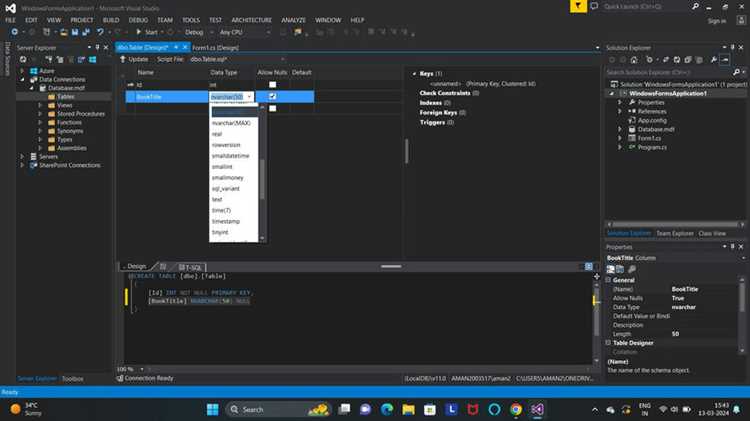
Visual Studio 2022 предлагает 64-битную среду разработки с улучшенной производительностью и поддержкой многопоточности, что позволяет обрабатывать проекты объемом свыше 1 ГБ без замедлений. В этой статье мы подробно разберем процесс настройки среды, создания проектов на C#, C++ и Python, а также интеграцию с системами контроля версий, включая Git и Azure DevOps.
Начнем с установки: рекомендуется выбирать индивидуальную установку с компонентами .NET desktop development и ASP.NET and web development для полноценной поддержки как десктопных, так и веб-приложений. Для работы с большими проектами важно включить IntelliCode и Live Share – они ускоряют автодополнение кода и совместную разработку.
После установки необходимо настроить пользовательский интерфейс. Раздел Options → Environment → Fonts and Colors позволяет оптимизировать видимость синтаксиса, а Keyboard → Shortcuts – назначить горячие клавиши для часто используемых действий, сокращая время на навигацию по проекту. Кроме того, включение панели Solution Explorer с фильтрацией файлов по типам ускоряет работу с крупными решениями.
Далее рассмотрим интеграцию с Git. В Visual Studio 2022 встроен интерфейс для управления репозиториями без необходимости командной строки: через View → Git Changes можно создавать коммиты, ветки и сливать изменения. Рекомендуется использовать стратегию feature branching для управления задачами и поддерживать регулярные коммиты с подробными сообщениями.
Наконец, важно использовать встроенные инструменты анализа кода. Code Analysis и Live Unit Testing позволяют обнаруживать потенциальные ошибки и автоматически запускать тесты при изменении файлов. Такая практика снижает вероятность багов и ускоряет цикл разработки, особенно в командных проектах.
Установка и первичная настройка Visual Studio 2022
Скачайте последнюю версию Visual Studio 2022 с официального сайта Microsoft. Выберите Visual Studio Community для бесплатного использования или Professional/Enterprise для корпоративной лицензии. Размер установочного файла составляет примерно 1,2 МБ; полный установщик загружает компоненты по мере выбора.
Запустите установщик и на этапе Workloads отметьте только необходимые пакеты. Для разработки на C# и .NET выберите .NET desktop development, для веб-проектов – ASP.NET and web development, для C++ – Desktop development with C++. Излишние компоненты увеличивают время установки и занимаемое место.
После выбора workload откройте вкладку Individual components для добавления конкретных инструментов: NuGet package manager, Git for Windows, Code analyzers. Это позволяет избежать установки ненужных SDK и библиотек.
На этапе Installation locations укажите путь установки и путь для кэша пакетов. Рекомендуется выбирать диск с не менее чем 20 ГБ свободного пространства для корректной работы обновлений.
По завершении установки запустите Visual Studio 2022. При первом запуске выберите Visual Studio theme и настройте keyboard shortcuts. Для пользователей Visual Studio 2019 рекомендуется выбрать схему Visual Studio 2019 для привычного управления.
Перейдите в Tools → Options и настройте: Text Editor → C# → Formatting для соблюдения стиля кода, Projects and Solutions → Locations для изменения папок проектов, Environment → Startup для открытия пустого решения или последнего проекта.
Подключите аккаунт Microsoft через File → Account Settings для синхронизации настроек и лицензий. Если планируется работа с Git, настройте Tools → Options → Source Control → Git Global Settings и укажите имя пользователя и email.
После этих шагов Visual Studio 2022 готова к использованию с минимальными зависимостями и оптимальной производительностью для выбранного типа разработки.
Создание нового проекта и выбор шаблона
Для создания нового проекта в Visual Studio 2022 откройте меню Файл → Создать → Проект или используйте сочетание клавиш Ctrl+Shift+N. Откроется окно выбора шаблона, где можно фильтровать проекты по языку, платформе и типу приложения.
Visual Studio 2022 поддерживает несколько языков программирования, включая C#, C++, Visual Basic, F# и Python. В фильтрах выберите язык и платформу: Windows, Web, Мобильные устройства, Облачные приложения. Для настольных приложений Windows предпочтительнее шаблоны WPF App или Windows Forms App. Для веб-разработки используйте ASP.NET Core Web App или Blazor App.
После выбора шаблона нажмите Далее, чтобы задать параметры проекта. Основные параметры включают:
| Параметр | Рекомендации |
|---|---|
| Имя проекта | Используйте короткое и понятное название, без пробелов и спецсимволов, например InventoryManager. |
| Расположение | Сохраняйте проекты в отдельной папке, например C:\Projects\VisualStudio2022, чтобы упростить управление решениями. |
| Имя решения | Если проект часть комплексного решения, присвойте общую логическую структуру, например InventorySuite. |
| Фреймворк | Для C# выбирайте актуальный .NET 6 или .NET 7, чтобы использовать последние возможности языка и улучшенную производительность. |
| Дополнительные опции | Включайте Docker Support или Enable OpenAPI Support только при необходимости. Избыточные опции замедляют первоначальную загрузку проекта. |
Нажмите Создать, после чего Visual Studio сформирует структуру проекта с необходимыми файлами и зависимостями. Рекомендуется сразу проверить правильность выбранного фреймворка и языка, чтобы избежать конфликта версий при подключении библиотек.
Для упрощения будущих проектов используйте функцию Сохранить как шаблон, чтобы повторно применять настройки имени, расположения и фреймворка без необходимости ручной конфигурации.
Настройка среды разработки под конкретный язык программирования
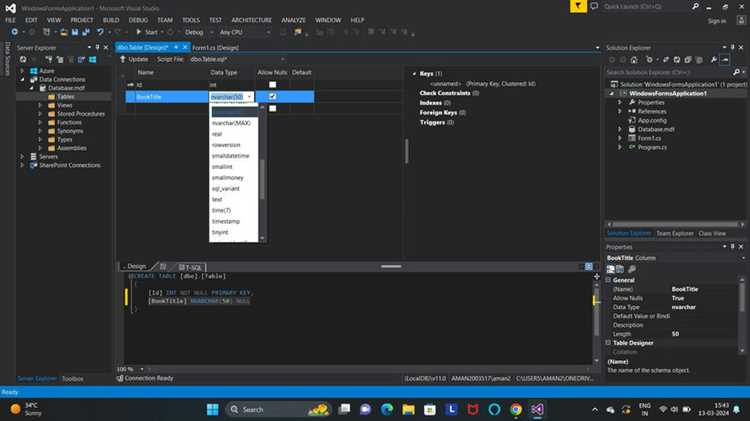
Visual Studio 2022 поддерживает различные языки программирования, включая C#, C++, Python, JavaScript и другие. Для эффективной работы важно правильно настроить среду под конкретный язык.
1. Установка необходимых компонентов:
- Откройте Visual Studio Installer и выберите «Изменить» текущую установку.
- Для C# и .NET выберите рабочие нагрузки «Разработка для .NET Desktop» и «ASP.NET и веб-разработка».
- Для C++ активируйте «Разработка классических приложений на C++» и «Разработка игр с C++» при необходимости.
- Для Python установите «Разработка Python» и дополнительно виртуальные среды Python через Anaconda или pip.
- Для JavaScript/TypeScript включите «Разработка веб-приложений» и Node.js SDK.
2. Настройка конфигураций проекта:
- Создайте проект через меню «Файл → Создать → Проект» и выберите шаблон конкретного языка.
- В свойствах проекта укажите целевую платформу и версию фреймворка (например, .NET 6 для C# или C++17 для C++).
- Для Python настройте интерпретатор проекта и путь к виртуальной среде.
3. Настройка среды выполнения и отладки:
- Перейдите в «Сервис → Параметры → Отладка» и выберите подходящий тип отладки (Managed, Native, Python, JavaScript).
- Для C++ включите символы отладки и настройте пути к заголовочным файлам и библиотекам.
- Для Python настройте точки останова и интеграцию с Jupyter Notebook, если требуется.
4. Оптимизация редактора:
- В разделе «Сервис → Параметры → Текстовый редактор» выберите язык и настройте автодополнение, форматирование и подсветку синтаксиса.
- Для C# включите анализатор кода Roslyn и рефакторинг.
- Для JavaScript подключите ESLint и Prettier через расширения.
- Для C++ активируйте IntelliSense и статический анализ кода.
5. Управление расширениями:
- Используйте «Расширения → Управление расширениями» для установки языковых пакетов и инструментов.
- Для Python установите PyLint, Black и другие линтеры.
- Для C++ подключите дополнительные библиотеки и инструменты сборки через vcpkg или NuGet.
Следование этим шагам позволяет адаптировать Visual Studio 2022 под специфику выбранного языка, ускоряя компиляцию, улучшая качество кода и упрощая отладку.
Отладка кода и использование точек останова
В Visual Studio 2022 отладка начинается с установки точек останова на строках кода, где требуется приостановить выполнение. Для этого кликните слева от номера строки или используйте клавишу F9. Точка останова окрашивается в красный цвет, а при наведении отображается состояние: активна или условная.
Для условных точек останова откройте контекстное меню и выберите «Условие». Здесь можно задать выражение, например i > 10, при котором выполнение остановится, или указать количество срабатываний. Это снижает необходимость вручную пропускать итерации циклов.
Во время отладки используйте окно «Авторы», «Локальные» и «Слежение за переменными» для мониторинга значений. Для быстрого просмотра конкретной переменной наведите курсор на её имя – Visual Studio отобразит текущее значение.
Пошаговое выполнение осуществляется с помощью клавиш: F10 – переход к следующей строке без входа в функции, F11 – шаг внутрь функции, Shift+F11 – шаг наружу. Эти действия позволяют анализировать поток выполнения и выявлять ошибки на уровне конкретных операторов.
Для сложных проектов активируйте режим трассировки стека через окно «Стек вызовов». Это обеспечивает быстрый переход к предыдущим вызовам функций и выявление последовательности операций, вызывающих ошибку.
Оптимизируйте процесс, применяя группировку точек останова в категории, что упрощает их включение и отключение при отладке различных модулей. Также рекомендуется сохранять настройки точек останова через Export/Import Breakpoints для повторного использования в аналогичных проектах.
Работа с Git и управление версиями внутри Visual Studio
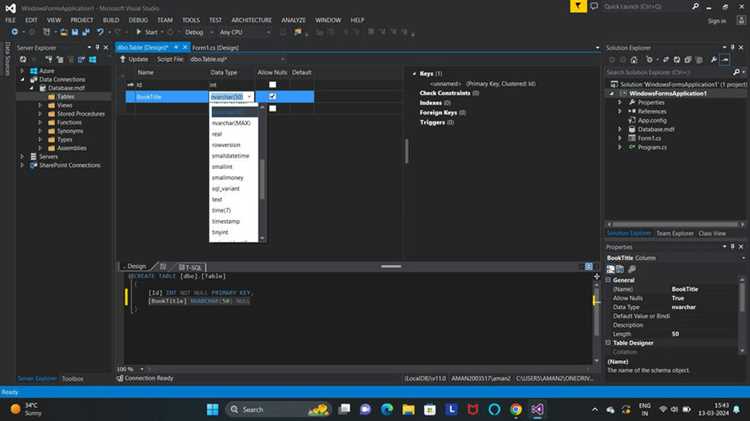
Visual Studio 2022 имеет встроенную поддержку Git, позволяя управлять репозиториями без перехода в командную строку. Для начала создайте или подключите существующий репозиторий через меню «Git» → «Подключиться к репозиторию». IDE автоматически создаст локальный клон и синхронизирует ветки с удаленным сервером.
Для работы с ветками используйте панель «Ветвление» в правом верхнем углу. Здесь можно создавать новые ветки через «Создать ветку», переключаться между существующими и выполнять слияние с основной веткой, применяя опцию «Merge». Visual Studio отображает конфликты слияния в визуальном редакторе, позволяя выбрать изменения вручную.
Коммиты оформляются через окно «Изменения». Рекомендуется разбивать изменения на логические блоки и подписывать каждый коммит информативным сообщением. Для каждого коммита можно выбрать конкретные файлы или части изменений, используя чекбоксы рядом с файлами.
Push и Pull выполняются через верхнее меню «Git». Перед отправкой изменений убедитесь, что локальная ветка синхронизирована с удаленной, чтобы избежать конфликтов. Для частого обновления кода используйте функцию «Pull» перед началом работы, чтобы интегрировать чужие изменения.
Visual Studio поддерживает тегирование коммитов. Для пометки стабильных версий выберите коммит и через «Теги» создайте метку с описанием версии. Это облегчает навигацию между версиями и развертывание конкретных сборок.
Для анализа истории изменений откройте «Просмотр истории». Здесь отображается список коммитов с автором, датой и измененными файлами. Функция «Сравнить изменения» позволяет увидеть различия между любой парой коммитов, а встроенный граф веток визуализирует слияния и ответвления.
Для расширенной интеграции можно настроить Git-репозитории с GitHub, Azure DevOps или Bitbucket через «Сервис подключения». Это позволяет создавать pull-реквесты, отслеживать задачи и автоматически связывать коммиты с рабочими элементами.
Рекомендуется активировать автоматическое сохранение изменений перед коммитом и проверку статуса файлов через индикаторы Git в Solution Explorer. Это минимизирует риск потери данных и упрощает управление версиями при работе в команде.
Сборка и публикация готового приложения
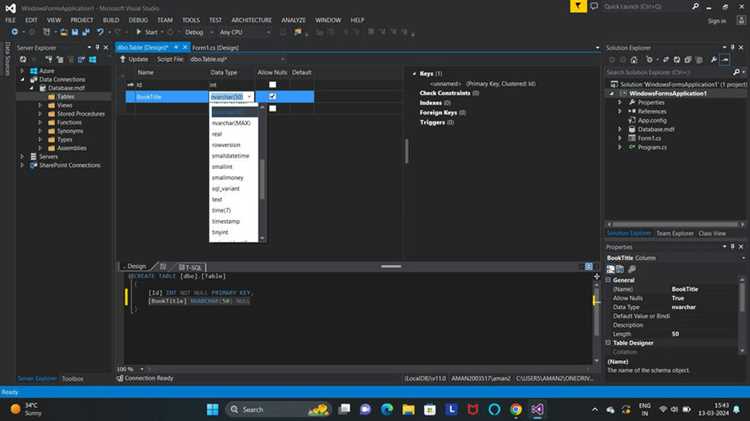
В Visual Studio 2022 сборка приложения начинается с выбора конфигурации: Debug для тестирования и Release для финального продукта. Перейдите в меню Build → Configuration Manager и убедитесь, что выбрана конфигурация Release и целевая платформа соответствует требованиям.
Для запуска сборки откройте Build → Build Solution или используйте сочетание клавиш Ctrl+Shift+B. В окне Output проверяйте наличие ошибок и предупреждений. Ошибки блокируют публикацию, предупреждения рекомендуется анализировать для стабильности приложения.
Перед публикацией убедитесь, что в проекте настроены параметры оптимизации и минификации: для C# в свойствах проекта выберите Optimize code, для JavaScript и CSS включите минификацию через Bundler & Minifier или встроенные инструменты.
Публикация выполняется через Build → Publish. В мастере публикации выберите тип публикации: Folder для локальной сборки, Azure для облачного деплоя или IIS для веб-сервера. Укажите путь назначения и убедитесь, что выбран профиль Release.
Для веб-приложений в разделе Settings → File Publish Options отметьте Remove additional files at destination для удаления старых версий, а Precompile during publishing ускорит запуск на сервере. Для десктопных приложений включите Self-contained deployment, если приложение должно работать без установки .NET на клиенте.
После завершения публикации проверьте папку назначения: должны присутствовать .exe или .dll файлы, конфигурационные файлы и ресурсы. Для веб-проектов убедитесь, что структура каталогов соответствует требованиям сервера и все статические файлы доступны.
Тестируйте опубликованное приложение сразу после публикации. Для десктопных сборок используйте виртуальные машины с чистой ОС, для веб-приложений проверяйте через браузеры и инструменты разработчика, чтобы исключить ошибки маршрутизации и доступности файлов.
Вопрос-ответ:
Как создать новый проект в Visual Studio 2022?
Для создания нового проекта в Visual Studio 2022 нужно открыть меню «Файл» и выбрать «Создать проект». После этого появится окно выбора шаблона, где можно выбрать язык программирования и тип приложения, например консольное, веб-приложение или библиотеку. Далее задаются имя проекта и расположение файлов на диске. После нажатия кнопки «Создать» Visual Studio сформирует структуру проекта с базовыми файлами и настройками.
Как подключить внешние библиотеки в проект?
Для подключения сторонних библиотек используется менеджер пакетов NuGet. Нужно открыть контекстное меню проекта и выбрать «Управление пакетами NuGet». В появившемся окне можно искать нужные библиотеки, просматривать их версии и устанавливать выбранные. После установки Visual Studio автоматически добавит ссылки на файлы библиотек в проект, и они станут доступны для использования в коде.
Какие инструменты отладки доступны в Visual Studio 2022?
Visual Studio 2022 предоставляет несколько средств для анализа работы приложения. Среди них точка останова, позволяющая приостановить выполнение программы в нужной строке кода, и пошаговое выполнение, которое помогает проверять изменения переменных и поток выполнения. Есть также окна «Локальные переменные» и «Автоматические выражения», где можно наблюдать значения переменных во время работы приложения, а панель «Вывод» отображает сообщения и ошибки.
Можно ли работать с несколькими проектами в одном решении?
Да, Visual Studio поддерживает решение, включающее несколько проектов. Чтобы добавить проект, нужно щелкнуть правой кнопкой мыши по решению и выбрать «Добавить» → «Новый проект» или «Существующий проект». Это позволяет объединять разные компоненты приложения, например библиотеку и консольное приложение, в одном решении и настраивать зависимость между проектами для совместной сборки и тестирования.
Как настроить автодополнение и подсказки кода?
Visual Studio 2022 автоматически предлагает подсказки при вводе кода, но настройки можно изменить. В меню «Сервис» выберите «Параметры» и откройте раздел «Текстовый редактор». Там можно включить или отключить подсказки, настроить отображение параметров функций и методов, а также включить рекомендации по исправлению ошибок. Эти опции помогают быстрее писать код и избегать синтаксических ошибок.
Как создать новый проект в Visual Studio 2022 и выбрать правильный тип приложения?
Чтобы создать новый проект, откройте Visual Studio 2022 и в стартовом окне выберите «Создать проект». Появится список шаблонов для разных языков программирования и типов приложений, таких как консольные, веб-приложения, приложения с графическим интерфейсом и библиотека классов. Выберите подходящий шаблон в зависимости от задач, задайте имя проекта и место сохранения, а затем нажмите «Создать». После этого среда автоматически настроит структуру проекта, включая необходимые файлы и ссылки.
Какие возможности отладки доступны в Visual Studio 2022 и как ими пользоваться?
Visual Studio 2022 предоставляет широкий набор инструментов для отладки кода. Вы можете устанавливать точки останова, чтобы приостановить выполнение программы в конкретной строке и проверить значения переменных. С помощью окна «Локальные» и «Автос» можно отслеживать текущие данные, а окно «Стек вызовов» показывает последовательность вызовов функций. Также есть возможность пошагового выполнения команд, пропуска определённых участков кода и наблюдения за изменениями переменных в реальном времени. Эти инструменты помогают выявлять ошибки и корректировать логику программы без необходимости перезапуска приложения.

 Загрузка...