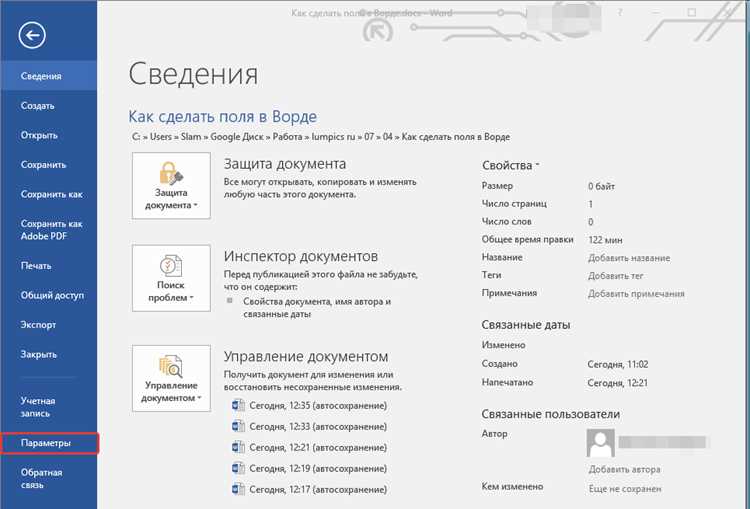
Параметры файлов в Word позволяют управлять свойствами документа, его безопасностью, совместимостью и метаданными. Они находятся в меню «Файл» и дают доступ к информации о размере, дате создания, авторе и версии документа.
Через раздел «Сведения» можно изменять имя файла, добавлять ключевые слова, устанавливать ограничения на редактирование и просматривать историю изменений. Эти функции полезны для организации документов и контроля прав доступа.
В параметрах документа можно настроить автосохранение, выбрать версию для совместимости с предыдущими выпусками Word и задать стандартные параметры печати. Это помогает избежать потери данных и гарантирует корректное отображение текста при открытии на других устройствах.
Использование параметров файлов позволяет ускорить работу с документами, контролировать информацию о файле и предотвращать случайное редактирование или потерю важных данных. Правильная настройка этих элементов особенно важна при совместной работе над документами и при подготовке официальных материалов.
Как открыть меню «Файл» для доступа к настройкам документа
Меню «Файл» в Word расположено в левом верхнем углу окна программы. Для его открытия нажмите на вкладку «Файл» на ленте инструментов. Альтернативный способ – использовать сочетание клавиш Alt + F, которое моментально открывает это меню без использования мыши.
После открытия меню отображается список разделов: «Сведения», «Создать», «Открыть», «Сохранить», «Печать», «Общие сведения о документе» и другие. Для управления параметрами текущего документа выбирайте раздел «Сведения», где находятся все настройки свойств, безопасности и метаданных.
Меню «Файл» также предоставляет доступ к параметрам автосохранения, версии документа и совместимости с другими версиями Word. Для изменения этих настроек нажмите на «Параметры» в нижней части меню, чтобы открыть окно с подробными настройками, разделёнными по категориям.
Где найти свойства документа и что они показывают
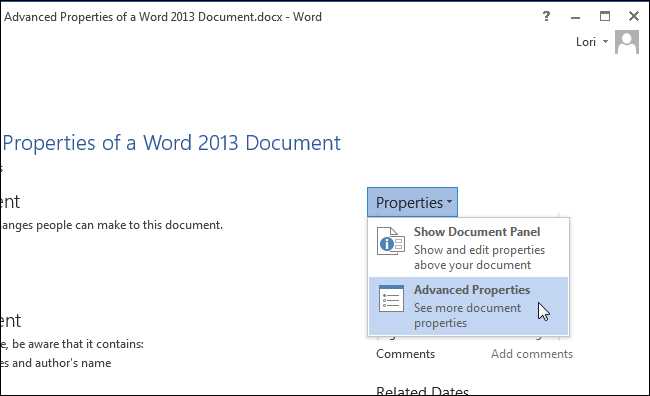
Свойства документа в Word находятся в разделе «Сведения» меню «Файл». Здесь отображается основная информация о файле и доступны инструменты для её изменения.
Основные категории свойств:
- Общие сведения: имя файла, путь к сохранению, размер, дата создания и последнего изменения.
- Автор и организация: имя создателя документа, компания, контактные данные.
- Метаданные: ключевые слова, категории, рейтинг и комментарии, которые помогают систематизировать файлы.
- Статистика: количество слов, страниц, символов, время редактирования.
- Настройки безопасности: ограничения на редактирование, разрешения для совместного использования.
Для изменения свойств документа кликните на нужное поле или используйте кнопку «Дополнительные свойства», которая открывает отдельное окно с расширенными параметрами. Там можно редактировать текстовые данные, менять дату создания и управлять правами доступа.
Регулярная проверка свойств документа позволяет контролировать информацию о файле и облегчает организацию большого числа документов в рабочей среде.
Как изменить имя и расположение файла через параметры
Для изменения имени или места сохранения документа откройте меню «Файл» и перейдите в раздел «Сохранить как». Здесь можно выбрать папку на компьютере, сетевом диске или облачном хранилище.
Пошаговая инструкция изменения имени и расположения:
| Шаг | Действие |
|---|---|
| 1 | Нажмите «Файл» → «Сохранить как». |
| 2 | Выберите папку или место хранения документа. |
| 3 | В поле Имя файла введите новое название. |
| 4 | При необходимости измените формат документа, выбрав нужный тип файла в списке Тип файла. |
| 5 | Нажмите Сохранить, чтобы применить изменения. |
После сохранения с новым именем или в новом месте Word автоматически обновляет путь к файлу, что упрощает последующее открытие и передачу документа другим пользователям.
Настройки безопасности и доступ к защите документа
В Word параметры безопасности находятся в разделе «Сведения» меню «Файл». Они позволяют ограничить доступ к документу и защитить его от нежелательных изменений.
Основные инструменты защиты:
- Шифрование с паролем: установка пароля для открытия документа. Для активации выберите «Защитить документ» → «Зашифровать паролем» и введите комбинацию символов.
- Ограничение редактирования: позволяет разрешить только определённые действия, например, заполнение форм или внесение комментариев.
- Подпись документа: добавление цифровой подписи для подтверждения подлинности и контроля изменений.
- Защита формата и структуры: блокировка перемещения, удаления или изменения разделов и стилей документа.
Для снятия защиты используйте те же пункты меню и введите пароль, если он был установлен. Регулярное использование этих настроек предотвращает случайное удаление данных и обеспечивает контроль над доступом при совместной работе с документом.
Просмотр и редактирование метаданных документа
Метаданные в Word включают информацию о документе, такую как автор, организация, ключевые слова, категория и комментарии. Они помогают систематизировать файлы и управлять ими при работе с большим количеством документов.
Чтобы просмотреть метаданные:
- Откройте меню «Файл» и перейдите в раздел «Сведения».
- В правой части окна отображаются основные свойства документа.
- Для просмотра расширенных данных нажмите «Дополнительные свойства».
Для редактирования метаданных:
- Кликните на нужное поле, например Автор или Ключевые слова, и внесите изменения.
- Используйте вкладку «Сводка» в окне дополнительных свойств для изменения категории, темы и комментариев.
- Сохраните изменения, чтобы они были закреплены в файле и отображались при его передаче или открытии на других устройствах.
Регулярное обновление метаданных облегчает поиск документов, контроль версий и совместную работу с файлами в организации.
Настройки совместимости с другими версиями Word
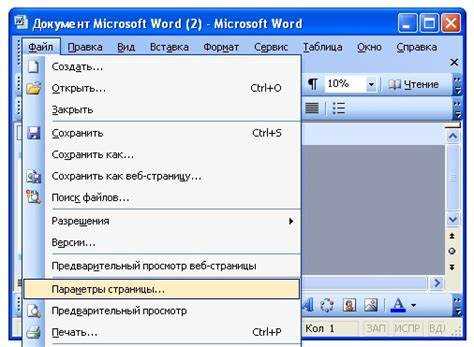
Word позволяет сохранить документы в формате, совместимом с предыдущими версиями, чтобы избежать потери данных и нарушений форматирования. Эти параметры находятся в меню «Файл» → «Сведения» → «Проверка совместимости».
Пошаговое использование настроек совместимости:
- Откройте меню «Файл» и выберите «Сведения».
- Нажмите «Проверка совместимости», чтобы увидеть элементы документа, которые могут не поддерживаться в старых версиях Word.
- Для сохранения документа в совместимом формате используйте «Сохранить как» и выберите «Документ Word 97–2003 (*.doc)» или другой подходящий тип файла.
- При необходимости внесите рекомендации проверки совместимости, чтобы сохранить шрифты, таблицы, изображения и макросы без изменений.
Регулярное использование этих настроек снижает риск нарушения структуры документа при передаче файла другим пользователям с более старыми версиями Word.
Как управлять автосохранением и версионностью файла
В Word функция автосохранения автоматически сохраняет изменения документа через заданные интервалы времени. Настройки автосохранения доступны в меню «Файл» → «Параметры» → «Сохранение».
Рекомендации по настройке автосохранения:
- Установите интервал сохранения, например, каждые 5–10 минут, чтобы минимизировать потерю данных при сбое программы.
- Выберите расположение автосохраняемых файлов, например, локальный диск или облачное хранилище, для удобного восстановления.
- Включите опцию сохранения последних версий при закрытии документа, чтобы иметь доступ к предыдущим изменениям.
Версионность позволяет отслеживать изменения и возвращаться к предыдущим состояниям файла. Для просмотра версий откройте «Файл» → «Сведения» → «Управление документом» и выберите нужную версию для восстановления или сравнения с текущей.
Регулярное использование автосохранения и версионности повышает контроль над изменениями документа и снижает риск потери информации при ошибках или сбоях.
Параметры печати и предварительного просмотра документа
Настройки печати в Word находятся в меню «Файл» → «Печать». Здесь можно выбрать принтер, указать количество копий, диапазон страниц и ориентацию листа.
Для предварительного просмотра документа используйте область справа от настроек печати. Она отображает, как текст, таблицы и изображения будут расположены на страницах после печати.
Возможности настройки печати:
- Диапазон страниц: печать всех страниц, выбранных или определённых диапазонов.
- Двусторонняя печать: экономит бумагу при наличии принтера с поддержкой двусторонней печати.
- Масштабирование: уменьшение или увеличение документа для подгонки под размер бумаги.
- Параметры колонтитулов и полей: корректировка верхнего, нижнего и боковых полей для точного расположения текста.
Использование предварительного просмотра позволяет выявлять ошибки макета и несоответствия перед печатью, что снижает риск неправильного форматирования и экономит ресурсы.
Вопрос-ответ:
Где находится меню «Файл» в Word и как его открыть?
Меню «Файл» расположено в левом верхнем углу окна Word. Для его открытия можно нажать на вкладку «Файл» или использовать сочетание клавиш Alt + F. В меню отображаются разделы, позволяющие управлять свойствами документа, его безопасностью, сохранением и печатью.
Как просмотреть свойства документа и какие данные в них содержатся?
Свойства документа доступны в разделе «Сведения» меню «Файл». Здесь отображаются имя файла, путь сохранения, дата создания и последнего изменения, автор, категория, ключевые слова, количество страниц и слов. Эти данные помогают отслеживать версию документа и управлять его метаданными.
Можно ли изменить имя файла или его расположение через параметры Word?
Да, это делается через раздел «Сохранить как» в меню «Файл». Выберите папку для сохранения документа, введите новое имя в поле Имя файла и при необходимости измените формат файла. После сохранения Word обновит путь к документу, что облегчает дальнейшее открытие и передачу файла другим пользователям.
Какие настройки безопасности доступны в Word для защиты документа?
В разделе «Сведения» через пункт «Защитить документ» можно установить пароль для открытия, ограничить редактирование, добавить цифровую подпись и заблокировать структуру документа. Эти функции позволяют контролировать доступ к файлу и предотвращают случайное изменение или удаление информации.
Как проверить и изменить совместимость документа с другими версиями Word?
В меню «Файл» → «Сведения» → «Проверка совместимости» отображаются элементы документа, которые могут не поддерживаться в старых версиях Word. Для сохранения совместимости используйте «Сохранить как» и выберите формат, например Word 97–2003 (*.doc). Это позволяет документу корректно открываться на устройствах с более старыми версиями программы.
Где в Word можно найти свойства и параметры текущего документа?
В Word параметры файла доступны через вкладку «Файл» в верхней панели. После открытия этой вкладки выберите «Сведения». Здесь отображаются основные данные документа: автор, дата создания и изменения, размер файла, количество страниц и слов, а также настройки защиты и доступ. В этом разделе можно изменить некоторые свойства документа, например автора или категории.
Как изменить или просмотреть расширенные параметры файла в Word?
Чтобы получить доступ к расширенным параметрам, откройте вкладку «Файл» и перейдите в «Сведения», затем нажмите «Свойства» и выберите «Дополнительные свойства». В открывшемся окне можно просмотреть и редактировать параметры, такие как тема, компания, комментарии, а также изменить параметры совместимости и безопасности. Эти настройки помогают точнее управлять информацией о документе и его поведением при открытии на других устройствах.

 Загрузка...