На устройствах Android данные игр и приложений могут храниться в разных местах в зависимости от версии системы и способа установки приложения. Основные хранилища включают внутреннюю память устройства, внешние карты памяти и облачные сервисы, такие как Google Play Games. Понимание этих мест позволяет управлять сохранениями, создавать резервные копии и переносить их между устройствами.
Внутренняя память содержит папки Android/data и Android/obb, где приложения сохраняют конфигурации, прогресс и загруженные файлы. Доступ к этим каталогам ограничен в современных версиях Android без использования специальных файловых менеджеров или рут-прав, однако большинство игр сохраняют минимальные данные в доступных папках.
Облачные сервисы позволяют синхронизировать прогресс автоматически. Google Play Games хранит достижения и уровни в облаке, что облегчает восстановление при смене устройства. Не все приложения поддерживают облачное сохранение, поэтому проверка настроек каждого приложения помогает предотвратить потерю данных.
Внешние носители – SD-карты или подключаемые USB-накопители – могут использоваться для хранения больших игровых данных или резервных копий. Рекомендуется регулярно копировать папки с сохранениями на внешний носитель, чтобы избежать потери информации при сбоях системы или удалении приложения.
Для точного поиска сохранений стоит использовать файловые менеджеры с поддержкой просмотра системных папок и фильтрацией по дате изменения файлов. Это позволяет идентифицировать актуальные сохранения и управлять ими вручную без риска перезаписи важных данных.
Как найти сохранения в памяти устройства без рут-прав

Даже без рут-прав можно получить доступ к сохранениям игр и приложений, используя стандартные инструменты Android и сторонние файловые менеджеры с разрешениями на доступ к памяти. Основные шаги включают проверку пользовательских и общедоступных папок.
Рекомендуется выполнять поиск в следующих местах:
- /Android/data/ – большинство игр сохраняют здесь конфигурационные файлы и небольшие сохранения прогресса. Папки имеют имена пакетов приложений (например, com.example.game).
- /Android/obb/ – хранятся большие игровые ресурсы, иногда вместе с прогрессом.
- /Download/ и /Documents/ – некоторые приложения сохраняют резервные копии и экспортированные файлы здесь.
Для поиска сохранений можно использовать следующие методы:
- Открыть встроенный файловый менеджер устройства и разрешить доступ к папкам Android/data и Android/obb.
- Установить сторонний файловый менеджер с поддержкой просмотра скрытых папок, например, MiXplorer или Solid Explorer.
- Использовать функцию поиска по имени пакета приложения или расширению файлов, часто используемому для сохранений (.sav, .db, .json).
- Копировать найденные файлы на доступное место, чтобы создавать резервные копии без риска перезаписи системных данных.
Некоторые приложения шифруют свои сохранения, поэтому их видимые файлы могут не открываться напрямую. В таких случаях копирование и восстановление работает только через саму игру или официальные инструменты синхронизации.
Расположение игровых данных в папке Android/data
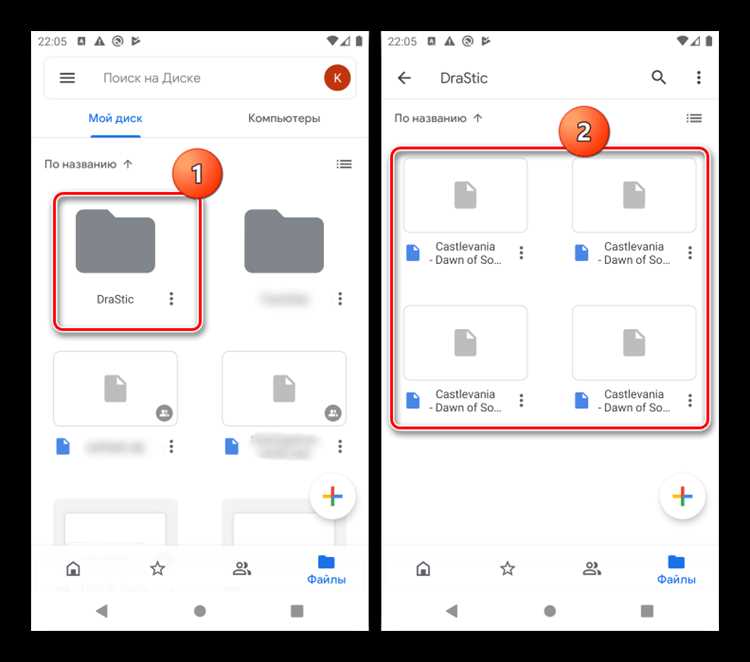
Папка Android/data на устройствах Android хранит данные приложений и игр в виде отдельных каталогов для каждого пакета, например, com.example.game. Здесь находятся локальные сохранения, конфигурационные файлы и кэш.
Структура папки обычно включает:
- files/ – пользовательские данные и сохранения прогресса. Эти файлы можно копировать для резервного хранения.
- cache/ – временные файлы, ускоряющие работу игры, которые можно удалить без потери прогресса.
- shared_prefs/ – XML-файлы с настройками приложения, иногда содержащие ключевые данные сохранений.
Для доступа без рут-прав требуется файловый менеджер с поддержкой скрытых и системных папок. Рекомендуется регулярно копировать папки files/ и shared_prefs/ на доступное хранилище, чтобы сохранить прогресс при переустановке игры или переносе на другое устройство.
В новых версиях Android доступ к Android/data ограничен, поэтому подключение устройства к ПК и использование опции просмотра скрытых файлов позволяет безопасно создавать резервные копии без потери данных.
Сохранения через облачные сервисы Google Play
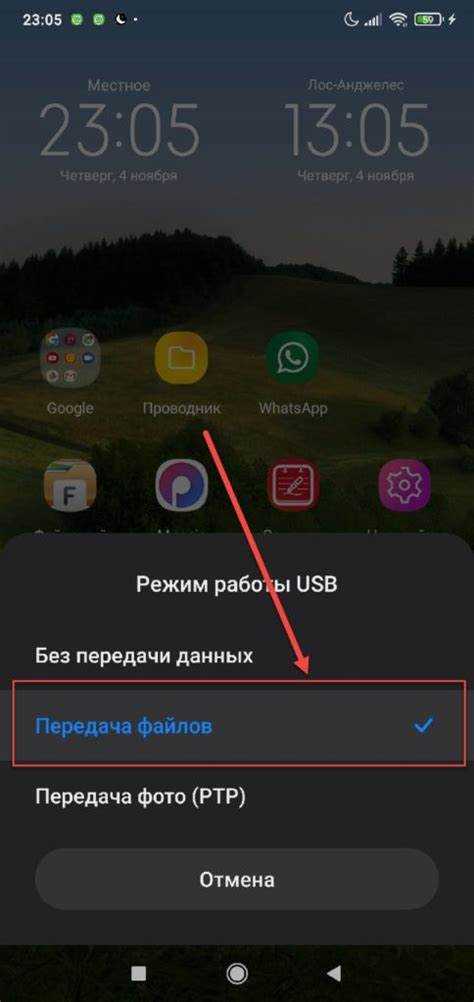
Облачные сервисы Google Play Games позволяют хранить прогресс игр и настройки приложений на серверах Google. Данные синхронизируются автоматически при подключении устройства к интернету и авторизации в Google-аккаунте.
Типы данных, которые сохраняются в облаке:
- уровни и достижения в играх;
- настройки интерфейса и управления;
- прогресс внутриигровых событий и миссий.
Для проверки состояния синхронизации необходимо открыть настройки Google Play Games, перейти в раздел «Сохранения игр» и убедиться, что игра использует облачное хранилище. В случае смены устройства восстановление прогресса происходит автоматически после входа в аккаунт.
Если игра не поддерживает автоматическую синхронизацию, рекомендуется искать опцию «Экспорт сохранений» внутри приложения или использовать резервное копирование через сторонние сервисы. Это предотвращает потерю данных при удалении игры или сбросе устройства.
Использование сторонних файловых менеджеров для поиска данных
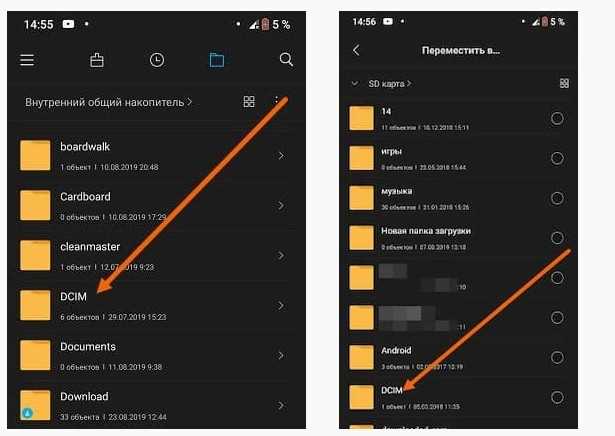
Сторонние файловые менеджеры расширяют возможности доступа к внутренней памяти Android, включая папки Android/data и Android/obb, которые стандартными средствами часто недоступны. Популярные приложения: MiXplorer, Solid Explorer, X-plore File Manager.
Основные функции для работы с сохранениями:
- Просмотр скрытых и системных папок;
- Поиск файлов по расширению (.sav, .db, .json) или имени пакета приложения;
- Копирование и перенос папок files/ и shared_prefs/ на доступное хранилище;
- Создание резервных копий перед удалением или переустановкой игры.
Для корректного восстановления данных рекомендуется использовать менеджеры с функцией пакетного копирования и возможностью архивации, чтобы переносить все связанные файлы одновременно. Это минимизирует риск повреждения прогресса и настроек приложений.
Перенос сохранений на SD-карту или другое устройство
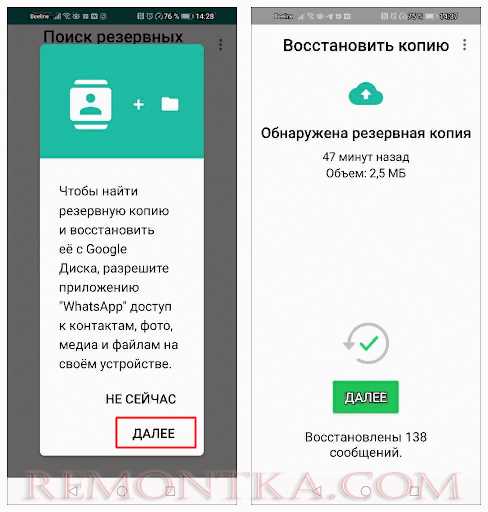
Перенос игровых и приложенческих данных на SD-карту или другое устройство позволяет создавать резервные копии и освобождать внутреннюю память. Основное внимание уделяется папкам Android/data, Android/obb и пользовательским файлам внутри files/.
Для безопасного переноса рекомендуется использовать файловые менеджеры с функцией копирования и проверки целостности файлов. В таблице приведены ключевые шаги и рекомендации:
| Шаг | Действие | Примечание |
|---|---|---|
| 1 | Подключение SD-карты или внешнего устройства | Убедиться, что накопитель доступен и имеет достаточный объем |
| 2 | Поиск папок с сохранениями | Использовать файловый менеджер для Android/data и Android/obb |
| 3 | Копирование файлов и папок | Копировать files/ и shared_prefs/, избегать удаления исходных данных |
| 4 | Проверка целостности копий | Сравнить размеры файлов и даты изменения, чтобы убедиться, что перенос прошел корректно |
| 5 | Восстановление на другом устройстве | Поместить копии в аналогичные папки на новом устройстве, соблюдая структуру каталогов |
При переносе больших игровых ресурсов важно сохранять структуру папок и имена файлов, иначе игры могут не распознавать сохранения. Для регулярного резервного копирования рекомендуется автоматизировать процесс с помощью приложений, поддерживающих синхронизацию на внешние носители.
Как восстановить потерянные сохранения игр
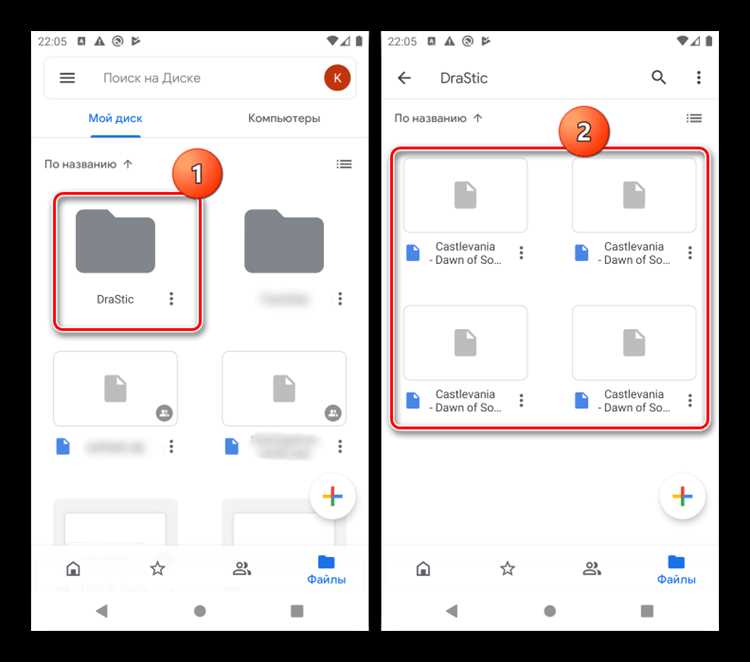
Восстановление потерянных сохранений на Android зависит от источника данных – локальной памяти или облака. Основные методы включают использование резервных копий, облачных сервисов и сторонних инструментов для восстановления файлов.
Алгоритм действий для локальных сохранений:
- Проверить наличие резервных копий в папках Android/data и Android/obb на SD-карте или в внутренней памяти.
- Использовать файловый менеджер с функцией восстановления удалённых файлов или проверки корзины, если приложение поддерживает такую опцию.
- Восстановить файлы shared_prefs/ и files/ в соответствующие каталоги игры, соблюдая структуру папок.
Если игра поддерживает облачные сохранения:
- Войти в Google-аккаунт, используемый для игры, и проверить раздел «Сохранения игр» в Google Play Games.
- Восстановить прогресс через автоматическую синхронизацию или импорт резервной копии из облака.
- Для игр без облачной синхронизации проверить наличие опции «Экспорт/Импорт данных» внутри приложения.
Для предотвращения потери данных рекомендуется регулярно создавать резервные копии и переносить их на внешние носители. Использование сторонних утилит для архивации файлов позволяет быстро восстановить сохранения при сбоях системы или случайном удалении приложения.
Особенности сохранений приложений с защитой данных

Некоторые игры и приложения используют шифрование или специальные форматы хранения данных для защиты прогресса и настроек. Такие сохранения могут находиться в Android/data, Android/obb или в приватной внутренней памяти, недоступной стандартным файловым менеджерам.
Характерные особенности защищённых сохранений:
- Шифрование – файлы имеют нестандартные расширения или зашифрованное содержимое, что предотвращает открытие и редактирование вручную.
- Привязка к устройству – сохранения могут быть привязаны к уникальному идентификатору устройства или аккаунту, что усложняет перенос на другое устройство.
- Облачное хранение – такие приложения часто используют Google Play Games или собственные серверы для синхронизации прогресса, что делает локальные копии менее критичными.
Рекомендации по работе с защищёнными сохранениями:
- Использовать встроенные функции экспорта и синхронизации приложений.
- Создавать резервные копии через официальные инструменты или приложения разработчика.
- Избегать попыток ручного редактирования зашифрованных файлов, так как это может повредить сохранения и привести к потере прогресса.
Вопрос-ответ:
Где именно на Android хранятся сохранения игр?
Сохранения находятся в папках Android/data и Android/obb. Каждое приложение создает свою подпапку с именем пакета, например com.example.game. В папке files/ обычно хранятся прогресс и пользовательские данные, а в shared_prefs/ — настройки. Для доступа без рут-прав понадобится файловый менеджер, который показывает скрытые папки.
Можно ли восстановить прогресс после случайного удаления игры?
Если игра использует облачные сохранения через Google Play Games, после установки и входа в аккаунт прогресс восстановится автоматически. Для локальных сохранений восстановление возможно только через резервные копии папок files/ и shared_prefs/, если они были скопированы заранее. Без резервной копии восстановить данные нельзя.
Как перенести сохранения игр на новое устройство?
Для переноса локальных сохранений необходимо скопировать папки files/ и shared_prefs/ из Android/data и Android/obb на SD-карту или компьютер. Затем эти папки размещают на новом устройстве в тех же каталогах. Игры с облачным хранением автоматически восстанавливают прогресс при входе в аккаунт.
Почему некоторые игры не сохраняют данные на SD-карту?
Некоторые приложения шифруют файлы или хранят их только во внутренней памяти, чтобы защитить прогресс. В таких случаях на SD-карте файлы не создаются, и перенос возможен только через встроенные функции экспорта или синхронизации с облаком. Ручное копирование зашифрованных файлов может повредить сохранения.

 Загрузка...