На Xiaomi Redmi 7 буфер обмена сохраняет последние скопированные элементы, включая ссылки из браузера, приложений и сообщений. Ссылки хранятся временно, поэтому важно быстро определить место их доступа, чтобы не потерять информацию.
Скопированную ссылку можно вставить в любое текстовое поле, например, в «Сообщения», «Заметки» или браузер. Это позволяет проверить, что ссылка корректна и сразу использовать её для перехода на нужный сайт.
Для удобного управления ссылками на Xiaomi Redmi 7 стоит активировать виджет буфера обмена в панели уведомлений. Он отображает последние элементы и позволяет сохранять ссылки для повторного использования без необходимости постоянного копирования.
Существуют сторонние приложения, которые расширяют функционал буфера обмена: сохраняют несколько ссылок одновременно, сортируют их и предоставляют быстрый доступ. Использование таких инструментов повышает контроль над информацией и предотвращает потерю важных адресов.
Как проверить буфер обмена на Xiaomi Redmi 7
На Xiaomi Redmi 7 буфер обмена хранит последние скопированные элементы, включая текст, ссылки и изображения. Проверить его можно через стандартные функции MIUI без установки сторонних приложений.
Чтобы просмотреть содержимое буфера обмена, выполните следующие действия:
| Шаг | Действие |
|---|---|
| 1 | Откройте любое текстовое поле, например в Сообщениях или Браузере. |
| 2 | Нажмите и удерживайте текстовое поле до появления опций вставки. |
| 3 | Выберите Вставить или Буфер обмена. Появится список последних скопированных элементов. |
| 4 | Выберите нужную ссылку для вставки или сохранения в заметках. |
Для более быстрого доступа можно включить виджет буфера обмена в панели уведомлений. Он отображает до 10 последних элементов и позволяет копировать ссылки повторно без повторного копирования из исходного источника.
Использование приложения «Сообщения» для вставки ссылки
На Xiaomi Redmi 7 приложение «Сообщения» позволяет быстро проверить и использовать скопированные ссылки. Любую ссылку из буфера обмена можно вставить в текстовое поле нового сообщения для отправки контакту или сохранения.
Для вставки выполните следующие действия:
1. Откройте «Сообщения» и выберите контакт или создайте новое сообщение.
2. Нажмите на текстовое поле для ввода сообщения и удерживайте палец до появления опций.
3. Выберите Вставить. Система предложит последнюю скопированную ссылку или список элементов буфера обмена.
4. При необходимости отредактируйте ссылку перед отправкой или сохранением в заметках.
Использование «Сообщений» удобно для быстрого тестирования ссылок: можно сразу проверить корректность перехода перед пересылкой или добавлением в другие приложения.
Где искать скопированную ссылку в браузере
На Xiaomi Redmi 7 скопированные ссылки можно вставлять напрямую в адресную строку браузера. Любая ссылка, скопированная из приложения, сообщения или заметки, сохраняется в буфере обмена и доступна для вставки.
Чтобы использовать ссылку в браузере:
1. Откройте установленный браузер, например Chrome или Mi Browser.
2. Нажмите на адресную строку и удерживайте палец до появления меню опций.
3. Выберите Вставить. Скопированная ссылка автоматически отобразится в строке.
4. Нажмите Enter для перехода на сайт.
Если ссылка не отображается, убедитесь, что она скопирована заново. Для быстрого доступа к последним элементам буфера обмена можно использовать виджет, доступный в панели уведомлений MIUI, что позволяет просматривать несколько последних ссылок без повторного копирования.
Просмотр истории буфера обмена через виджеты
На Xiaomi Redmi 7 MIUI поддерживает виджет буфера обмена, который позволяет просматривать последние скопированные элементы, включая ссылки, текст и изображения. Виджет отображает до 10 последних записей, что облегчает быстрый доступ к нужной информации.
Чтобы активировать виджет:
1. Разблокируйте экран и откройте панель уведомлений, проведя пальцем вниз.
2. Найдите раздел Буфер обмена или История копирования.
3. Нажмите на виджет для открытия списка элементов. Здесь можно выбрать ссылку для вставки в любое приложение или сохранить в заметках.
4. Для постоянного доступа виджет можно закрепить на рабочем столе, что позволяет вставлять ссылки без повторного копирования.
Использование виджета особенно удобно при работе с несколькими ссылками одновременно, так как нет необходимости возвращаться к исходному источнику для каждой вставки.
Применение сторонних приложений для управления буфером обмена
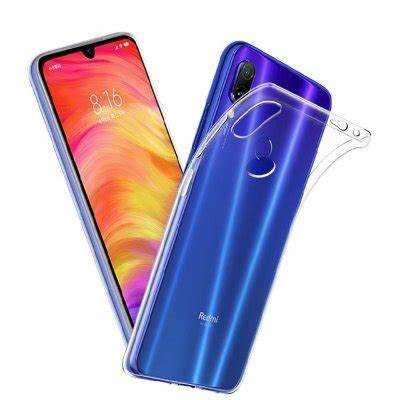
На Xiaomi Redmi 7 стандартный буфер обмена ограничен количеством сохраняемых элементов. Сторонние приложения позволяют расширить функционал: сохранять несколько ссылок одновременно, сортировать их и получать быстрый доступ без повторного копирования.
Популярные приложения включают Clipper, Clipboard Manager и Clip Stack. Они отображают историю буфера обмена в виде списка, где можно выбирать ссылки для вставки, редактирования или экспорта в заметки и мессенджеры.
Для использования:
1. Установите приложение из Google Play.
2. Предоставьте разрешение на доступ к буферу обмена.
3. Скопированные ссылки автоматически сохраняются в приложении, где их можно классифицировать по категориям или пометкам.
4. Для вставки выберите нужную ссылку и используйте функцию Вставить в любом приложении на телефоне.
Сторонние менеджеры удобны при работе с большим количеством ссылок, например при исследовании сайтов, обмене адресами или создании подборок для работы и учебы.
Вставка скопированной ссылки в заметки или документы

На Xiaomi Redmi 7 скопированные ссылки удобно сохранять в приложениях для заметок или документах, чтобы иметь к ним быстрый доступ или использовать в работе. Это особенно важно при сборе информации с веб-страниц или обмене ссылками.
Процесс вставки ссылки включает несколько шагов:
- Откройте приложение для заметок, например Mi Notes или Google Keep, либо текстовый редактор, например Docs или Word.
- Создайте новый документ или заметку.
- Нажмите и удерживайте текстовое поле до появления меню.
- Выберите Вставить – ссылка из буфера обмена отобразится в поле.
- При необходимости добавьте описание или пометку рядом со ссылкой для быстрого поиска в будущем.
Дополнительно можно использовать форматирование ссылок, чтобы они были кликабельными и сразу открывались в браузере. Для массового сохранения нескольких ссылок удобно комбинировать буфер обмена с виджетами или сторонними менеджерами буфера обмена.
Сохранение и передача ссылки через мессенджеры

На Xiaomi Redmi 7 скопированные ссылки можно быстро отправлять через мессенджеры, такие как WhatsApp, Telegram или Viber. Это позволяет делиться информацией без необходимости повторного поиска ссылки.
Чтобы передать ссылку:
- Откройте выбранный мессенджер и выберите контакт или чат.
- Нажмите на текстовое поле для ввода сообщения и удерживайте палец до появления опций.
- Выберите Вставить – скопированная ссылка появится в поле.
- Добавьте текстовое описание или комментарий при необходимости.
- Нажмите Отправить для передачи ссылки.
Для сохранения ссылок в мессенджерах можно использовать функции «Избранное» или «Закладки» внутри приложения. Это особенно удобно при работе с несколькими источниками, так как позволяет собрать ссылки в одном месте и быстро использовать их повторно.
Причины, почему ссылка может не сохраняться в буфере обмена
На Xiaomi Redmi 7 ссылка может не сохраняться в буфере обмена по нескольким причинам, связанным с настройками системы и особенностями приложений.
Основные причины включают:
- Перезапись буфера обмена новым элементом. MIUI хранит только последние скопированные данные, поэтому старая ссылка может быть потеряна.
- Ограничения приложений. Некоторые программы, например защищенные браузеры или мессенджеры, блокируют копирование ссылок из соображений безопасности.
- Очистка памяти устройства или кеша. Сброс буфера обмена происходит при перезагрузке телефона или использовании системных оптимизаций.
- Отсутствие разрешений для сторонних менеджеров буфера обмена. Без доступа к буферу обмена приложения не могут сохранять ссылки.
Чтобы предотвратить потерю ссылок, рекомендуется повторно копировать их перед закрытием приложений, использовать встроенный виджет буфера обмена или сторонние менеджеры, которые сохраняют историю копирования на несколько элементов.
Вопрос-ответ:
Как проверить, что ссылка действительно скопирована на Xiaomi Redmi 7?
Чтобы убедиться, что ссылка скопирована, откройте любое текстовое поле, например в приложении «Сообщения». Нажмите и удерживайте поле до появления меню, затем выберите «Вставить». Если ссылка появляется в поле, она успешно скопирована и готова к использованию.
Где найти историю скопированных ссылок на телефоне?
На Xiaomi Redmi 7 история копирования доступна через виджет буфера обмена в панели уведомлений MIUI. Он отображает последние элементы, включая ссылки, и позволяет выбрать нужную для вставки или сохранения в заметках.
Можно ли вставлять скопированные ссылки напрямую в браузер?
Да. Откройте браузер, нажмите на адресную строку и удерживайте палец до появления меню. Выберите «Вставить» — скопированная ссылка отобразится в строке, после чего можно перейти по ней, нажав «Enter».
Почему иногда скопированная ссылка не вставляется в приложение?
Причины могут быть связаны с ограничениями приложений, которые блокируют доступ к буферу обмена, или с перезаписью буфера обмена новым элементом. Также ссылку может удалить очистка памяти или перезагрузка устройства.
Какие сторонние приложения помогают управлять скопированными ссылками?
Для хранения и управления несколькими ссылками можно использовать Clipper, Clipboard Manager или Clip Stack. Эти приложения сохраняют историю копирования, позволяют сортировать ссылки и быстро вставлять их в любые приложения на телефоне.

 Загрузка...