Ошибка «The RPC сервер недоступен» возникает, когда клиентское приложение не может установить соединение с удалённой процедурой на сервере. Она встречается в Windows при работе с сетевыми службами, управлении удалёнными компьютерами и при обращении к компонентам Active Directory.
Чаще всего проблема связана с остановкой службы RPC (Remote Procedure Call) или зависимых служб, таких как DCOM Server Process Launcher и RPC Endpoint Mapper. Нарушения сетевых соединений, неверные настройки брандмауэра или антивирусного ПО также блокируют корректное взаимодействие клиента и сервера.
Для устранения ошибки необходимо проверить статус служб через services.msc, убедиться, что порты TCP 135 и диапазон динамических портов открыты, и исключить блокировки со стороны защитного ПО. Диагностика с помощью команд ping и telnet позволяет определить доступность сервера и обнаружить сетевые сбои.
В некоторых случаях помогает восстановление системных файлов и обновление драйверов сетевых адаптеров. Последовательная проверка всех компонентов, участвующих в RPC, позволяет быстро определить источник проблемы и восстановить стабильное соединение.
The RPC сервер недоступен: причины и способы исправления
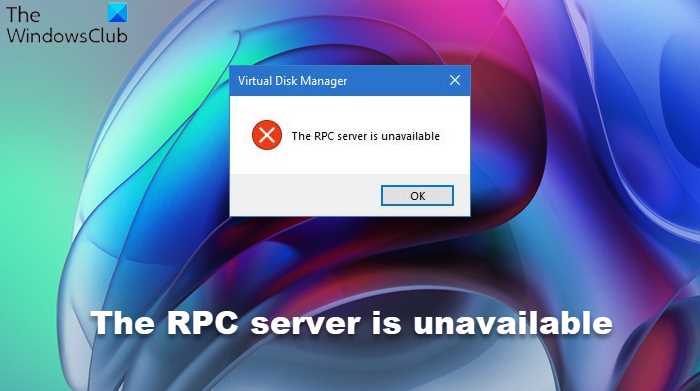
Сетевые проблемы – частая причина ошибки. Убедитесь, что сервер доступен по сети с помощью ping и tracert. Проверьте, что TCP-порт 135 и диапазон динамических портов 49152–65535 открыты, а антивирус или брандмауэр не блокируют соединение.
Некорректная настройка DNS или локальных файлов hosts может препятствовать разрешению имени сервера. Используйте команду ipconfig /flushdns для очистки кэша и проверьте правильность записей в DNS.
Системные ошибки после обновлений устраняются проверкой целостности файлов с помощью sfc /scannow. Проблемы с сетевым адаптером решаются обновлением драйверов до последней версии, совместимой с вашей сборкой Windows.
В случае повреждения ключей реестра RPC создайте резервную копию и восстановите значения служб из рабочей конфигурации или используйте встроенные средства восстановления системы.
Что означает ошибка «The RPC сервер недоступен»
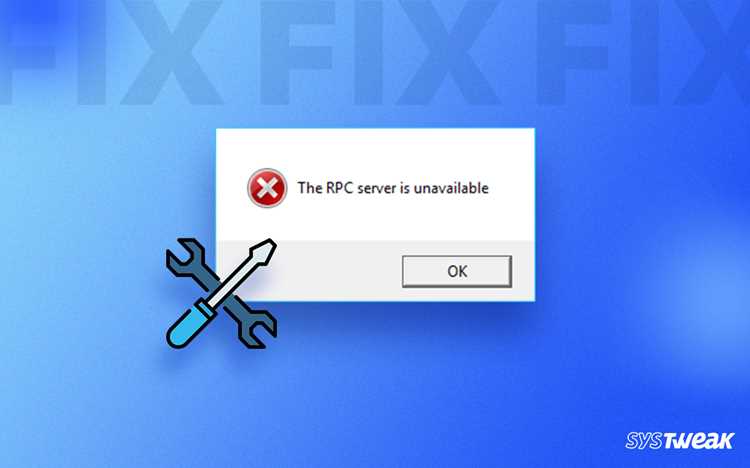
Ошибка «The RPC сервер недоступен» сигнализирует о невозможности клиента установить соединение с удалённой процедурой на сервере через Remote Procedure Call (RPC). Она возникает, когда службы RPC на сервере остановлены, повреждены или заблокированы сетевыми настройками.
Ключевые причины включают остановку служб RPC, DCOM Server Process Launcher и RPC Endpoint Mapper, неправильные настройки брандмауэра или антивирусного ПО, а также недоступность TCP-порта 135 и диапазона динамических портов 49152–65535.
Для точного определения проблемы рекомендуется проверить статус служб через services.msc, выполнить ping до сервера, убедиться в правильности DNS-записей и отсутствии блокировок со стороны защитного ПО. Эти шаги позволяют локализовать источник сбоя и выбрать оптимальный метод исправления.
Если ошибка появляется после обновлений или изменений в системе, стоит использовать sfc /scannow для проверки целостности системных файлов и обновить драйверы сетевых адаптеров, чтобы восстановить стабильное взаимодействие между клиентом и сервером.
Проверка состояния службы RPC на компьютере
Для устранения ошибки «The RPC сервер недоступен» важно убедиться, что службы RPC работают корректно. Проверка состояния включает несколько этапов:
- Откройте services.msc через меню «Выполнить» (Win + R).
- Найдите службу Remote Procedure Call (RPC) и убедитесь, что её статус – «Запущена», а тип запуска – «Автоматически».
- Проверьте зависимые службы:
- DCOM Server Process Launcher – также должен быть запущен.
- RPC Endpoint Mapper – обязателен для работы RPC.
- Если службы остановлены, выберите «Запустить» и установите тип запуска «Автоматически».
- После запуска служб выполните проверку соединения с сервером через ping или telnet [IP] 135, чтобы убедиться в доступности RPC-порта.
- Для диагностики ошибок можно использовать команду sc query rpcss в командной строке с правами администратора, которая покажет состояние службы и возможные ошибки.
Регулярная проверка состояния служб RPC позволяет своевременно выявлять сбои и предотвращать появление ошибки «The RPC сервер недоступен».
Настройка брандмауэра для разрешения соединений RPC
Ошибка «The RPC сервер недоступен» часто возникает из-за блокировки портов брандмауэром. Для корректной работы RPC необходимо открыть ключевые порты и разрешить службы.
- Откройте настройки Брандмауэра Windows через Панель управления или wf.msc.
- Создайте правило для входящих соединений:
- Протокол: TCP
- Порты: 135 и диапазон динамических портов 49152–65535
- Действие: Разрешить соединение
- Создайте аналогичное правило для исходящих соединений, чтобы клиент мог отправлять запросы на сервер.
- Добавьте исключения для служб:
- Remote Procedure Call (RPC)
- DCOM Server Process Launcher
- RPC Endpoint Mapper
- Если используется сторонний антивирус с собственным файерволом, повторите те же настройки портов и служб в его интерфейсе.
- После внесения изменений перезапустите службы RPC и проверьте соединение с сервером с помощью ping и telnet [IP] 135.
Правильная настройка брандмауэра гарантирует, что RPC-запросы проходят без блокировок и исключает появление ошибки «The RPC сервер недоступен».
Проблемы с сетевыми подключениями и их исправление
Ошибка «The RPC сервер недоступен» часто вызвана нарушениями сетевого соединения между клиентом и сервером. Для выявления и исправления проблем следует выполнить проверку маршрута, DNS и портов.
Рекомендуемые шаги диагностики и исправления:
| Проблема | Метод проверки | Рекомендации по исправлению |
|---|---|---|
| Недоступность сервера | ping [IP сервера] | Проверьте физическое подключение к сети, убедитесь, что сервер включен и доступен на IP. |
| Неправильное разрешение имени | nslookup [имя сервера] | Исправьте DNS-записи или добавьте правильное соответствие в файл hosts. Очистите DNS-кэш командой ipconfig /flushdns. |
| Блокировка портов | telnet [IP сервера] 135 | Откройте TCP-порт 135 и диапазон динамических портов 49152–65535 на брандмауэре и маршрутизаторах. |
| Проблемы с сетевыми адаптерами | Проверка через Device Manager и ipconfig /all | Обновите драйверы сетевых адаптеров, сбросьте настройки TCP/IP командой netsh int ip reset. |
Систематическая проверка сетевых подключений позволяет локализовать источник ошибки и восстановить стабильное взаимодействие RPC между клиентом и сервером.
Проверка и восстановление зависимых служб Windows

Алгоритм проверки и восстановления служб:
- Откройте services.msc и найдите службу Remote Procedure Call (RPC). Убедитесь, что она запущена и тип запуска – «Автоматически».
- Проверьте зависимые службы:
- DCOM Server Process Launcher – статус «Запущена», тип запуска «Автоматически».
- RPC Endpoint Mapper – также должен быть активен и запускаться автоматически.
- Если любая из служб остановлена, выберите «Запустить». При необходимости измените тип запуска на «Автоматически».
- После запуска служб проверьте их взаимодействие с помощью команд sc query rpcss и sc qc rpcss в командной строке с правами администратора.
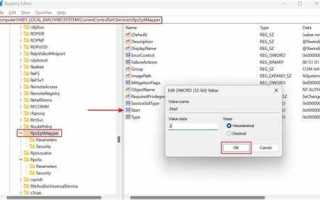
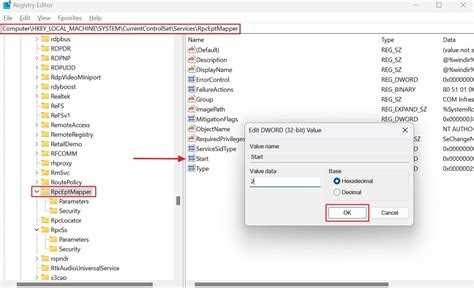
- При обнаружении ошибок в реестре используйте regedit для проверки ключей:
- HKEY_LOCAL_MACHINE\SYSTEM\CurrentControlSet\Services\RpcSs
- HKEY_LOCAL_MACHINE\SYSTEM\CurrentControlSet\Services\DcomLaunch
- HKEY_LOCAL_MACHINE\SYSTEM\CurrentControlSet\Services\RpcEptMapper
- При повреждении значений восстановите их из рабочей системы или используйте встроенное средство восстановления Windows.
Проверка и восстановление зависимых служб гарантирует стабильную работу RPC и исключает повторное появление ошибки «The RPC сервер недоступен».
Использование командной строки для диагностики RPC
Командная строка позволяет быстро определить источник ошибки «The RPC сервер недоступен» и проверить доступность служб и портов.
Основные команды для диагностики:
- sc query rpcss – проверка состояния службы Remote Procedure Call (RPC). Строка STATE должна отображать «RUNNING».
- sc qc rpcss – проверка конфигурации службы, включая тип запуска. Для RPC должен быть установлен «AUTO_START».
- ping [IP сервера] – проверка сетевого соединения с сервером, определение доступности узла.
- tracert [IP сервера] – определение маршрута к серверу и выявление узлов с потерей пакетов.
- telnet [IP сервера] 135 – проверка открытости TCP-порта 135, необходимого для RPC. Если соединение не устанавливается, необходимо проверить брандмауэр и правила NAT.
- netstat -an | find «135» – просмотр открытых портов на локальной машине для подтверждения работы RPC-сервиса.
- nslookup [имя сервера] – проверка корректности разрешения имени сервера через DNS.
Последовательное выполнение этих команд позволяет выявить остановленные службы, сетевые блокировки и ошибки разрешения имен, что помогает восстановить работу RPC без дополнительных инструментов.
Обновление системы и драйверов для устранения ошибки
Ошибка «The RPC сервер недоступен» может быть вызвана устаревшими компонентами Windows или драйверами сетевых адаптеров. Для устранения проблемы рекомендуется выполнять обновления системы и драйверов.
Пошаговые действия:
- Откройте Центр обновления Windows и установите все доступные обновления, включая накопительные пакеты безопасности и исправления служб.
- Проверьте версию драйверов сетевых адаптеров через Device Manager и обновите их до последней версии, совместимой с вашей сборкой Windows.
- При использовании стороннего ПО для сетевых карт убедитесь, что оно совместимо с текущей версией ОС и не блокирует порты RPC.
- После обновления перезагрузите компьютер, чтобы службы RPC и зависимые компоненты корректно запустились.
- При сохранении ошибки выполните проверку системных файлов с помощью команды sfc /scannow для восстановления повреждённых компонентов Windows.
Регулярное обновление системы и драйверов предотвращает сбои RPC и повышает стабильность сетевых взаимодействий между клиентом и сервером.
Вопрос-ответ:
Что означает ошибка «The RPC сервер недоступен» и почему она возникает?
Ошибка появляется, когда клиентская программа не может установить соединение с удалённой процедурой на сервере через Remote Procedure Call (RPC). Чаще всего это связано с остановкой служб RPC, DCOM Server Process Launcher или RPC Endpoint Mapper, а также с блокировкой портов TCP 135 и диапазона динамических портов 49152–65535 брандмауэром или антивирусом.
Как проверить, запущены ли службы RPC и зависимые компоненты Windows?
Для проверки откройте services.msc. Найдите службу Remote Procedure Call (RPC) и убедитесь, что её статус — «Запущена», а тип запуска — «Автоматически». Аналогично проверьте DCOM Server Process Launcher и RPC Endpoint Mapper. Для дополнительной диагностики можно использовать команду sc query rpcss в командной строке с правами администратора.
Какие настройки брандмауэра необходимы для работы RPC?
Необходимо разрешить входящие и исходящие соединения на TCP-порт 135 и диапазон динамических портов 49152–65535. Также следует добавить исключения для служб Remote Procedure Call (RPC), DCOM Server Process Launcher и RPC Endpoint Mapper. Если используется сторонний антивирус или файервол, аналогичные правила нужно настроить в его интерфейсе.
Как диагностировать сетевые проблемы, вызывающие ошибку RPC?
Проверку можно выполнять с помощью команд ping и tracert для проверки доступности сервера и маршрута к нему. Telnet [IP] 135 проверяет открытость порта TCP 135. Команда nslookup [имя сервера] позволяет убедиться в правильности DNS-записей, а ipconfig /flushdns очищает кэш DNS.
Может ли обновление системы и драйверов устранить ошибку «The RPC сервер недоступен»?
Да, устаревшие компоненты Windows или драйверы сетевых адаптеров могут нарушать работу RPC. Следует установить все доступные обновления через Центр обновления Windows и обновить драйверы сетевых карт до последней версии. После обновлений рекомендуется перезагрузить компьютер и проверить работу служб RPC, а при необходимости выполнить команду sfc /scannow для восстановления повреждённых системных файлов.
Почему появляется ошибка «The RPC сервер недоступен» при работе с удалёнными службами Windows?
Ошибка возникает, когда клиент не может установить соединение с удалённой процедурой через RPC. Основные причины — остановка службы Remote Procedure Call (RPC), DCOM Server Process Launcher или RPC Endpoint Mapper, блокировка TCP-порта 135 и диапазона динамических портов 49152–65535 брандмауэром или антивирусным ПО, а также некорректные записи DNS или файла hosts.
Какие действия помогут восстановить работу RPC после появления ошибки?
Для устранения ошибки необходимо проверить и запустить службы RPC, DCOM Server Process Launcher и RPC Endpoint Mapper через services.msc, открыть необходимые порты в брандмауэре, убедиться в правильности DNS-записей и очистить кэш командой ipconfig /flushdns. Дополнительно следует обновить драйверы сетевых адаптеров, установить все обновления Windows и при необходимости проверить целостность системных файлов с помощью sfc /scannow.

 Загрузка...