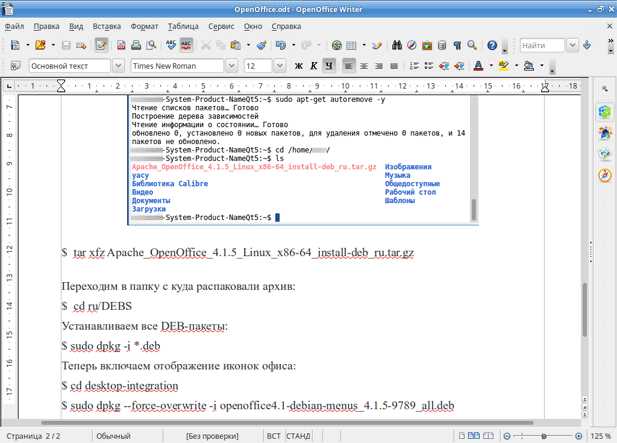
OpenOffice предоставляет набор офисных приложений, включая текстовый редактор, таблицы и презентации, совместимых с форматами Microsoft Office. На Linux его установка требует соблюдения определённых шагов, чтобы избежать конфликтов с предустановленными пакетами.
Перед установкой важно проверить архитектуру системы (x86 или x64) и версию дистрибутива Linux. Это позволит выбрать правильный пакет: DEB для Debian/Ubuntu и RPM для Fedora, CentOS или openSUSE. Неправильный пакет может вызвать ошибки при зависимости библиотек.
Скачивание дистрибутива следует производить только с официального сайта Apache OpenOffice. Файлы предоставляются в виде архива, который нужно распаковать и установить через терминал с правами администратора. Этот подход минимизирует риски повреждения системы.
После установки рекомендуется проверить работу основных модулей программы и настроить интеграцию с рабочим столом, чтобы иконки приложений корректно отображались в меню. Если возникнут ошибки при запуске, они чаще всего связаны с отсутствием необходимых библиотек, которые можно установить через пакетный менеджер.
Проверка совместимости системы и требований OpenOffice

Перед установкой OpenOffice важно убедиться, что система соответствует минимальным требованиям. Несоответствие может привести к сбоям при запуске или установке.
Основные параметры для проверки:
- Архитектура процессора: x86 (32-бит) или x64 (64-бит). Пакеты OpenOffice различаются по архитектуре.
- Версия дистрибутива Linux: Debian/Ubuntu, Fedora, CentOS, openSUSE. Разные дистрибутивы требуют DEB или RPM пакетов.
- Объем оперативной памяти: не менее 512 МБ, рекомендуется 1 ГБ для работы с большими документами.
- Свободное место на диске: минимум 400 МБ для установки и дополнительных расширений.
- Установленные зависимости: пакеты libc6, libx11, libgtk-3, libstdc++ и Java Runtime Environment для макросов и расширений.
Для проверки архитектуры и версии дистрибутива используйте команду:
uname -m
lsb_release -a
Скачивание дистрибутива OpenOffice для Linux

Для установки OpenOffice необходимо загрузить соответствующий пакет с официального сайта Apache. Непроверенные источники могут содержать изменённые файлы и представлять угрозу безопасности.
Алгоритм скачивания:
- Перейти на официальный сайт Apache OpenOffice: https://www.openoffice.org/download/.
- Выбрать версию программы, соответствующую вашей архитектуре системы (x86 или x64).
- Выбрать дистрибутив Linux: DEB для Debian/Ubuntu или RPM для Fedora, CentOS, openSUSE.
- Скачать основной пакет и языковой пакет, если требуется локализация.
- Сохранить архив в отдельную директорию для удобства распаковки и установки.
Рекомендуется проверять контрольные суммы MD5 или SHA256 после скачивания, чтобы убедиться в целостности файлов. Для этого используйте команду:
sha256sum имя_файла.tar.gzСовпадение контрольной суммы с указанной на сайте гарантирует, что файл не повреждён и готов к установке.
Подготовка системы: удаление старых версий и зависимостей
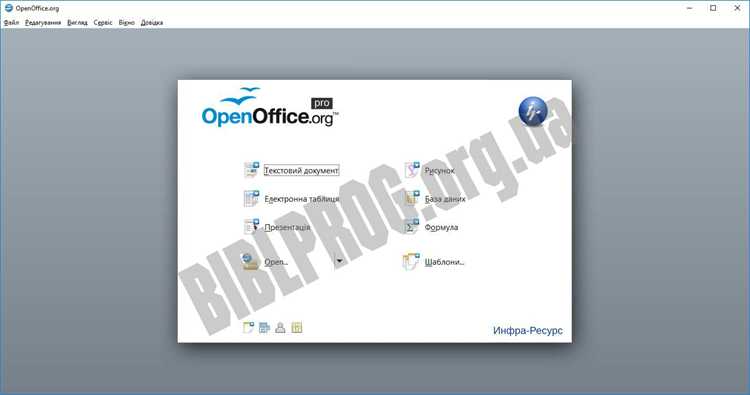
Перед установкой новой версии OpenOffice необходимо удалить старые пакеты и связанные зависимости, чтобы избежать конфликтов и ошибок при запуске.
Пошаговая подготовка:
- Удаление старых версий OpenOffice:
- Для DEB-дистрибутивов используйте команду: sudo apt remove openoffice* —purge
- Для RPM-дистрибутивов: sudo rpm -e openoffice*
- Очистка зависимостей: удалите пакеты, которые остались после удаления старой версии, с помощью sudo apt autoremove или sudo dnf autoremove.
- Проверка наличия оставшихся файлов: убедитесь, что каталоги /opt/openoffice и ~/.openoffice удалены, чтобы новая установка не использовала старые конфигурации.
- Установка необходимых библиотек: проверьте наличие пакетов libc6, libx11, libgtk-3 и libstdc++. При их отсутствии установите через пакетный менеджер.
Эти действия обеспечивают чистую среду для корректной установки OpenOffice и предотвращают конфликты версий и зависимостей.
Установка OpenOffice через терминал и пакетный менеджер
После подготовки системы и скачивания дистрибутива можно приступить к установке OpenOffice через терминал. Этот метод обеспечивает точный контроль над процессом и правильное разрешение зависимостей.
Для DEB-дистрибутивов (Debian, Ubuntu):
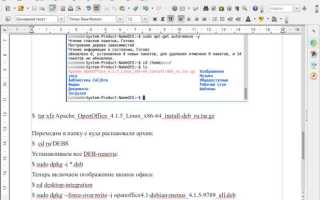
- Перейдите в каталог с распакованным архивом: cd /путь/к/распакованному/архиву
- Установите все DEB-пакеты командой: sudo dpkg -i *.deb
- Если возникли ошибки зависимостей, выполните: sudo apt -f install
Для RPM-дистрибутивов (Fedora, CentOS, openSUSE):
- Перейдите в каталог с распакованным архивом: cd /путь/к/распакованному/архиву
- Установите все RPM-пакеты командой: sudo rpm -Uvh *.rpm
- Для Fedora или CentOS можно использовать: sudo dnf install *.rpm для автоматического разрешения зависимостей
После установки проверьте наличие основных бинарных файлов в /opt/openoffice4 и корректную работу модулей: Writer, Calc, Impress. Это подтверждает успешную установку пакета.
Настройка интеграции с рабочим столом Linux
После установки OpenOffice необходимо интегрировать его с рабочим столом для удобного запуска через меню приложений и корректного отображения иконок.
Основные шаги настройки:
- Создание ярлыков в меню приложений.
- Настройка MIME-типов для открытия документов OpenOffice по умолчанию.
- Добавление программы в автозагрузку при необходимости.
Пример настройки ярлыков и MIME-типов представлен в таблице:
| Действие | Команда или файл | Описание |
|---|---|---|
| Создание ярлыка | /usr/share/applications/openoffice-writer.desktop | Создайте файл с расширением .desktop с указанием пути к бинарнику Writer и иконки |
| Установка MIME-типов | xdg-mime default openoffice-writer.desktop application/vnd.oasis.opendocument.text | Назначает OpenOffice Writer приложением по умолчанию для ODT и DOC файлов |
| Обновление меню | update-desktop-database | Обновляет кэш меню для отображения новых ярлыков |
После выполнения этих действий OpenOffice будет корректно отображаться в меню приложений, и документы будут открываться через соответствующие модули программы.
Проверка работы программы и решение возможных ошибок
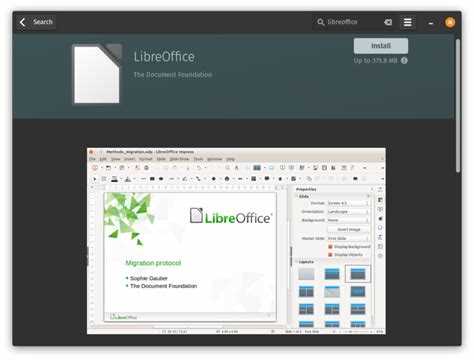
После установки OpenOffice необходимо убедиться в корректной работе всех модулей: Writer, Calc, Impress, Draw и Base. Запуск выполняется через терминал командой openoffice4 или через ярлыки в меню приложений.
Для проверки функционала:
- Создайте текстовый документ, таблицу и презентацию, чтобы проверить работу основных модулей.
- Проверьте открытие файлов форматов ODT, DOC, XLS и PPT.
- Запустите макросы, если планируется их использование, и убедитесь, что Java Runtime Environment настроена.
Наиболее распространённые ошибки и решения:
- Отсутствие библиотек: сообщение о libgtk-3.so или libx11.so → установите необходимые пакеты через sudo apt install libgtk-3-0 libx11-6 или аналог для RPM.
- Конфликты с предыдущими версиями: сбой запуска → полностью удалите старые пакеты и очистите каталоги /opt/openoffice и ~/.openoffice.
- Не отображаются иконки в меню: выполните update-desktop-database и проверьте файлы .desktop в /usr/share/applications.
После устранения ошибок перезапустите OpenOffice для подтверждения стабильной работы всех модулей.
Вопрос-ответ:
Какие версии Linux поддерживаются для установки OpenOffice?
OpenOffice совместим с основными дистрибутивами Linux: Debian, Ubuntu, Fedora, CentOS и openSUSE. Для Debian/Ubuntu используется пакет DEB, а для Fedora, CentOS и openSUSE — RPM. При установке важно учитывать архитектуру системы (x86 или x64), чтобы пакет подходил к вашему процессору.
Как проверить, что на системе нет конфликтов с предыдущими версиями OpenOffice?
Для проверки следует удалить старые пакеты с помощью sudo apt remove openoffice* —purge для DEB-систем или sudo rpm -e openoffice* для RPM. Также рекомендуется очистить каталоги /opt/openoffice и ~/.openoffice, чтобы новые настройки не пересекались со старыми.
Какие зависимости необходимо установить перед запуском OpenOffice?
Для корректной работы OpenOffice требуется наличие библиотек: libc6, libx11, libgtk-3, libstdc++. Если планируется использование макросов, нужна Java Runtime Environment. Проверить установку библиотек можно через пакетный менеджер, а при отсутствии — установить их командой sudo apt install или sudo dnf install в зависимости от дистрибутива.
Как интегрировать OpenOffice с рабочим столом Linux для удобного запуска?
Необходимо создать файлы .desktop в /usr/share/applications с указанием пути к бинарным файлам модулей OpenOffice и иконок. Затем назначить MIME-типы для документов OpenOffice через команду xdg-mime default и обновить базу меню командой update-desktop-database. После этих действий программы будут отображаться в меню и открывать соответствующие файлы.
Что делать, если OpenOffice не запускается после установки?
Чаще всего проблемы возникают из-за отсутствия библиотек или конфликтов с предыдущими версиями. Проверьте наличие всех зависимостей, удалите старые версии и очистите каталоги /opt/openoffice и ~/.openoffice. Если ошибка связана с иконками или меню, выполните update-desktop-database. После этих действий повторно запустите OpenOffice для проверки работы.
Как правильно выбрать пакет OpenOffice для моего дистрибутива Linux?
Выбор пакета зависит от типа вашего дистрибутива и архитектуры процессора. Для Debian и Ubuntu используются DEB-пакеты, а для Fedora, CentOS и openSUSE — RPM. Архитектура системы определяется командой uname -m: x86 для 32-бит и x86_64 для 64-бит. Установка неподходящего пакета может вызвать ошибки зависимостей и сбои при запуске программы.
Какие шаги помогут устранить ошибки запуска OpenOffice после установки?
Если OpenOffice не запускается, сначала проверьте наличие всех необходимых библиотек: libc6, libx11, libgtk-3 и libstdc++. Удалите старые версии программы и очистите каталоги /opt/openoffice и ~/.openoffice. Для проблем с отображением иконок обновите кэш меню командой update-desktop-database. После этих действий OpenOffice должен запускаться корректно.

 Загрузка...