GitHub позволяет просматривать содержимое репозиториев напрямую в браузере без установки Git или загрузки архивов. Текстовые файлы, исходный код и конфигурации открываются сразу после выбора файла в дереве проекта. Поддерживаются десятки форматов: .md, .txt, .json, .yml, .py, .js и другие. Для бинарных файлов доступен режим предпросмотра или скачивания.
Для получения чистого содержимого без интерфейса GitHub используется кнопка Raw. Она открывает файл по адресу вида raw.githubusercontent.com/владелец/репозиторий/ветка/путь_к_файлу, что удобно для прямого просмотра, копирования или передачи ссылки в документацию. Такой способ подходит для скриптов, конфигов и примеров кода.
HTML-файлы можно открыть как веб-страницу через GitHub Pages. Для этого репозиторий должен иметь включённый Pages и выбранную ветку публикации. После этого файлы становятся доступны по домену github.io и отображаются как обычный сайт, включая CSS и JavaScript.
Если стандартный просмотр не подходит, применяются сторонние сервисы для рендеринга: просмотр CSV в таблице, PDF прямо в окне, изображений в полном размере. В ряде случаев помогает добавление параметра ?plain=1 к URL файла, чтобы убрать оформление и оставить только текст.
Переход к репозиторию и выбор нужной ветки
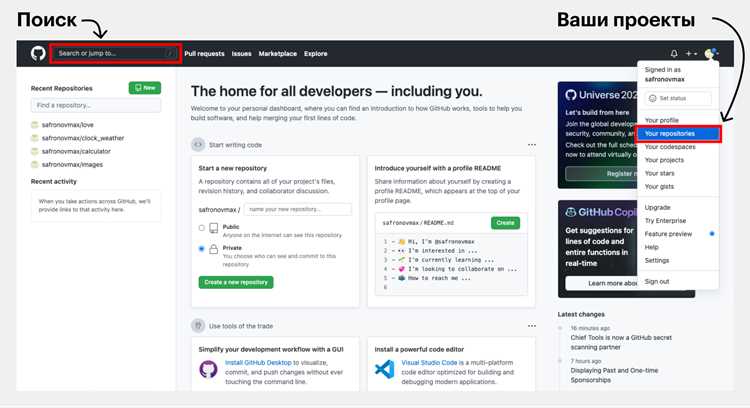
Для открытия файла сначала требуется перейти на страницу репозитория. Прямой адрес имеет формат github.com/владелец/репозиторий. Если ссылка ведёт на конкретный файл или коммит, навигация по проекту доступна через клик по названию репозитория в верхней части страницы.
Выбор ветки выполняется через выпадающий список над деревом файлов. По умолчанию открывается ветка, назначенная основной, чаще всего main или master. При работе с примерами кода, инструкциями или тестовыми версиями файла следует проверять, в какой ветке он размещён, так как содержимое может отличаться.
Поле поиска веток поддерживает фильтрацию по имени. Это удобно в репозиториях с большим числом веток, где ручной поиск занимает время. После выбора ветки страница автоматически перезагружается, и дерево файлов отображает актуальное состояние проекта.
| Элемент интерфейса | Назначение |
|---|---|
| Название репозитория | Переход на корневую страницу проекта |
| Список веток | Переключение между версиями файлов |
| Поле поиска веток | Быстрый выбор ветки по имени |
| Индикатор текущей ветки | Отображение активной версии проекта |
При передаче ссылки другому пользователю стоит учитывать, что URL включает имя ветки. Если ветка будет удалена или переименована, ссылка перестанет открываться, поэтому для стабильного доступа используют основную ветку или конкретный коммит.
Поиск файла через структуру каталогов репозитория
После выбора нужной ветки на странице репозитория отображается корневой каталог проекта. Он представляет собой список папок и файлов, отсортированных по имени. Клик по названию папки открывает её содержимое без перезагрузки всего репозитория, что позволяет быстро пройти по вложенным уровням.
Для ускорения навигации используется строка поиска файлов, вызываемая сочетанием клавиш t. Она открывает модальное окно с фильтрацией по имени файла и пути. Поиск работает по всему репозиторию в рамках выбранной ветки и не учитывает содержимое файлов.
Хлебные крошки над списком файлов показывают текущий путь. Каждый элемент кликабелен и позволяет вернуться на уровень выше без прокрутки страницы. Это удобно при работе с глубоко вложенными каталогами, например src/components/ui.
Если путь к файлу известен заранее, его можно открыть напрямую, дописав относительный путь к URL репозитория. Формат ссылки: github.com/владелец/репозиторий/blob/ветка/путь_к_файлу. Такой способ исключает ручную навигацию по каталогам.
При большом количестве файлов полезно ориентироваться на типичные структуры: исходный код часто размещается в папке src, документация – в docs, примеры – в examples. Эти соглашения не обязательны, но встречаются в большинстве публичных проектов.
Открытие текстового файла в режиме просмотра GitHub
Текстовый файл открывается кликом по его имени в дереве репозитория. GitHub автоматически определяет формат и отображает содержимое в режиме просмотра с подсветкой синтаксиса. Поддерживаются файлы с расширениями .md, .txt, .log, .json, .xml, а также большинство языков программирования.
Над областью просмотра отображается панель с именем файла, размером и последним коммитом. Это позволяет сразу оценить актуальность содержимого и понять, когда файл изменялся. Клик по хэшу коммита открывает версию файла на момент конкретного изменения.
Нумерация строк включена по умолчанию. Для создания ссылки на конкретный фрагмент достаточно нажать на номер строки или выделить диапазон, удерживая Shift. Адрес страницы обновится и будет содержать якорь вида #L10-L25, что удобно при обсуждении кода.
В правой части панели доступна кнопка Edit для пользователей с правами записи. В режиме просмотра она не активирует редактор, но показывает, доступно ли редактирование файла через браузер.
При больших файлах GitHub может ограничить отображение и вывести уведомление о частичном просмотре. В этом случае используется ссылка на полную версию или переход к raw-режиму для загрузки всего содержимого без интерфейса.
Просмотр исходного кода через кнопку Raw
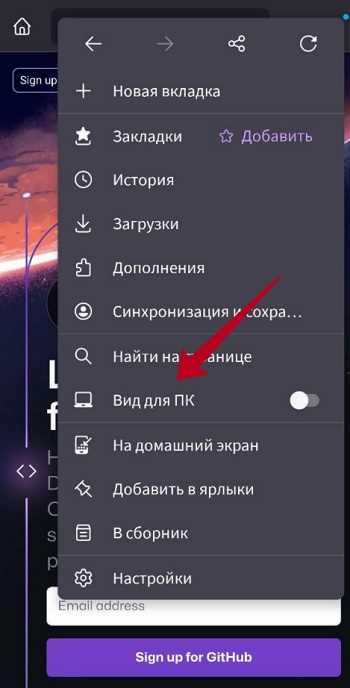
Кнопка Raw доступна в правой части панели над содержимым файла. При нажатии GitHub открывает файл без оформления, подсветки синтаксиса и элементов интерфейса. В адресной строке используется домен raw.githubusercontent.com, что указывает на прямой доступ к содержимому.
Такой режим подходит для копирования кода целиком, загрузки конфигураций и проверки точного содержимого файла без искажений форматирования. Переносы строк и отступы сохраняются в исходном виде, что важно для файлов .yml, .ini и скриптов.
Ссылка на raw-версию включает владельца репозитория, имя проекта, ветку или хэш коммита и путь к файлу. При использовании имени ветки содержимое может измениться после новых коммитов. Для фиксированной версии применяют ссылку с хэшем коммита.
Raw-режим поддерживает загрузку файла через стандартные инструменты браузера. Это позволяет сохранить файл без клонирования репозитория и без упаковки в архив. Для автоматизированных процессов такие ссылки используют в установочных скриптах и конфигурациях CI.
Если браузер пытается скачать файл вместо отображения, это связано с типом содержимого или настройками MIME. В этом случае просмотр выполняется через открытие ссылки в новой вкладке или использование инструмента предварительного просмотра кода.
Открытие HTML-файла через GitHub Pages
GitHub Pages позволяет открыть HTML-файл как полноценную веб-страницу прямо в браузере. Для этого в настройках репозитория в разделе Pages выбирается источник публикации: ветка main, master или отдельная папка, чаще всего /docs. После сохранения GitHub генерирует публичный адрес на домене github.io.
HTML-файл должен находиться в выбранном источнике публикации. Главной страницей считается файл index.html. Если требуется открыть другой HTML-файл, он указывается в URL напрямую, например /about.html или /demo/page.html, с учётом структуры каталогов.
GitHub Pages корректно обрабатывает связанные ресурсы: стили CSS, скрипты JavaScript, изображения. Пути к ним рекомендуется задавать относительные, чтобы страница корректно загружалась как локально, так и через github.io. Абсолютные пути, начинающиеся с корня, часто приводят к ошибкам загрузки.
После первого включения Pages публикация может занять несколько минут. Статус отображается в настройках репозитория. При каждом новом коммите в выбранную ветку страница обновляется автоматически, что удобно для просмотра изменений HTML-файла без скачивания.
GitHub Pages не подходит для серверной логики и обработки форм, так как поддерживает только статические файлы. Для проверки верстки, демонстраций и документации этого набора возможностей достаточно.
Использование сторонних сервисов для просмотра файлов без скачивания
Для файлов, которые сложно просматривать в стандартном интерфейсе GitHub, применяются внешние сервисы. Они позволяют открывать CSV, PDF, изображения, архивы и другие форматы без загрузки на локальный компьютер.
- CSV и таблицы: сервисы вроде CSV Viewer или Google Sheets позволяют вставить ссылку на raw-файл и просмотреть данные в виде таблицы с фильтрацией и сортировкой.
- PDF и документы: PDF.js и онлайн-ридеры открывают PDF-файлы по URL raw-версии, отображая страницы прямо в браузере с навигацией и поиском текста.
- Изображения: для больших PNG, JPEG, SVG удобно использовать сервисы предварительного просмотра, которые корректно масштабируют и поддерживают прозрачность.
- Архивы: онлайн-архиваторы позволяют открыть содержимое ZIP, TAR и других форматов без скачивания, просматривая файлы и структуру каталогов.
Для использования необходимо получить raw-ссылку на файл через GitHub, затем вставить её в интерфейс выбранного сервиса. Многие из них поддерживают прямое отображение в браузере и генерацию коротких ссылок для совместного доступа.
Сторонние инструменты особенно полезны для командной работы и демонстраций, когда необходимо показать данные или код без установки локальных программ и клонирования репозитория.
Вопрос-ответ:
Как открыть конкретный файл в репозитории без скачивания всего проекта?
Для этого нужно перейти на страницу репозитория на GitHub, выбрать нужную ветку и открыть дерево каталогов. Кликнув по имени файла, вы попадёте в режим просмотра. Если нужен чистый текст без интерфейса, используйте кнопку Raw, она открывает файл в отдельной вкладке по прямой ссылке.
Можно ли просмотреть HTML-файл как веб-страницу прямо через GitHub?
Да, если репозиторий настроен для GitHub Pages. В настройках репозитория в разделе Pages выбирается ветка или папка публикации. После активации формируется адрес на домене github.io, по которому HTML-файлы отображаются как полноценные страницы, включая CSS и JavaScript.
Что делать, если файл слишком большой и GitHub ограничивает его просмотр?
GitHub может показать только часть содержимого для больших текстовых файлов. В этом случае можно перейти в режим Raw и открыть полный файл напрямую. Альтернативно используют сторонние сервисы, которые принимают ссылку на raw-версию и отображают весь файл, включая таблицы, PDF или исходный код.
Как быстро найти нужный файл в репозитории с большим количеством папок?
На странице репозитория можно использовать сочетание клавиш t для вызова поиска файлов. Введите имя или часть пути, и GitHub покажет соответствующие файлы в выбранной ветке. Это позволяет пропустить ручное открытие вложенных каталогов и сразу перейти к нужному элементу.
Можно ли делиться ссылкой на файл так, чтобы другие увидели ту же версию, что и я?
Да, для стабильной версии используют ссылку с хэшем коммита, а не просто на ветку. В URL указывается конкретный коммит, тогда даже после новых изменений в ветке файл останется неизменным. Это полезно для совместной работы и документации.
Можно ли открыть бинарный файл на GitHub прямо в браузере без скачивания?
Бинарные файлы, такие как изображения, PDF или архивы, напрямую в GitHub отображаются только частично или как миниатюры. Для полноценного просмотра используют сторонние сервисы: изображения открываются через онлайн-просмотрщики, PDF через встроенные ридеры, а архивы можно исследовать с помощью онлайн-архиваторов, указывая ссылку на raw-версию файла. Это позволяет изучить содержимое без загрузки на компьютер.

 Загрузка...