При разработке на Java часто возникает необходимость использовать сторонние библиотеки для расширения функциональности проекта. NetBeans предоставляет несколько способов подключения библиотек, включая добавление JAR-файлов вручную и использование систем управления зависимостями, таких как Maven.
Для ручного подключения требуется открыть свойства проекта, выбрать категорию Libraries и добавить нужные файлы через кнопку Add JAR/Folder. Этот метод подходит для небольших проектов или редких зависимостей, но требует внимательного контроля версий и путей к библиотекам.
При работе с Maven подключение библиотек происходит через файл pom.xml, где указываются координаты артефактов. Maven автоматически скачивает зависимости и их транзитивные библиотеки, что облегчает управление проектом и обновления.
После добавления библиотеки важно проверить её работоспособность: скомпилировать проект и протестировать методы из подключенной библиотеки. NetBeans также позволяет управлять библиотеками через собственные группы, что упрощает повторное использование в нескольких проектах.
Поиск и скачивание нужной библиотеки
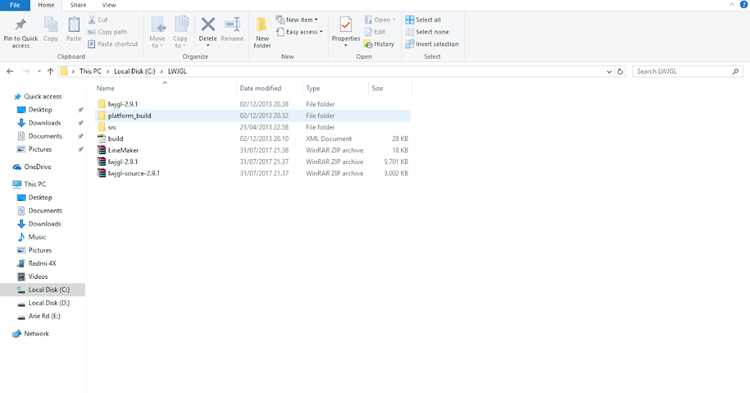
Для начала определите точное название и версию библиотеки, совместимой с вашей версией Java и NetBeans. Проверяйте совместимость с текущими зависимостями проекта, чтобы избежать конфликтов классов.
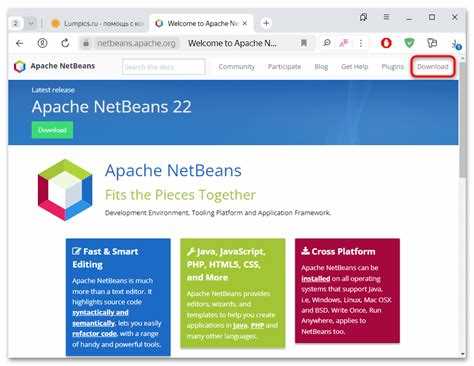
Наиболее надёжные источники – официальные сайты библиотек и репозитории Maven Central, JCenter или GitHub. При скачивании JAR-файлов обращайте внимание на размер и контрольные суммы, чтобы исключить повреждённые или изменённые файлы.
Если библиотека доступна через Maven, используйте координаты groupId, artifactId и version для автоматического подключения. Для ручного скачивания сохраните JAR в отдельной папке проекта, чтобы упростить управление зависимостями и резервное копирование.
Перед добавлением библиотеки проверяйте наличие документации и примеров использования. Это помогает быстрее интегрировать функции библиотеки и снизить риск ошибок при компиляции и выполнении проекта.
Добавление внешней библиотеки через свойства проекта

Откройте свойства проекта через меню File → Project Properties или кликнув правой кнопкой на проекте и выбрав Properties. В разделе Libraries вы увидите текущие зависимости проекта.
Для добавления внешней библиотеки используйте кнопку Add JAR/Folder. Выберите JAR-файл или папку с библиотекой. NetBeans автоматически добавит выбранные файлы в classpath проекта, что позволит использовать их в коде.
Рекомендуется создавать отдельную папку libs внутри структуры проекта и помещать туда все сторонние JAR-файлы. Это упрощает перенос проекта и резервное копирование. Пример структуры папок:
| Папка | Описание |
|---|---|
| src | Исходные файлы проекта |
| libs | Сторонние библиотеки (JAR) |
| build | Скомпилированные файлы проекта |
После добавления библиотеки убедитесь, что NetBeans распознаёт классы и методы из JAR. Для этого создайте тестовый класс с импортом методов библиотеки и скомпилируйте проект.
Использование Maven для подключения библиотек
Для проектов с Maven управление зависимостями происходит через файл pom.xml. Каждая библиотека подключается с помощью элемента <dependency>, где указываются groupId, artifactId и version. Пример:
<dependency>
<groupId>org.apache.commons</groupId>
<artifactId>commons-lang3</artifactId>
<version>3.13.0</version>
</dependency>
После добавления зависимости NetBeans автоматически скачивает JAR-файлы и все транзитивные библиотеки, помещая их в локальный репозиторий Maven. Это устраняет необходимость ручного копирования и упрощает обновление версий.
Для поиска координат библиотек используйте Maven Central или search.maven.org. Указывайте точную версию, чтобы избежать конфликтов с другими зависимостями. После изменений в pom.xml рекомендуется выполнить команду Clean and Build для проверки корректного подключения.
Подключение JAR-файлов вручную к проекту

Для ручного подключения JAR-файлов откройте свойства проекта через File → Project Properties или клик правой кнопкой на проекте с выбором Properties. Перейдите в раздел Libraries и нажмите Add JAR/Folder.
Выберите JAR-файл или папку с библиотеками на диске. Рекомендуется хранить сторонние JAR-файлы в отдельной папке проекта, например libs, чтобы облегчить управление зависимостями и перенос проекта между компьютерами.
После добавления библиотеки NetBeans обновит classpath проекта, что позволит использовать классы и методы из JAR-файлов. Для проверки создайте тестовый класс с импортами из новой библиотеки и выполните сборку проекта.
Если библиотека содержит несколько JAR-файлов, добавляйте их все одновременно через Add JAR/Folder, чтобы избежать ошибок ClassNotFoundException во время компиляции и выполнения.
Проверка успешного подключения библиотеки
После добавления библиотеки создайте тестовый класс в проекте и импортируйте один или несколько классов из подключенной библиотеки. Это позволит сразу выявить ошибки пути или несовместимости версий.
Скомпилируйте проект через Build → Build Project или сочетанием клавиш F11. Если библиотека подключена корректно, компиляция пройдёт без ошибок типа ClassNotFoundException или NoClassDefFoundError.
Для проверки работы методов библиотеки создайте минимальный код, вызывающий основные функции. Например, если подключена библиотека для работы с JSON, попробуйте создать объект JSON и сериализовать его в строку.
В NetBeans можно также открыть раздел Projects → Libraries и убедиться, что подключенные JAR-файлы отображаются в списке. Это гарантирует, что IDE учитывает библиотеку при автодополнении и подсветке синтаксиса.
Обновление и управление библиотеками в проекте
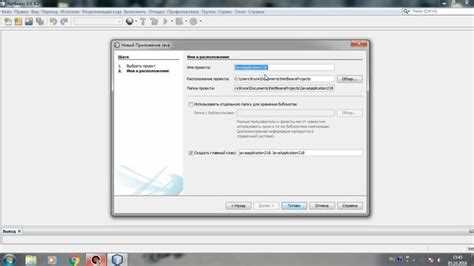
Для поддержания проекта в рабочем состоянии важно регулярно проверять версии подключенных библиотек и управлять их зависимостями. В NetBeans это можно сделать через свойства проекта или с помощью Maven.
Рекомендации по управлению библиотеками:
- Создавайте резервные копии папки libs перед заменой JAR-файлов.
- При использовании Maven обновляйте версии зависимостей в pom.xml и выполняйте команду Update Project для синхронизации.
- Удаляйте неиспользуемые JAR-файлы, чтобы избежать конфликтов классов и уменьшить размер проекта.
- Используйте группировку библиотек в NetBeans через Library Manager для повторного использования в нескольких проектах.
- Регулярно проверяйте совместимость новых версий библиотек с текущим кодом и зависимостями.
Для контроля работы подключенных библиотек после обновления выполняйте тестовую сборку проекта и прогон unit-тестов. Это позволит выявить ошибки, связанные с изменениями API или конфликтами версий.
Вопрос-ответ:
Как найти подходящую библиотеку для проекта в NetBeans?
Для поиска библиотеки сначала определите её функциональность и совместимость с версией Java вашего проекта. Надёжные источники — Maven Central, JCenter и официальные сайты разработчиков. Если библиотека доступна через Maven, используйте координаты groupId, artifactId и version для подключения. При ручном скачивании сохраняйте JAR-файлы в отдельной папке проекта, например libs, чтобы облегчить управление.
Как добавить внешнюю библиотеку через свойства проекта NetBeans?
Откройте свойства проекта, перейдите в раздел Libraries и нажмите Add JAR/Folder. Выберите JAR-файл или папку с библиотекой. После добавления NetBeans автоматически обновит classpath проекта, что позволит использовать классы библиотеки в коде. Для удобства рекомендуется хранить все сторонние JAR-файлы в отдельной папке, например libs.
В чем преимущества использования Maven для подключения библиотек?
Maven управляет зависимостями автоматически: при добавлении библиотеки в pom.xml IDE скачивает JAR-файлы и их транзитивные зависимости. Это упрощает обновление библиотек и исключает необходимость ручного контроля classpath. Для подключения указываются groupId, artifactId и version, после чего выполняется сборка проекта через Build → Clean and Build для проверки работоспособности.
Как проверить, что библиотека подключена правильно?
Создайте тестовый класс и импортируйте классы из подключенной библиотеки. Скомпилируйте проект. Если компиляция прошла без ошибок типа ClassNotFoundException, библиотека подключена корректно. Дополнительно можно выполнить минимальный код для вызова методов библиотеки, чтобы убедиться, что все функции работают.
Как управлять и обновлять библиотеки в проекте NetBeans?
Для ручного подключения создавайте резервные копии папки libs перед заменой JAR-файлов. При использовании Maven обновляйте версии зависимостей в pom.xml и выполняйте команду Update Project. Удаляйте неиспользуемые библиотеки и проверяйте совместимость новых версий с текущим кодом. Для повторного использования подключенных библиотек можно создавать группы через Library Manager.
Как подключить стороннюю библиотеку к проекту NetBeans и правильно проверить её работу?
Для подключения сторонней библиотеки откройте свойства проекта через File → Project Properties и перейдите в раздел Libraries. Нажмите Add JAR/Folder и выберите нужный JAR-файл или папку с библиотекой. После добавления NetBeans обновит classpath проекта, что позволит использовать классы и методы библиотеки в коде. Для проверки создайте тестовый класс с импортами из библиотеки и выполните сборку проекта. Если компиляция пройдёт без ошибок типа ClassNotFoundException, библиотека подключена корректно. Дополнительно можно вызвать несколько методов библиотеки в минимальном коде, чтобы убедиться, что функциональность работает как ожидается.

 Загрузка...