jQuery предоставляет короткий и понятный синтаксис для работы с элементами DOM. С его помощью можно находить теги, классы и идентификаторы, изменять их свойства, содержимое и обработчики событий. Вместо длинных конструкций на JavaScript используется единая функция $(), принимающая CSS-подобный селектор.
Обращение к элементу в jQuery начинается с выбора нужного объекта. Например, $(‘#menu’) возвращает элемент с идентификатором menu, а $(‘.item’) выбирает все элементы с классом item. Эти конструкции позволяют быстро обращаться к группе элементов и применять к ним одинаковые действия без циклов.
Библиотека поддерживает сложные селекторы, комбинирующие теги, классы и атрибуты. Например, $(‘input[type=»text»]’) выберет только текстовые поля ввода. Такой подход ускоряет работу с формами, таблицами и динамическим контентом. При этом код остаётся компактным и легко читаемым.
Дальнейшие примеры показывают, как использовать разные типы селекторов и методы jQuery для точного обращения к элементам и управления ими в браузере.
Выбор элемента по идентификатору через селектор jQuery
Пример: $(‘#header’) выберет элемент с атрибутом id=»header». После выбора можно выполнять действия с объектом – изменять текст, атрибуты, стили или назначать обработчики событий. Например, $(‘#header’).text(‘Новый заголовок’) изменит содержимое тега.
При обращении к элементу через идентификатор jQuery возвращает объект, обёрнутый в коллекцию. Даже если найден только один элемент, к нему можно применять методы библиотеки без дополнительных преобразований. Это позволяет сразу вызывать цепочку команд, например: $(‘#menu’).addClass(‘active’).fadeIn(300).
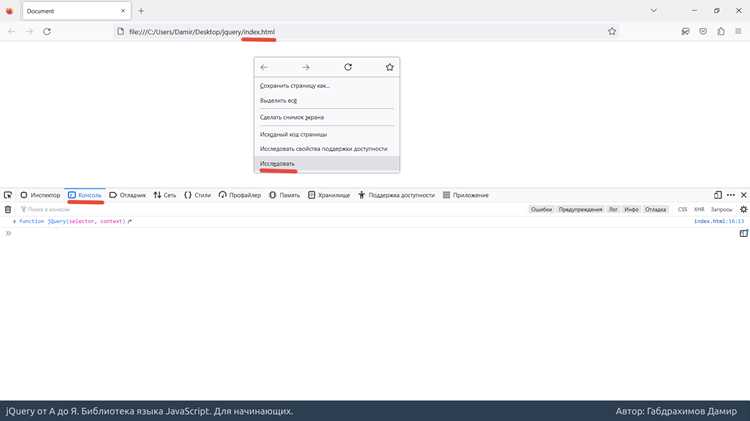
Чтобы убедиться в правильности выбора, можно вывести найденный элемент в консоль: console.log($(‘#header’)). Если селектор возвращает пустую коллекцию, нужно проверить правильность написания идентификатора и наличие элемента в DOM на момент выполнения кода.
Обращение к элементам по классу и работа с группой элементов
Чтобы выбрать все элементы с определённым классом, в jQuery используется селектор с точкой. Запись имеет вид $(‘.className’), где className соответствует значению атрибута class в HTML. Такой способ применяется для работы с группой однотипных элементов – кнопками, строками таблицы, блоками карточек и т. д.
Пример: $(‘.item’) выберет все элементы с классом item. К ним можно применить одно действие сразу: $(‘.item’).addClass(‘selected’) добавит новый класс ко всем найденным объектам. jQuery автоматически проходит по коллекции, не требуя ручных циклов.
Если необходимо выполнить разные действия для каждого элемента, используется метод .each(). Пример:
$(‘.item’).each(function(index){ $(this).text(‘Элемент №’ + (index + 1)); });
– изменит текст всех элементов с учётом их позиции в наборе.
Комбинированные селекторы позволяют сузить выборку. Например, $(‘.list .item’) выберет только элементы с классом item внутри блока list. Это полезно при работе со структурированными интерфейсами, где одинаковые классы повторяются в разных частях страницы.
Для проверки количества найденных элементов можно использовать свойство .length. Запрос $(‘.item’).length вернёт число элементов с заданным классом, что удобно при отладке и валидации структуры документа.
Поиск элементов по тегу и фильтрация найденных результатов

jQuery позволяет выбирать элементы по названию HTML-тега. Для этого используется запись вида $(‘tag’), где tag – имя тега, например div, p, a или input. Такой способ подходит, когда нужно обработать все элементы определённого типа без указания класса или идентификатора.
Пример: $(‘li’) выберет все элементы списка на странице. Чтобы применить к ним стиль, можно использовать $(‘li’).css(‘color’, ‘blue’). Если необходимо выделить только определённые элементы из набора, используется фильтрация с помощью методов .filter(), .not() или .eq().
Метод .filter() применяет дополнительное условие к уже найденным элементам. Например, $(‘li’).filter(‘.active’) выберет только элементы списка с классом active. Метод .not() выполняет обратное действие – исключает элементы, соответствующие условию: $(‘li’).not(‘.disabled’).
Для обращения к элементу по порядковому номеру используется .eq(). Например, $(‘li’).eq(0) выберет первый элемент, а $(‘li’).eq(3) – четвёртый. Индексация начинается с нуля, что нужно учитывать при работе с наборами.
Комбинация поиска по тегу и фильтрации позволяет точно управлять выборкой. Например, $(‘input’).filter(‘[type=»checkbox»]:checked’) вернёт только отмеченные флажки. Такой подход повышает точность выборки без добавления дополнительных классов в разметку.
Использование атрибутов в селекторах jQuery
jQuery поддерживает выбор элементов по значениям атрибутов, используя синтаксис в квадратных скобках. Такой селектор выглядит как $(‘[атрибут=»значение»]’). Он позволяет находить элементы без добавления дополнительных классов или идентификаторов, что удобно при работе с формами, ссылками и данными, созданными динамически.
Пример: $(‘input[type=»text»]’) выберет все текстовые поля ввода. Можно применять несколько условий одновременно, например $(‘input[type=»checkbox»][checked]’) – для выбора отмеченных чекбоксов. jQuery интерпретирует эти селекторы аналогично CSS, что делает их совместимыми с привычными правилами разметки.
Основные варианты атрибутных селекторов в jQuery:
| Формат | Назначение | Пример |
|---|---|---|
| [attr] | Выбирает элементы, у которых есть указанный атрибут | $(‘a[target]’) |
| [attr=»value»] | Выбирает элементы с точным совпадением значения атрибута | $(‘input[name=»email»]’) |
| [attr!=»value»] | Выбирает элементы, значение атрибута которых не совпадает с указанным | $(‘img[alt!=»logo»]’) |
| [attr^=»value»] | Выбирает элементы, у которых значение атрибута начинается с заданной подстроки | $(‘a[href^=»https»]’) |
| [attr$=»value»] | Выбирает элементы, у которых значение атрибута заканчивается на указанную подстроку | $(‘img[src$=».png»]’) |
| [attr*=»value»] | Выбирает элементы, значение атрибута которых содержит заданную подстроку | $(‘a[href*=»profile»]’) |
Такие селекторы позволяют выполнять точечный поиск без лишних обходов DOM. Их можно комбинировать с другими селекторами, например: $(‘.list a[href^=»/news»]’).addClass(‘highlight’) – добавит класс всем ссылкам на новости внутри элементов с классом list.
Навигация по дереву DOM: родительские, дочерние и соседние элементы
Методы jQuery для навигации по дереву DOM позволяют находить элементы относительно выбранного узла. Это упрощает обращение к структуре документа без повторных селекторов и ускоряет работу с динамическими компонентами.
Для доступа к родительским элементам используются следующие методы:
- .parent() – выбирает ближайшего родителя. Пример: $(‘.link’).parent() вернёт контейнер, в котором находится ссылка.
- .parents() – возвращает всех предков до корня. Пример: $(‘.link’).parents(‘div’) – все родительские блоки div.
- .closest(‘selector’) – находит ближайшего родителя, соответствующего условию. Пример: $(‘.item’).closest(‘.wrapper’).
Для обращения к дочерним элементам применяются:
- .children() – возвращает только прямых потомков. Пример: $(‘#menu’).children(‘li’).
- .find() – ищет элементы любого уровня вложенности. Пример: $(‘#content’).find(‘p.note’).
Методы для выбора соседних элементов:
- .next() – выбирает элемент, идущий сразу после текущего. Пример: $(‘.active’).next().
- .prev() – возвращает предыдущий элемент на том же уровне. Пример: $(‘.item’).prev().
- .siblings() – получает все соседние элементы, кроме самого выбранного. Пример: $(‘.selected’).siblings().
Эти методы можно объединять в цепочки. Пример: $(‘.active’).parent().find(‘.subitem’) – выберет дочерние элементы .subitem внутри родителя активного элемента.
Выбор элементов по контексту внутри других элементов

jQuery позволяет ограничивать поиск элементов определённым контекстом, чтобы выборка выполнялась только внутри заданной области документа. Это снижает нагрузку на обработку и предотвращает случайное обращение к одинаковым элементам в других частях страницы.
Контекст указывается вторым параметром функции $() или через метод .find(). Оба способа дают одинаковый результат, но различаются по удобству записи.
- С помощью второго аргумента: $(‘.item’, ‘#container’) – выбирает элементы с классом item только внутри блока с идентификатором container.
- Через метод .find(): $(‘#container’).find(‘.item’) – эквивалентный вариант, более удобный для цепочек вызовов.
Такой подход особенно полезен при работе с повторяющимися шаблонами интерфейса: карточками товаров, блоками комментариев, элементами списков. Например, $(‘.card’).each(function(){ $(this).find(‘.button’).addClass(‘active’); }); – активирует кнопки только внутри конкретной карточки.
Контекстные селекторы можно комбинировать с другими условиями. Пример: $(‘#main’).find(‘input[type=»checkbox»]:checked’) выберет только отмеченные флажки внутри контейнера main, игнорируя остальные элементы на странице.
Использование контекста повышает точность выборки и делает код независимым от остальной структуры страницы, что особенно важно при динамическом обновлении DOM.
Обращение к динамически добавленным элементам на странице
Элементы, добавленные в DOM после загрузки страницы, недоступны для стандартных обработчиков, установленных до их появления. В jQuery такая ситуация решается через делегирование событий с помощью метода .on(), где обработчик назначается родительскому элементу, существующему на момент инициализации.
Пример: $(document).on(‘click’, ‘.button’, function(){ alert(‘Нажата динамическая кнопка’); }); – событие будет срабатывать для всех кнопок с классом button, в том числе добавленных после загрузки документа. Это надёжный способ работы с контентом, формируемым скриптами или AJAX-запросами.
При вставке новых элементов можно сразу выполнять к ним обращения через методы jQuery. Например, после $(‘#list’).append(‘<li class=»item»>Новый пункт</li>’) можно применить $(‘#list .item:last’).fadeIn(200), чтобы визуально отобразить добавленный элемент.
Для обновления событий или повторного назначения обработчиков после динамических изменений не требуется повторный вызов $(document).ready(). Достаточно использовать делегирование и назначать обработчики на общий контейнер, охватывающий изменяемую область.
Если необходимо обратиться к элементу сразу после его создания, можно использовать цепочку: $(‘<div>’).addClass(‘box’).appendTo(‘#container’). Такой подход обеспечивает доступ к объекту ещё до его вставки в документ.
Рекомендация: при работе с динамическим контентом всегда использовать делегирование событий, избегая прямого связывания с элементами, которых может не существовать на момент инициализации скрипта.
Вопрос-ответ:
Как обратиться к элементу по идентификатору в jQuery?
Чтобы выбрать элемент по идентификатору, используется селектор с символом #. Например, запись $(‘#header’) вернёт элемент с id=»header». После этого к нему можно применять любые методы jQuery: изменять текст, стиль или атрибуты.
Можно ли обратиться сразу к нескольким элементам с одинаковым классом?
Да, с помощью селектора класса — точка перед названием. Пример: $(‘.item’) выберет все элементы с классом item. К ним можно применить общее действие, например $(‘.item’).addClass(‘active’). Если нужно обработать их по отдельности, используется метод .each().
Как выбрать элементы по типу тега, например все абзацы или ссылки?
Для выбора по тегу достаточно указать его имя без символов # или .. Пример: $(‘p’) — все абзацы, $(‘a’) — все ссылки. Такие селекторы часто комбинируются с классами или атрибутами, например $(‘a[target=»_blank»]’).
Почему jQuery не видит элемент, добавленный динамически?
Проблема возникает из-за того, что элемент появляется после загрузки страницы, а обработчик был назначен раньше. Решение — использовать делегирование событий: $(document).on(‘click’, ‘.button’, function(){ … });. Тогда событие будет работать и для новых элементов, добавленных в DOM позже.
Как ограничить выборку элементов только определённым контейнером?
Для поиска внутри конкретного блока можно указать контекст. Например, $(‘.item’, ‘#content’) выберет элементы .item только в контейнере #content. Альтернативный вариант — метод .find(): $(‘#content’).find(‘.item’).

 Загрузка...