Клавиша Pause Break изначально использовалась для приостановки выполнения команд в старых операционных системах и программных средах. На современных ноутбуках она встречается реже и чаще всего совмещена с другой клавишей, что усложняет её поиск для пользователей.
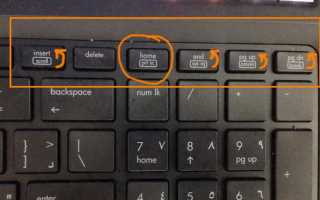
На большинстве ноутбуков кнопка Pause Break расположена в верхнем ряду клавиш, обычно рядом с клавишами Insert и Print Screen. Часто она обозначена сокращениями Pause или Break и требует удерживания клавиши Fn для активации основной функции.
Для тех ноутбуков, где физическая клавиша отсутствует, операционная система позволяет использовать экранную клавиатуру Windows. В меню «Пуск» достаточно набрать osk и открыть виртуальную клавиатуру, на которой присутствует кнопка Pause Break для выполнения необходимых действий.
Игровые или ультрабуки могут иметь альтернативные расположения: клавиша может быть совмещена с цифровым блоком или вынесена на отдельную функциональную клавишу. В таких случаях рекомендуется изучить руководство пользователя или проверить комбинации Fn с клавишами верхнего ряда для доступа к Pause Break.
Определение клавиши Pause Break на современных клавиатурах ноутбуков

На современных ноутбуках клавиша Pause Break редко встречается как отдельная кнопка. Чаще она интегрирована с другими функциональными клавишами, что требует точного понимания её обозначений и комбинаций для активации.
Основные признаки клавиши Pause Break на ноутбуках:
- Обозначение Pause или Break на верхнем ряду клавиш.
- Совмещение с клавишей Insert или Scroll Lock.
- Необходимость удерживания клавиши Fn для активации основной функции.
Для точного определения клавиши на конкретной модели ноутбука:
- Изучите верхний ряд функциональных клавиш, обращая внимание на мелкие надписи рядом с основными символами.
- Проверьте руководство пользователя: производители указывают точное расположение и комбинации клавиш для функций, включая Pause Break.
- Используйте экранную клавиатуру Windows при отсутствии физической кнопки: комбинация Ctrl + Pause Break поддерживается виртуально во всех современных версиях ОС.
На ноутбуках без цифрового блока клавиша может быть совмещена с клавишами буквенного ряда. В таких случаях её активация всегда требует Fn или другой функциональной клавиши, а точная комбинация зависит от бренда и модели устройства.
Расположение Pause Break на клавишах с двойными функциями
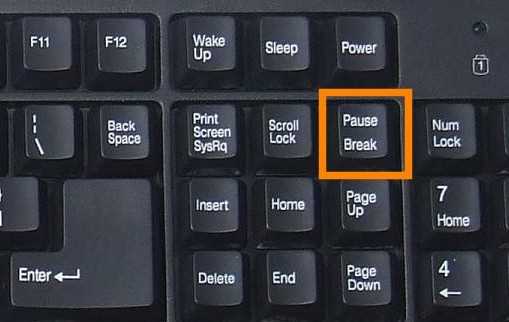
На современных ноутбуках клавиша Pause Break часто совмещена с другой клавишей, что позволяет экономить место на компактной клавиатуре. Для её активации обычно требуется удерживание клавиши Fn или использование комбинации с другими функциональными клавишами.
Ниже приведена таблица с типичными комбинациями для разных производителей ноутбуков:
| Производитель | Клавиша с двойной функцией | Комбинация для Pause Break |
|---|---|---|
| Dell | Insert | Fn + Insert |
| HP | Scroll Lock | Fn + Scroll Lock |
| Lenovo | Num Lock | Fn + Num Lock |
| Asus | Delete | Fn + Delete |
| Acer | Insert | Fn + Insert |
При использовании клавиш с двойной функцией рекомендуется проверять значки на самой клавише. Символ Pause или Break обычно обозначен маленьким шрифтом в верхнем углу, что указывает на необходимость одновременного удерживания Fn.
Использование комбинации Fn для доступа к Pause Break
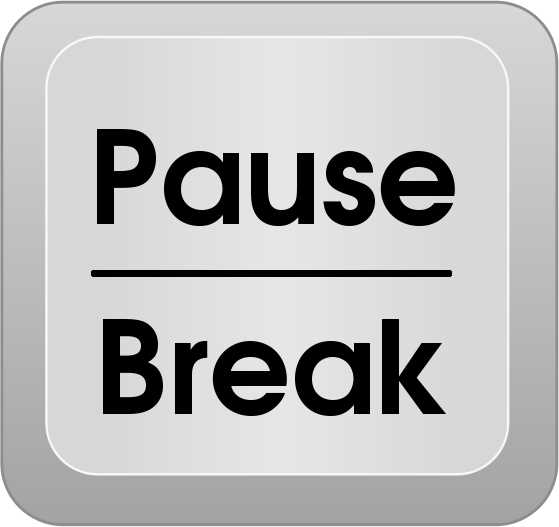
На большинстве ноутбуков клавиша Pause Break совмещена с другой функцией, поэтому для её активации требуется удерживание клавиши Fn. Без этого нажатие клавиши выполняет вторичную функцию, например, Insert или Print Screen.
Для использования комбинации Fn выполните следующие шаги:
- Определите физическую клавишу, где обозначен символ Pause или Break, обычно в верхнем ряду клавиатуры.
- Удерживайте клавишу Fn, расположенную в нижнем ряду слева или справа.
- Нажмите клавишу с обозначением Pause Break одновременно с Fn.
Некоторые ноутбуки могут использовать альтернативные сочетания, например Ctrl + Fn + Pause Break, особенно на моделях без отдельного цифрового блока. Рекомендуется проверить руководство пользователя или значки на клавишах, чтобы убедиться в правильной комбинации.
Использование Fn позволяет эмулировать Pause Break в любых приложениях, включая командную строку и офисные программы, где стандартная клавиша отсутствует.
Поиск Pause Break через экранную клавиатуру Windows
Если физическая клавиша Pause Break отсутствует на ноутбуке, её можно использовать через экранную клавиатуру Windows. Это особенно актуально для ультрабуков и компактных моделей.
Для запуска экранной клавиатуры выполните следующие действия:
- Нажмите Win + R для открытия окна «Выполнить».
- Введите osk и нажмите Enter.
- На экране отобразится виртуальная клавиатура с функциональными клавишами.
На экранной клавиатуре кнопка Pause Break обычно расположена в верхнем ряду рядом с клавишами Insert и Print Screen. При использовании виртуальной клавиатуры не требуется удерживать Fn.
Для проверки работы Pause Break в приложениях нажмите виртуальную клавишу и убедитесь, что выполнение команд, например в командной строке или в текстовых редакторах, приостанавливается.
Нестандартные места Pause Break на игровых ноутбуках
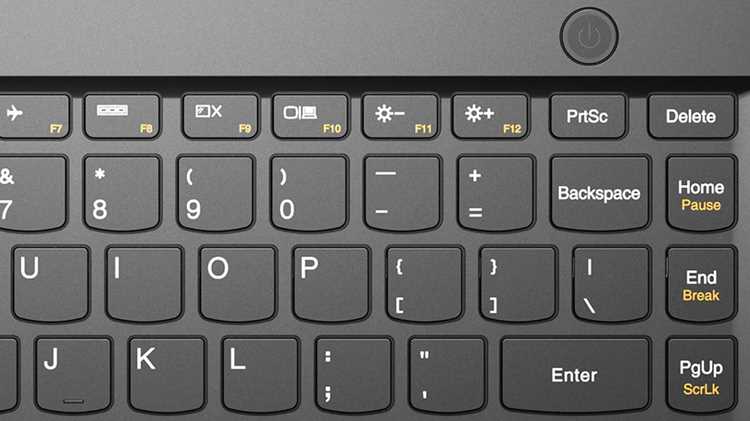
На игровых ноутбуках клавиша Pause Break может находиться в необычных местах из-за компактного или нестандартного дизайна клавиатуры. Часто она совмещена с цифровым блоком, функциональными клавишами или дополнительными макро-кнопками.
Примеры нестандартного расположения:
- Совмещение с клавишей Num Lock на правой стороне клавиатуры.
- Выделение отдельной макро-клавиши на верхней панели для быстрого доступа.
- Комбинация с клавишами Ctrl или Alt для выполнения Pause Break.
Для точного определения положения на конкретной модели рекомендуется изучить руководство пользователя или проверить обозначения на клавишах. Зачастую значок Pause нанесён мелким шрифтом рядом с основной функцией.
Использование комбинаций и макро-кнопок позволяет выполнять функции Pause Break в играх и приложениях без прямого наличия физической клавиши, что важно для удобства и быстрого доступа.
Настройка стороннего ПО для эмуляции Pause Break
Если на ноутбуке отсутствует физическая клавиша Pause Break, её функции можно эмулировать с помощью стороннего программного обеспечения. Программы типа AutoHotkey или SharpKeys позволяют назначить Pause Break на любую доступную клавишу или комбинацию клавиш.
Пример настройки в AutoHotkey:
- Скачайте и установите AutoHotkey с официального сайта.
- Создайте новый скрипт, например, pause.ahk.
- Добавьте строку: F12::Pause – это назначает функциональной клавише F12 действие Pause Break.
- Сохраните и запустите скрипт. После этого нажатие F12 будет выполнять функцию Pause Break в любых приложениях.
SharpKeys позволяет изменить системные настройки клавиатуры через реестр, назначив Pause Break на неиспользуемую клавишу. После перезагрузки ноутбука новая клавиша будет выполнять необходимую функцию.
Использование стороннего ПО обеспечивает доступ к Pause Break без изменения физической клавиатуры и подходит для всех программ, которые распознают стандартные сигналы клавиши.
Проверка работы Pause Break в различных программах
После определения или эмуляции клавиши Pause Break важно убедиться, что она корректно работает в нужных приложениях. Разные программы реагируют на Pause Break по-разному, поэтому проверка выполняется индивидуально.
В офисных программах и редакторах текста Pause Break может использоваться для остановки макросов или циклов выполнения скриптов. Например, в Excel при выполнении макроса нажатие Pause Break приостанавливает его выполнение без закрытия программы.
Для тестирования в виртуальных машинах или эмуляторах убедитесь, что клавиша передаётся гостевой системе. Эмуляция через стороннее ПО, например AutoHotkey, должна работать во всех приложениях, которые воспринимают стандартные сигналы Pause Break.
Вопрос-ответ:
Почему на моем ноутбуке нет отдельной клавиши Pause Break?
На современных ноутбуках клавиша Pause Break чаще всего совмещена с другими функциями, например, с Insert, Scroll Lock или Num Lock. Это связано с уменьшением размеров клавиатур и упрощением конструкции. Для активации Pause Break нужно удерживать клавишу Fn вместе с основной клавишей, на которой указан символ Pause или Break.
Как определить клавишу Pause Break на ноутбуке с двойными функциями?
Для точного определения нужно изучить верхний ряд клавиш и обратить внимание на мелкие надписи. Символы Pause или Break обычно нанесены в верхнем углу клавиши. После этого используйте комбинацию Fn + соответствующая клавиша, чтобы выполнить действие Pause Break. На некоторых моделях может потребоваться сочетание с Ctrl или Alt.
Можно ли использовать Pause Break на ноутбуках без физической клавиши?
Да, для этого применяют экранную клавиатуру Windows или стороннее программное обеспечение. Экранная клавиатура запускается через команду osk, и на ней присутствует клавиша Pause Break. Также можно назначить любую удобную клавишу на выполнение функции Pause Break через программы вроде AutoHotkey или SharpKeys.
Как проверить, что Pause Break работает в приложениях?
В командной строке Windows Pause Break приостанавливает вывод текста, например при выполнении команды dir /s. В офисных приложениях она может останавливать макросы или циклы выполнения. Если используется эмуляция через программное обеспечение, нужно протестировать её во всех приложениях, где требуется стандартная реакция клавиши Pause Break.

 Загрузка...