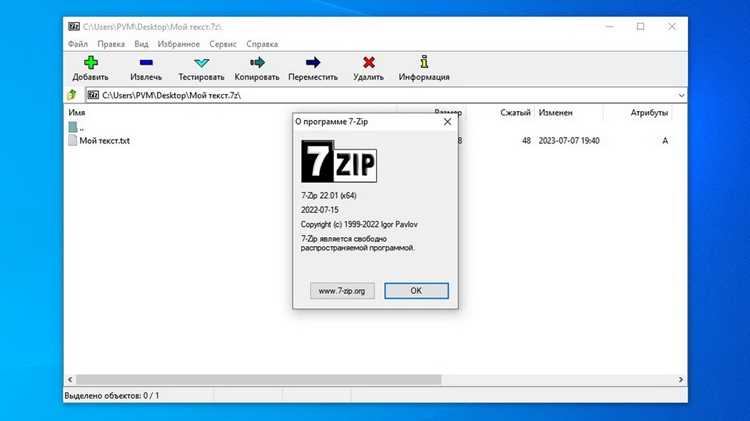
7 Zip – это архиватор с открытым исходным кодом, позволяющий сжимать файлы в форматы 7z, ZIP, TAR и распаковывать более 30 типов архивов, включая RAR, ISO и CAB. Программа совместима с Windows 7, 8, 10 и 11, а также поддерживает 32- и 64-битные версии системы.
Для скачивания рекомендуется использовать официальный сайт 7 Zip, чтобы избежать поддельных версий с вирусами. Размер установочного файла обычно составляет около 1,2 МБ для 32-битной версии и 1,5 МБ для 64-битной.
Установка проходит быстро: стандартный установщик проводит пользователя через выбор папки, создание ярлыков и интеграцию с контекстным меню Windows. После установки 7 Zip сразу готов к работе с архивами, а дополнительные настройки позволяют изменить методы сжатия и ассоциации файлов.
Где найти официальный сайт для загрузки 7 Zip
Официальный сайт 7 Zip расположен по адресу https://www.7-zip.org. Здесь доступны все стабильные версии программы, включая 32- и 64-битные сборки для Windows. Скачивание с этого ресурса гарантирует отсутствие вредоносного ПО и сохранение оригинальных функций архиватора.
При переходе на сайт рекомендуется обратить внимание на следующие разделы:
- Download – список доступных версий 7 Zip, включая установочные файлы и портабельные сборки;
- Source – исходные коды для тех, кто хочет собрать программу самостоятельно;
- Hashes – контрольные суммы для проверки целостности загруженного файла.
Для безопасного скачивания нужно:
- Выбрать версию в соответствии с архитектурой вашей системы (32 или 64 бит).
- Скачать файл с расширением .exe для установки на Windows.
- Проверить контрольную сумму SHA-256, чтобы убедиться, что файл не был изменён.
Использование сторонних ресурсов или торрент-файлов повышает риск получения модифицированной версии с вирусами или рекламным ПО, поэтому всегда выбирайте официальный сайт 7 Zip.
Выбор версии 7 Zip для вашей операционной системы
7 Zip выпускается в двух основных версиях для Windows: 32-битная и 64-битная. Выбор зависит от архитектуры вашей операционной системы. На 64-битной Windows рекомендуется использовать 64-битную версию, так как она обеспечивает более высокую производительность при работе с большими архивами и улучшенную интеграцию с контекстным меню.
Для проверки архитектуры системы:
- На Windows 10/11 откройте Параметры → Система → О программе и найдите поле «Тип системы».
- Если указано «64-разрядная операционная система», скачивайте 64-битную версию 7 Zip.
- Если указано «32-разрядная операционная система», используйте 32-битную версию.
Существуют также портабельные версии 7 Zip без установки. Они полезны для работы с архивами на разных компьютерах без изменения настроек системы. Портабельная сборка поддерживает те же форматы, что и обычная версия, и может запускаться с флешки.
При выборе версии также обратите внимание на дату релиза. Последние стабильные сборки содержат исправления багов и обновленные алгоритмы сжатия, что важно для работы с современными архивами.
Пошаговая инструкция по скачиванию установочного файла
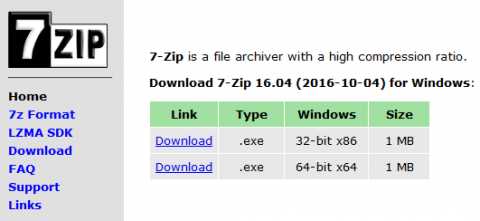
Для загрузки 7 Zip используйте официальный сайт https://www.7-zip.org. Инструкция по скачиванию:
| Шаг | Действие | Рекомендации |
|---|---|---|
| 1 | Перейти на страницу Download | Убедитесь, что адрес начинается с https://www.7-zip.org, чтобы избежать поддельных версий |
| 2 | Выбрать версию для вашей операционной системы | 32-битная или 64-битная версия в зависимости от типа вашей Windows |
| 3 | Нажать на ссылку с расширением .exe | Скачивайте только установочные файлы, чтобы не загружать дополнительные сторонние архивы |
| 4 | Сохранить файл на локальный диск | Выберите папку с доступом для записи, например Загрузки или Рабочий стол |
| 5 | Проверить контрольную сумму файла | Сравните SHA-256 на сайте с вашей, чтобы убедиться в целостности установочного файла |
После выполнения этих шагов файл готов к установке на компьютер.
Установка 7 Zip на Windows: основные шаги
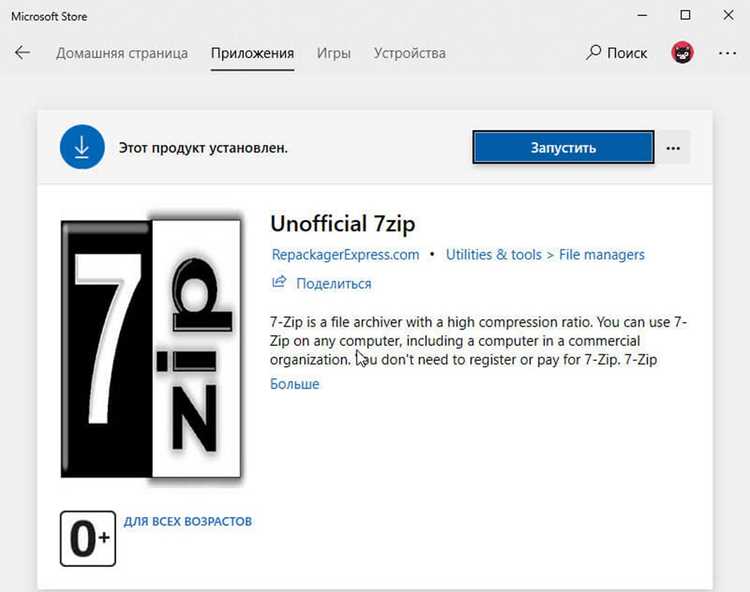
После скачивания установочного файла 7 Zip с официального сайта, запустите файл с расширением .exe двойным щелчком мыши. Откроется окно мастера установки.
Основные шаги установки:
- Выбор папки установки: по умолчанию программа устанавливается в C:\Program Files\7-Zip. При необходимости можно изменить путь.
- Выбор компонентов: оставьте все отмеченные по умолчанию пункты для интеграции с контекстным меню проводника.
- Создание ярлыков: программа предложит добавить ярлык на рабочий стол и в меню «Пуск».
- Запуск установки: нажмите Install, процесс займет несколько секунд.
После завершения установки откроется окно с кнопкой Close. 7 Zip готов к работе, а значки программы появятся в меню «Пуск» и, при выборе соответствующих опций, в контекстном меню файлов.
Проверка корректности установки и запуск программы
После завершения установки откройте 7 Zip File Manager через меню «Пуск» или ярлык на рабочем столе. Корректная установка отображается в виде главного окна с панелью инструментов и списком дисков компьютера.
Для проверки работоспособности программы:
- Создайте тестовый архив: выберите несколько файлов, щелкните правой кнопкой мыши, в контекстном меню выберите 7-Zip → Добавить к архиву.
- Откройте созданный архив через 7 Zip и убедитесь, что все файлы отображаются и могут быть извлечены.
- Проверьте контекстное меню: при клике правой кнопкой на любом файле должны появляться пункты 7-Zip → Открыть архив и 7-Zip → Извлечь в….
Если программа открывает архивы и пункты контекстного меню работают, установка выполнена корректно, и 7 Zip готов к использованию для работы с архивами различных форматов.
Настройка 7 Zip для работы с архивами

Откройте 7 Zip File Manager и перейдите в меню Инструменты → Параметры. Здесь можно настроить интеграцию с контекстным меню, ассоциации файлов и методы сжатия.
Рекомендуемые настройки:
- Ассоциации файлов: отметьте форматы архивов, которые будут открываться через 7 Zip (например, 7z, ZIP, TAR, RAR).
- Метод сжатия: для 7z рекомендуется использовать алгоритм LZMA2 с уровнем сжатия Ultra для больших файлов, а для ZIP – Deflate.
- Контекстное меню: включите пункты Открыть архив и Извлечь в текущую папку для быстрого доступа через проводник Windows.
- Темы интерфейса: при необходимости можно выбрать светлую или темную тему, чтобы улучшить визуальное восприятие программы.
После настройки этих параметров 7 Zip готов к работе с архивами любого формата, обеспечивая удобное создание, открытие и извлечение файлов без дополнительных действий.
Вопрос-ответ:
Можно ли скачать 7 Zip бесплатно и легально?
Да, 7 Zip распространяется под лицензией с открытым исходным кодом, поэтому загрузка с официального сайта https://www.7-zip.org абсолютно бесплатна и легальна. Программа не содержит скрытых платежей и рекламы, что позволяет использовать её на личных и рабочих компьютерах без ограничений.
Как выбрать версию 7 Zip для своей системы Windows?
7 Zip доступен в двух версиях: 32-битной и 64-битной. Для проверки архитектуры системы откройте Параметры → Система → О программе. Если указано «64-разрядная операционная система», следует скачивать 64-битную версию, которая быстрее работает с большими архивами. Для 32-битной Windows выбирайте соответствующую сборку.
Можно ли использовать 7 Zip без установки на компьютере?
Да, существует портабельная версия 7 Zip, которая запускается с флешки или любого локального диска без изменения системных настроек. Она поддерживает те же форматы архивов, что и стандартная версия, и позволяет создавать, открывать и извлекать архивы на разных устройствах без установки.
Как убедиться, что установочный файл 7 Zip безопасен?
После скачивания файла с официального сайта рекомендуется проверить его контрольную сумму SHA-256. Сравните значение, указанное на сайте, с суммой вашего файла с помощью встроенных инструментов Windows или сторонних утилит. Совпадение гарантирует, что файл не был изменён и не содержит вредоносного кода.
Какие форматы архивов поддерживает 7 Zip?
7 Zip может создавать архивы формата 7z, ZIP, TAR, GZIP и другие, а также распаковывать более 30 типов файлов, включая RAR, ISO, CAB, ARJ, LZH, CHM и Z. Это делает программу универсальной для работы с файлами различного типа, без необходимости установки дополнительных архиваторов.
С какого сайта безопаснее всего скачать 7 Zip?
Самая безопасная загрузка 7 Zip производится с официального сайта https://www.7-zip.org. Там доступны последние стабильные версии для 32- и 64-битных систем. Скачивание с других ресурсов повышает риск получения модифицированного файла с вирусами или рекламным ПО. На сайте также указаны контрольные суммы SHA-256 для проверки целостности скачанного установочного файла.
Как проверить, что 7 Zip установился корректно и работает с архивами?
После установки откройте 7 Zip File Manager. Для проверки создайте тестовый архив из нескольких файлов, затем попробуйте его открыть и извлечь содержимое. Также проверьте контекстное меню проводника: должны отображаться пункты 7-Zip → Открыть архив и 7-Zip → Извлечь в…. Если все функции работают, программа готова к использованию.

 Загрузка...