Nicdrv 8169 представляет собой драйверный пакет для сетевых адаптеров, разработанный для стабильного подключения к локальной сети и интернету. Программа поддерживает модели сетевых карт Realtek, включая RTL8168 и RTL8111, обеспечивая корректную работу при передаче данных на скоростях до 1 Гбит/с.
Программное обеспечение позволяет контролировать параметры адаптера, включая режим работы, скорость передачи и управление энергопотреблением. Использование Nicdrv 8169 особенно важно для ПК с Windows 10 и выше, где стандартные драйверы часто не обеспечивают полный функционал сетевой карты.
Кроме базовой установки драйвера, Nicdrv 8169 включает утилиты для диагностики соединения и обновления прошивки адаптера. Это помогает обнаруживать проблемы с совместимостью, снижением скорости передачи данных и конфликты с другими сетевыми компонентами.
Рекомендовано регулярно проверять наличие обновлений через официальный сайт производителя, так как новые версии устраняют ошибки и добавляют поддержку дополнительных функций сетевых карт. Корректная настройка и своевременное обновление драйвера повышают стабильность работы сети и предотвращают потерю пакетов при передаче данных.
Как установить Nicdrv 8169 на Windows
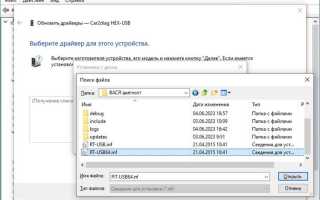
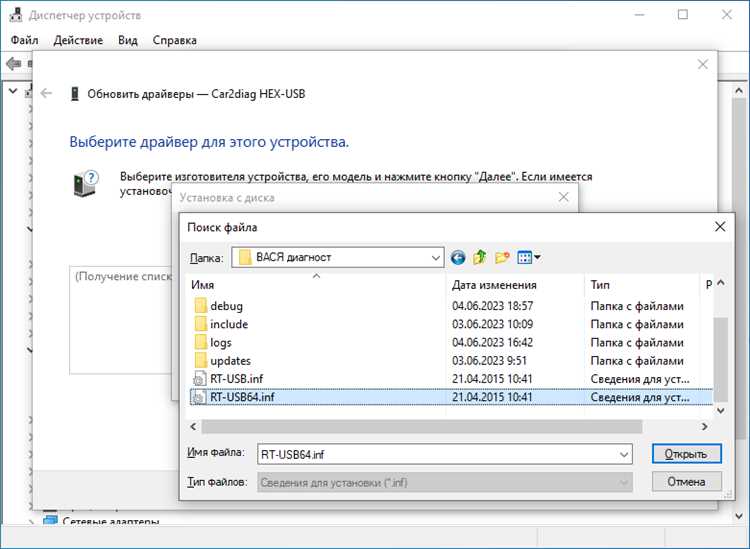
Для установки Nicdrv 8169 сначала скачайте последнюю версию драйвера с официального сайта Realtek, убедившись, что выбран пакет для вашей версии Windows (Windows 10, 11 или Server 2019). Файл обычно имеет расширение .exe или .zip, для которого потребуется распаковка.
Перед началом установки отключите все активные сетевые соединения и временно отключите антивирус, чтобы исключить блокировку файлов драйвера. Запустите setup.exe от имени администратора и следуйте инструкциям мастера установки.
После завершения инсталляции перезагрузите компьютер, чтобы изменения вступили в силу. Проверьте корректность установки через «Диспетчер устройств» в разделе Сетевые адаптеры – там должна отображаться модель карты с указанием версии драйвера Nicdrv 8169.
При возникновении конфликтов с предыдущими драйверами рекомендуется предварительно удалить старые версии через «Программы и компоненты», чтобы избежать ошибок и нестабильной работы сети.
Основные функции и возможности программы

Nicdrv 8169 обеспечивает полное управление сетевым адаптером и расширяет функциональность стандартных драйверов. Ключевые возможности включают:
- Настройка скорости передачи: выбор между 10/100/1000 Мбит/с и режимом автоопределения для оптимального соединения.
- Управление дуплексом: возможность установки полного или половинного дуплекса, предотвращающего потерю пакетов при высоких нагрузках.
- Мониторинг состояния сети: отслеживание текущего трафика, ошибок передачи и времени отклика адаптера.
- Диагностика и устранение неполадок: встроенные утилиты выявляют конфликты драйверов и проблемы с кабелем или портом коммутатора.
- Обновление прошивки адаптера: поддержка загрузки последних версий микропрограмм для улучшения совместимости и стабильности.
- Энергосбережение: настройка режимов пониженного потребления при простое без потери качества соединения.
Использование всех функций Nicdrv 8169 позволяет оптимизировать работу сетевой карты для специфических задач, таких как потоковая передача видео, онлайн-игры или передача больших файлов по локальной сети.
Совместимость с другими устройствами и драйверами
Nicdrv 8169 совместим с большинством сетевых карт Realtek серии RTL8168 и RTL8111, включая встроенные платы материнских плат и отдельные PCIe-адаптеры. Драйвер корректно работает с Windows 10, 11 и Server 2019, поддерживая как 32-битные, так и 64-битные версии системы.
При установке рядом с другими сетевыми драйверами рекомендуется проверять конфликты через «Диспетчер устройств». В случае появления знака вопроса или ошибки следует удалить старый драйвер или обновить его до последней версии.
Nicdrv 8169 поддерживает взаимодействие с сетевыми устройствами других производителей при стандартных протоколах TCP/IP, DHCP и IPv6. Для корректной работы на серверах и в корпоративных сетях важно убедиться, что настройки адаптера совпадают с требованиями маршрутизаторов и коммутаторов.
Драйвер также совместим с программным обеспечением для мониторинга сети, включая утилиты анализа трафика и диагностики соединений. Рекомендуется регулярно проверять обновления драйвера для предотвращения проблем совместимости после обновлений Windows.
Настройка параметров и управление программой
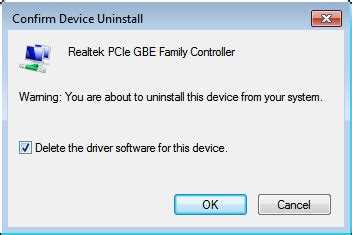
Nicdrv 8169 позволяет точно управлять работой сетевого адаптера через панель управления драйвером и встроенные утилиты Windows. Основные возможности настройки включают:
- Выбор скорости и дуплекса: установка фиксированной скорости передачи (10/100/1000 Мбит/с) и режима дуплекса для предотвращения потери пакетов.
- Активация энергосберегающих режимов: настройка автоматического перехода адаптера в спящий режим при простое, с возможностью исключения при критически важных соединениях.
- Приоритет сетевого трафика: настройка очередей передачи данных для приложений с высоким требованием к пропускной способности, например, видеоконференции или онлайн-игры.
- Диагностика соединения: встроенные тесты проверяют целостность кабеля, доступность шлюза и корректность настроек IP.
- Обновление драйвера и прошивки: проверка наличия новых версий через интерфейс программы и их автоматическая установка.
Рекомендуется сохранять текущие настройки перед внесением изменений и использовать профили конфигурации для разных сценариев работы сети, что позволяет быстро переключаться между оптимальными параметрами для дома, офиса или серверного окружения.
Решение распространённых проблем при работе с Nicdrv 8169

При использовании Nicdrv 8169 могут возникать ошибки подключения, снижение скорости сети или конфликты с другими драйверами. Основные проблемы и способы их устранения представлены в таблице ниже:
| Проблема | Причина | Решение |
|---|---|---|
| Сеть не определяется | Драйвер не установлен или конфликтует с предыдущей версией | Удалите старые драйверы через «Программы и компоненты», затем установите последнюю версию Nicdrv 8169 от имени администратора |
| Снижение скорости передачи | Неправильная настройка скорости и дуплекса | В панели управления драйвером установите скорость 1000 Мбит/с и полный дуплекс, либо включите автоопределение |
| Прерывание соединения при нагрузке | Конфликт с энергосберегающими режимами | Отключите спящий режим в настройках адаптера или создайте профиль с выключенным энергосбережением для критичных подключений |
| Ошибки при обновлении драйвера | Антивирус блокирует установку | Временно отключите защитное ПО и перезапустите установку от имени администратора |
Регулярная проверка состояния сети и обновление драйвера минимизируют появление подобных проблем и сохраняют стабильность соединения.
Удаление и очистка оставшихся компонентов программы

Для корректного удаления Nicdrv 8169 используйте «Программы и компоненты» в панели управления Windows. Найдите запись Nicdrv 8169 и выберите «Удалить», следуя инструкциям мастера деинсталляции.
После удаления рекомендуется проверить папки драйвера на диске (обычно C:\Program Files\Realtek\NICDRV8169) и удалить оставшиеся файлы вручную, если они сохранились. Это предотвращает конфликты при последующей установке новой версии.
Очистка реестра помогает удалить записи, связанные с драйвером, которые могут блокировать повторную установку. Используйте встроенные средства Windows, такие как regedit, или безопасные сторонние утилиты для удаления ключей реестра, относящихся к Nicdrv 8169.
После полной очистки перезагрузите компьютер. Это гарантирует, что система не будет использовать старые компоненты, и новый драйвер установится без ошибок и конфликтов с предыдущими версиями.
Вопрос-ответ:
Что такое Nicdrv 8169 и для каких устройств он используется?
Nicdrv 8169 — это драйверный пакет для сетевых адаптеров Realtek серии RTL8168 и RTL8111. Он обеспечивает корректное функционирование адаптера при передаче данных по локальной сети и интернету, поддерживает скорости до 1 Гбит/с и управляет параметрами подключения, включая скорость и дуплекс.
Как правильно установить Nicdrv 8169 на Windows 10 или 11?
Сначала необходимо скачать последнюю версию драйвера с официального сайта Realtek, затем распаковать архив и запустить setup.exe от имени администратора. Перед установкой рекомендуется отключить антивирус и удалить старые версии драйверов через «Программы и компоненты». После завершения установки нужно перезагрузить компьютер и проверить наличие адаптера в «Диспетчере устройств».
Какие функции доступны в Nicdrv 8169 для управления сетевым адаптером?
Драйвер позволяет настраивать скорость передачи данных, режим дуплекса, приоритет трафика для приложений, управлять энергосбережением адаптера и выполнять диагностику соединения. Также можно обновлять прошивку адаптера и проверять целостность соединения для предотвращения потери пакетов.
С какими другими устройствами и драйверами совместим Nicdrv 8169?
Драйвер совместим с сетевыми картами Realtek серий RTL8168 и RTL8111, как встроенными на материнской плате, так и отдельными PCIe-адаптерами. Он поддерживает стандартные протоколы TCP/IP, DHCP и IPv6, взаимодействует с сетевым оборудованием других производителей и программами для мониторинга трафика, при условии корректной настройки IP и шлюзов.
Что делать, если Nicdrv 8169 не работает или возникают ошибки сети?
Для устранения проблем сначала проверьте наличие последней версии драйвера и удалите старые версии. Если соединение нестабильное, проверьте настройки скорости и дуплекса, отключите энергосберегающие режимы и выполните диагностику кабеля и порта коммутатора. В случае блокировки установки антивирусом временно отключите защитное ПО и повторите установку от имени администратора.
Как проверить, правильно ли установлен Nicdrv 8169 на компьютере с Windows?
Чтобы убедиться в корректной установке Nicdrv 8169, откройте «Диспетчер устройств» и разверните раздел «Сетевые адаптеры». Там должна отображаться ваша сетевая карта с указанием версии драйвера Nicdrv 8169. Если рядом с устройством нет знака предупреждения или ошибки, драйвер функционирует нормально. Дополнительно можно использовать команду ping для проверки соединения с маршрутизатором и убедиться, что скорость передачи данных соответствует заявленной для адаптера. При обнаружении ошибок рекомендуется удалить старые драйверы, перезагрузить компьютер и заново установить последнюю версию с официального сайта Realtek.

 Загрузка...