Kivy – это фреймворк для создания кроссплатформенных приложений на Python с поддержкой сенсорных интерфейсов и мультитач. Для работы с Kivy важно использовать версию Python 3.7 и выше, так как более старые версии могут вызвать ошибки при установке зависимостей.
PyCharm позволяет создавать проекты с отдельными виртуальными окружениями, что помогает изолировать библиотеки и управлять версиями пакетов. Перед установкой Kivy рекомендуется проверить текущую версию Python в PyCharm через Settings → Project → Python Interpreter и при необходимости добавить новый интерпретатор.
Установка Kivy требует подключения дополнительных пакетов, таких как kivy.deps.sdl2 и kivy.deps.glew, особенно на Windows, чтобы корректно работали графические функции. Использование терминала PyCharm через pip install kivy[base] позволяет установить фреймворк вместе с необходимыми зависимостями без ручной настройки.
После завершения установки важно протестировать работу Kivy на минимальном примере приложения с окном и кнопкой, чтобы убедиться, что интерпретатор распознает библиотеку и все графические компоненты подключены. Это помогает своевременно выявить проблемы с совместимостью и отсутствующими пакетами.
Проверка установленного Python и настройка интерпретатора в PyCharm
Перед установкой Kivy необходимо убедиться, что Python установлен и совместим с фреймворком. Kivy поддерживает Python версии 3.7 и выше. Для проверки версии выполните в терминале команду:
python --versionВ PyCharm настройка интерпретатора выполняется через следующие шаги:
- Откройте File → Settings → Project → Python Interpreter.
- Проверьте, какой интерпретатор выбран для текущего проекта. Если установлен несовместимый Python (ниже 3.7), добавьте новый:
- Нажмите Add Interpreter → System Interpreter или Virtualenv Environment.
- Выберите путь к установленной версии Python 3.7 или выше.
- После выбора интерпретатора убедитесь, что он отображается в списке активных интерпретаторов проекта.
Для создания изолированного виртуального окружения в PyCharm:
- В окне выбора интерпретатора выберите New Virtualenv Environment.
- Укажите путь к Python 3.7+ и папку для окружения.
- Нажмите OK, чтобы PyCharm автоматически настроил виртуальное окружение и подключил его к проекту.
После настройки интерпретатора рекомендуется проверить установку Python и доступность pip через терминал PyCharm:
python --version– проверка версии Python.pip --version– проверка установленного менеджера пакетов.
Только после подтверждения правильной версии Python и работоспособности pip можно переходить к установке Kivy.
Создание нового проекта и виртуального окружения для Kivy
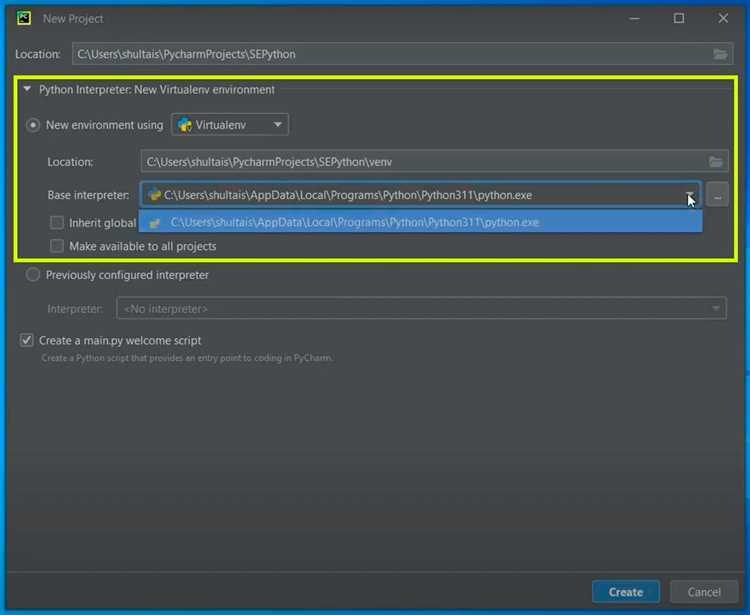
Для работы с Kivy рекомендуется использовать отдельное виртуальное окружение, чтобы изолировать зависимости проекта. В PyCharm новый проект создается через меню File → New Project.
При создании проекта выполните следующие действия:
- Выберите тип проекта Pure Python.
- Укажите директорию для проекта на диске.
- Настройте виртуальное окружение:
- Выберите New environment using Virtualenv.
- Укажите базовый интерпретатор Python 3.7 или выше.
- Задайте имя папки для окружения или используйте предложенное по умолчанию (venv).
- Нажмите Create, PyCharm создаст проект и подключит виртуальное окружение.
После создания окружения проверьте его настройки в списке интерпретаторов:
| Параметр | Описание |
|---|---|
| Project Interpreter | Отображает путь к виртуальному окружению и используемую версию Python. |
| Location | Папка проекта на диске, где хранится виртуальное окружение. |
| Base Interpreter | Системный Python, на основе которого создается виртуальное окружение. |
Изолированное окружение позволяет устанавливать Kivy и дополнительные пакеты без влияния на глобальные библиотеки Python, что снижает риск конфликтов версий и ошибок при запуске приложений.
Установка Kivy через встроенный терминал PyCharm
После создания виртуального окружения установка Kivy выполняется через терминал PyCharm. Откройте его через View → Tool Windows → Terminal, убедившись, что активировано виртуальное окружение проекта.
Для установки основной версии Kivy используйте команду:
pip install kivy[base]На Windows дополнительно рекомендуется установить зависимости для графики:
pip install kivy.deps.sdl2 kivy.deps.glewДля Linux или macOS отдельная установка SDL2 и GLEW обычно не требуется, достаточно команды с [base]. Если планируется использование видеоускорения, добавьте пакет kivy.deps.gstreamer для поддержки мультимедиа:
pip install kivy.deps.gstreamerПосле установки убедитесь, что Kivy корректно распознается интерпретатором:
python -c "import kivy; print(kivy.__version__)"Проверка успешной установки Kivy на примере простого приложения
Для подтверждения корректной установки Kivy создайте новый Python-файл в проекте, например main.py. Используйте минимальный пример приложения с окном и кнопкой:
from kivy.app import App
from kivy.uix.button import Button
class TestApp(App):
def build(self):
return Button(text='Kivy работает!')
if __name__ == '__main__':
TestApp().run()
Запустите скрипт через PyCharm кнопкой Run или сочетанием клавиш Shift+F10. При успешной установке откроется окно с кнопкой, отображающей текст «Kivy работает!».
Если возникают ошибки импорта или окно не отображается, проверьте следующие моменты:
- Активировано ли виртуальное окружение проекта.
- Установлены ли все зависимости: kivy[base], kivy.deps.sdl2 и kivy.deps.glew (для Windows).
- Используется совместимая версия Python 3.7 и выше.
После успешного запуска базового приложения можно приступать к разработке полноценного проекта на Kivy, добавляя виджеты и настраивая интерфейс.
Настройка дополнительных зависимостей и графических библиотек
Для полноценной работы Kivy на Windows необходимо установить графические зависимости SDL2 и GLEW. В виртуальном окружении выполните команды:
pip install kivy.deps.sdl2 kivy.deps.glewЕсли планируется воспроизведение видео и аудио, добавьте пакет GStreamer:
pip install kivy.deps.gstreamerНа Linux и macOS обычно достаточно установки пакета Kivy с [base], однако для ускорения графики можно использовать системные библиотеки SDL2 и GLEW через менеджеры пакетов, например:
# Ubuntu/Debian
sudo apt install libsdl2-dev libglew-dev
После установки всех зависимостей проверьте их наличие с помощью простого скрипта:
from kivy import kivy
print("Kivy загружен, зависимости подключены")
Корректная настройка этих библиотек обеспечивает стабильную работу графических виджетов и предотвращает ошибки при запуске приложений с мультимедиа.
Исправление типичных ошибок при запуске Kivy в PyCharm

При запуске Kivy в PyCharm часто возникают ошибки из-за неверной настройки интерпретатора, отсутствия зависимостей или несовместимости версий Python. Для их устранения выполните следующие действия:
-
Ошибка импорта Kivy
- Убедитесь, что активировано правильное виртуальное окружение проекта.
- Проверьте установку Kivy через терминал PyCharm: pip show kivy или повторно установите командой pip install kivy[base].
-
Ошибки с графическими зависимостями SDL2 и GLEW
- На Windows установите пакеты: pip install kivy.deps.sdl2 kivy.deps.glew.
- На Linux убедитесь, что установлены системные библиотеки: sudo apt install libsdl2-dev libglew-dev.
-
Проблемы с воспроизведением мультимедиа
- Установите пакет GStreamer: pip install kivy.deps.gstreamer.
- Проверьте наличие соответствующих библиотек в виртуальном окружении.
-
Конфликты версий Python
- Проверьте, что используется Python версии 3.7 и выше.
- При необходимости создайте новое виртуальное окружение с совместимой версией.
-
GUI не отображается
- Запускайте скрипт из проекта с активным интерпретатором Kivy.
Следуя этим рекомендациям, можно быстро выявить и исправить большинство типичных проблем при работе с Kivy в PyCharm.
Вопрос-ответ:
Как проверить установленную версию Python перед установкой Kivy в PyCharm?
Для проверки версии Python откройте терминал в PyCharm и выполните команду python —version. Если версия ниже 3.7, Kivy может работать некорректно. В этом случае создайте новое виртуальное окружение с подходящей версией Python через Settings → Project → Python Interpreter → Add Interpreter.
Как создать виртуальное окружение для проекта с Kivy?
При создании нового проекта в PyCharm выберите Pure Python и отметьте New environment using Virtualenv. Укажите путь к Python 3.7+, задайте папку для окружения и нажмите Create. Это обеспечит изоляцию библиотек Kivy от глобальных установок и позволит управлять зависимостями проекта.
Какие команды использовать для установки Kivy через терминал PyCharm?
В активном виртуальном окружении выполните команду pip install kivy[base]. На Windows дополнительно установите графические зависимости: pip install kivy.deps.sdl2 kivy.deps.glew. Для воспроизведения видео и аудио добавьте пакет GStreamer: pip install kivy.deps.gstreamer. После этого можно запускать тестовые приложения.
Как проверить, что Kivy установлен корректно?
Создайте минимальное приложение, например с одной кнопкой, и запустите его через PyCharm. Скрипт должен открыть окно с кнопкой. Также можно выполнить команду python -c «import kivy; print(kivy.__version__)». Если версия выводится без ошибок, библиотека установлена правильно.
Что делать при ошибках запуска Kivy, связанных с зависимостями SDL2 и GLEW?
На Windows установите пакеты kivy.deps.sdl2 и kivy.deps.glew через pip. На Linux убедитесь, что установлены системные библиотеки libsdl2-dev и libglew-dev. Если после установки ошибки сохраняются, проверьте активное виртуальное окружение и путь к Python в настройках PyCharm.

 Загрузка...