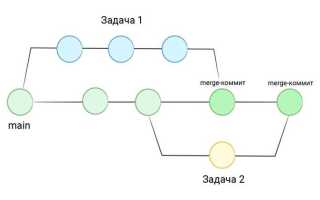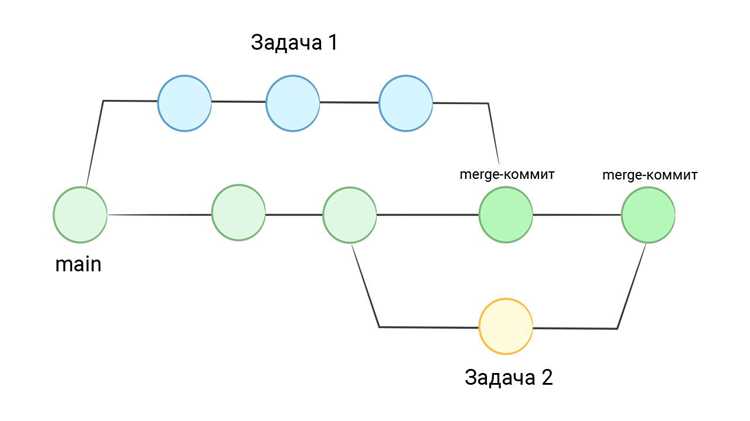
В git ветки создаются для изоляции изменений, тестирования функций или исправления ошибок без влияния на основную ветку. После завершения работы с веткой её хранение становится излишним и может создавать путаницу при работе с репозиторием. Удаление ветки помогает поддерживать чистоту проекта и ускоряет навигацию по списку активных веток.
Локальные ветки можно удалять с помощью команды git branch -d <имя_ветки>, которая проверяет наличие несмерженных изменений. Если ветка не объединена с основной и требуется удалить её принудительно, используется git branch -D <имя_ветки>. Для удаления удалённой ветки применяется git push origin —delete <имя_ветки>, что сразу освобождает пространство на сервере и исключает устаревшие ссылки.
Перед удалением ветки важно убедиться, что её изменения либо сохранены в основной ветке, либо больше не нужны. Проверка выполняется через git log или git diff для сравнения веток. Эти шаги позволяют избежать потери данных и сохранить историю проекта целостной.
В статье представлены практические способы удаления веток как локально, так и на удалённом сервере, с рекомендациями по безопасности и восстановлению данных. Чёткое понимание команд git и последовательности действий позволяет управлять ветками без риска нарушить структуру репозитория.
Удаление локальной ветки через команду git branch
Удаление локальной ветки выполняется командой git branch -d <имя_ветки>. Эта команда безопасно удаляет ветку, если все её изменения уже объединены с другой веткой, обычно с main или master. Если попытаться удалить ветку с несмерженными изменениями, git выдаст предупреждение и откажется её удалять.
Для принудительного удаления ветки, даже если изменения не объединены, используется git branch -D <имя_ветки>. Этот способ следует применять только после проверки, что важные данные из ветки сохранены или их восстановление не требуется.
Перед удалением рекомендуется проверить текущий список локальных веток с помощью git branch и убедиться, что ветка не активна:
| Команда | Описание |
|---|---|
| git branch -d feature/login | Удаляет локальную ветку feature/login, если она объединена |
| git branch -D feature/login | Принудительно удаляет ветку feature/login независимо от статуса слияния |
После удаления ветки проверка списка веток повторно помогает убедиться, что она полностью удалена и не мешает дальнейшей работе с репозиторием.
Принудительное удаление локальной ветки с git branch -D
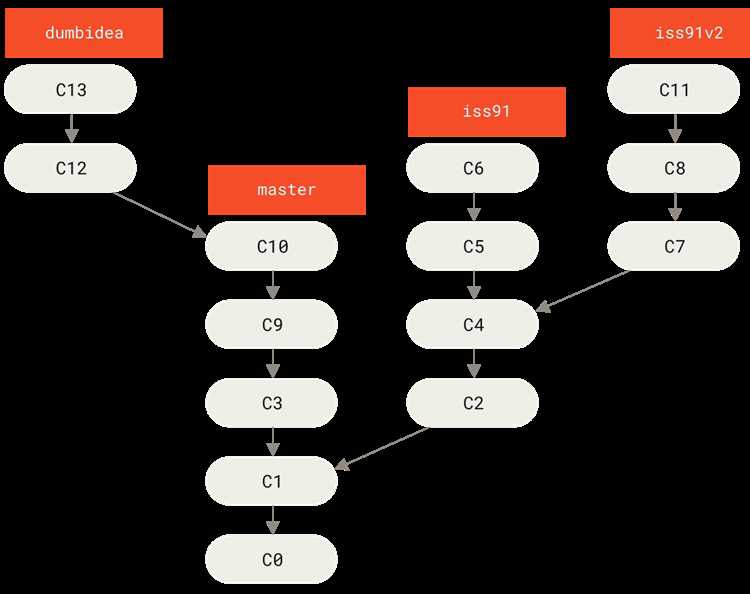
Команда git branch -D <имя_ветки> позволяет удалить локальную ветку независимо от того, были ли её изменения объединены с основной веткой. Она сочетает проверку слияния и удаление в одной операции, игнорируя предупреждения о несмерженных изменениях.
Использование -D оправдано в случаях, когда ветка устарела, тестовая функциональность больше не нужна или изменения перенесены вручную. Перед выполнением команды рекомендуется убедиться, что текущая ветка не совпадает с удаляемой, иначе git не позволит удалить активную ветку.
Для безопасного применения можно проверить изменения в ветке с помощью git log <ветка> или git diff <ветка> main, чтобы понять, какие коммиты будут потеряны при принудительном удалении.
Пример команды для удаления ветки feature/login принудительно:
git branch -D feature/login
После выполнения команды ветка исчезает из списка локальных веток, что ускоряет навигацию и предотвращает путаницу с устаревшими ветками в репозитории.
Удаление удалённой ветки с помощью git push
Удаление ветки на удалённом репозитории выполняется командой git push origin —delete <имя_ветки>. Эта команда удаляет ветку с сервера и освобождает место для новых веток, предотвращая накопление устаревших ссылок.
Перед удалением важно убедиться, что изменения ветки либо объединены с основной веткой, либо их сохранение не требуется. Проверку можно выполнить через git fetch для актуализации списка удалённых веток и git log origin/<ветка> для просмотра последних коммитов.
Если ветка была удалена на сервере, локальные ссылки могут оставаться. Для их очистки используется команда git fetch —prune, которая удаляет все устаревшие ссылки на удалённые ветки.
Пример удаления ветки feature/login с удалённого репозитория:
git push origin —delete feature/login
После выполнения этой команды ветка исчезает на сервере, и другие разработчики больше не смогут её использовать, что упрощает синхронизацию и управление актуальными ветками проекта.
Проверка существующих веток перед удалением
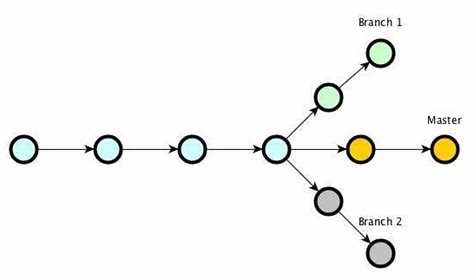
Для проверки удалённых веток применяется git fetch —all с последующей командой git branch -r, которая показывает все ветки на сервере. Это позволяет избежать попыток удаления несуществующих или уже удалённых веток.
Дополнительно рекомендуется проверить историю изменений ветки через git log <ветка> или git diff <ветка> main, чтобы убедиться, что важные коммиты не будут потеряны. Такая проверка снижает риск случайной потери данных при удалении.
Для быстрого удаления нескольких веток можно использовать скрипты с проверкой существования каждой ветки, что предотвращает ошибки и ускоряет процесс очистки репозитория.
Восстановление случайно удалённой ветки
Если локальная ветка была удалена, её можно восстановить с помощью хеша последнего коммита. Сначала нужно найти коммит через git reflog, который отображает историю всех изменений, включая удалённые ветки.
После определения хеша последнего коммита ветку восстанавливают командой git branch <имя_ветки> <хеш_коммита>. Это создаёт новую ветку с точкой восстановления на момент удаления.
Для веток, удалённых на удалённом репозитории, восстановление возможно, если другой разработчик не успел удалить их полностью. В этом случае используется git fetch origin с последующим созданием локальной ветки через git checkout -b <имя_ветки> origin/<ветка>.
Рекомендуется после восстановления проверить состояние ветки через git log и git diff, чтобы убедиться, что все нужные изменения сохранены и ветка готова к дальнейшей работе.
Удаление ветки в Git GUI и сторонних клиентах

Графические интерфейсы Git позволяют управлять ветками без использования командной строки. Основные клиенты, такие как GitKraken, SourceTree и GitHub Desktop, предоставляют функции удаления локальных и удалённых веток.
Пример удаления ветки в GUI клиентах:
- Откройте список веток в панели управления проектом.
- Выберите ветку, которую требуется удалить.
- Используйте кнопку Delete или контекстное меню для удаления.
- Для локальной ветки Git автоматически проверяет наличие несмерженных изменений.
- Для удалённой ветки часто требуется синхронизация с сервером после удаления.
Рекомендуется перед удалением проверять:
- Что выбранная ветка не является активной.
- Все изменения ветки сохранены или объединены.
- После удаления выполнить Fetch/Refresh для обновления состояния репозитория.
Использование GUI упрощает визуальный контроль и снижает риск ошибок при удалении нескольких веток одновременно.
Вопрос-ответ:
Как удалить локальную ветку в git без потери данных?
Локальную ветку можно удалить командой git branch -d <имя_ветки>. Эта команда проверяет, что все изменения из ветки объединены с другой веткой, например, с main. Если ветка не объединена, git выдаст предупреждение, и данные останутся в истории коммитов, что позволяет восстановить ветку при необходимости.
Что делать, если нужно удалить ветку с несмерженными изменениями?
В таких случаях используется принудительное удаление через git branch -D <имя_ветки>. Перед выполнением команды рекомендуется проверить историю ветки с помощью git log <ветка> или git diff <ветка> main, чтобы понять, какие изменения будут потеряны.
Как удалить ветку на удалённом репозитории?
Удалённая ветка удаляется командой git push origin —delete <имя_ветки>. Перед этим полезно выполнить git fetch —all, чтобы убедиться, что список веток актуален. После удаления рекомендуется выполнить git fetch —prune, чтобы очистить локальные ссылки на удалённые ветки.
Можно ли восстановить случайно удалённую ветку?
Да, если ветка удалена локально, её можно восстановить через git reflog. Необходимо найти хеш последнего коммита ветки и создать её заново командой git branch <имя_ветки> <хеш_коммита>. Для удалённой ветки возможно восстановление через git checkout -b <имя_ветки> origin/<ветка>, если она ещё существует на сервере.
Как проверить, какие ветки существуют перед удалением?
Локальные ветки отображаются командой git branch, активная ветка помечена символом *. Удалённые ветки показываются через git branch -r. Перед удалением полезно сверить историю коммитов ветки с основной веткой через git log <ветка> или git diff <ветка> main, чтобы убедиться, что важные изменения не будут потеряны.
Можно ли удалить ветку в git, если она не была объединена с основной веткой?
Да, удаление возможно с помощью команды git branch -D <имя_ветки>. Эта команда принудительно удаляет ветку независимо от состояния слияния. Перед использованием рекомендуется проверить изменения через git log <ветка> или git diff <ветка> main, чтобы понять, какие коммиты будут потеряны. После удаления ветки её можно восстановить через git reflog, если потребуется вернуть случайно удалённые данные.

 Загрузка...