Qt Creator может занимать значительное место на диске и оставлять после себя конфигурационные файлы, даже если основной пакет удалён. Для полной очистки системы важно не ограничиваться удалением через стандартный пакетный менеджер.
Прежде чем удалять Qt Creator, стоит проверить установленную версию и способ установки. Если приложение установлено через apt, удаление будет отличаться от случая с snap или скачанной официальной сборкой с сайта Qt. Это влияет на расположение файлов и необходимость очистки зависимостей.
Удаление оставшихся настроек включает файлы в домашней директории пользователя, такие как ~/.config/QtProject и кэш в ~/.cache/QtProject. Игнорирование этих файлов может привести к конфликтам при повторной установке или оставлять ненужные данные.
Также важно удалить связанные библиотеки Qt, которые могли быть установлены вместе с Qt Creator. Их сохранение может занимать сотни мегабайт и создавать лишние зависимости в системе.
Данный материал предлагает пошаговый подход к полной очистке Ubuntu от Qt Creator, включая проверку, удаление основного пакета, чистку конфигураций и кэша, а также удаление связанных библиотек.
Проверка установленной версии Qt Creator
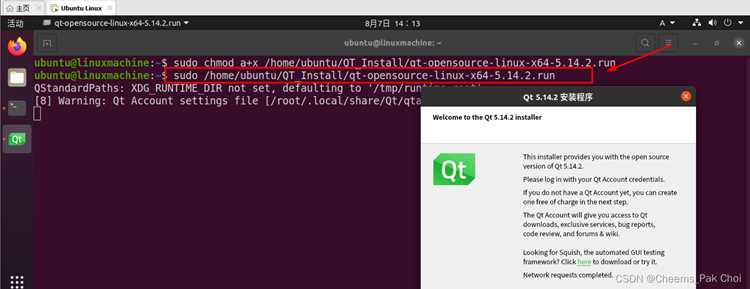
Для точного удаления Qt Creator важно определить текущую версию и способ установки. Откройте терминал и выполните команду qtcreator —version. Она покажет точную версию установленного приложения, например Qt Creator 11.0.1.
Если Qt Creator был установлен через пакетный менеджер apt, можно проверить наличие пакета командой dpkg -l | grep qtcreator. Эта команда выведет информацию о версии и статусе пакета.
Для установок через snap используйте команду snap list qtcreator. Она покажет версию snap-пакета и путь его установки.
Если Qt Creator был установлен вручную из официального архива, обратите внимание на директорию установки. Обычно это /opt/Qt или ~/Qt. Проверка версий в этих случаях осуществляется через Qt Creator/bin/qtcreator —version.
Фиксация точной версии позволяет корректно удалить все связанные пакеты и избежать оставшихся файлов, которые могут сохраняться при повторной установке другой версии.
Удаление Qt Creator через apt и snap

Если Qt Creator установлен через apt или snap, удаление проходит разными способами. Важно использовать команды, которые полностью удаляют пакеты и их зависимости.
Для удаления через apt выполните последовательность команд:
- sudo apt remove qtcreator – удаляет основной пакет.
- sudo apt purge qtcreator – удаляет конфигурационные файлы пакета.
- sudo apt autoremove – удаляет автоматически установленные зависимости, которые больше не нужны.
Для удаления через snap используйте:
- sudo snap remove qtcreator – удаляет snap-пакет полностью.
- При необходимости проверьте оставшиеся версии командой snap list.
После выполнения этих команд основной пакет Qt Creator будет удалён, но остаются конфигурации и кэш пользователя, которые нужно очистить отдельно, чтобы завершить полную деинсталляцию.
Удаление оставшихся конфигурационных файлов

После удаления Qt Creator через пакетные менеджеры в системе остаются конфигурационные файлы пользователя. Они хранятся в домашней директории и могут занимать несколько мегабайт.
Основные директории и файлы для удаления:
| Файл/Директория | Расположение | Назначение |
|---|---|---|
| QtProject | ~/.config/QtProject | Настройки проектов и среды |
| QtProject | ~/.cache/QtProject | Кэшированные данные, временные файлы |
| QtProject | ~/.local/share/data/QtProject | Дополнительные данные и шаблоны |
Для удаления используйте команды в терминале:
- rm -rf ~/.config/QtProject
- rm -rf ~/.cache/QtProject
- rm -rf ~/.local/share/data/QtProject
Эти действия полностью удаляют пользовательские настройки, предотвращая конфликты при последующей установке другой версии Qt Creator.
Очистка кэша и временных данных Qt Creator

Даже после удаления пакета Qt Creator остаются временные файлы и кэш, которые занимают место и могут мешать новой установке. Основные директории для очистки находятся в домашней папке пользователя.
Ключевые каталоги для удаления:
- ~/.cache/QtProject – кэшированные данные редактора, временные файлы проектов.
- ~/.local/share/QtProject – шаблоны, дополнительные данные и временные ресурсы.
- ~/.config/QtProject – конфигурационные файлы, включая настройки интерфейса и плагинов.
Для удаления используйте следующие команды в терминале:
- rm -rf ~/.cache/QtProject
- rm -rf ~/.local/share/QtProject
- rm -rf ~/.config/QtProject
После выполнения этих команд система будет очищена от временных данных Qt Creator, что предотвращает накопление ненужных файлов и возможные конфликты при повторной установке.
Удаление связанных библиотек и пакетов Qt
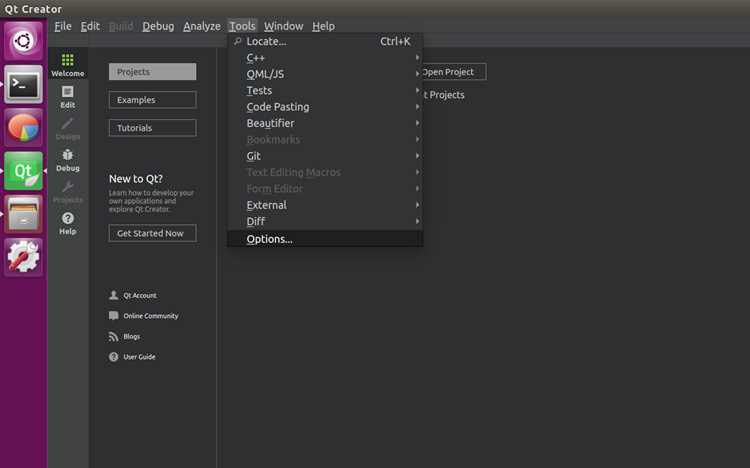
Удаление только Qt Creator не убирает библиотеки Qt, которые могли быть установлены вместе с IDE. Их сохранение занимает место и создает ненужные зависимости.
Для проверки установленных библиотек используйте команду:
dpkg -l | grep qt
Для удаления ненужных пакетов выполните команды:
- sudo apt remove libqt5* libqt6* – удаляет основные библиотеки Qt версии 5 и 6.
- sudo apt purge libqt5* libqt6* – удаляет конфигурационные файлы библиотек.
- sudo apt autoremove – удаляет зависимости, которые стали не нужны после удаления библиотек.
Если использовался snap с включёнными библиотеками Qt, проверьте их список командой snap list и удалите ненужные пакеты через sudo snap remove [имя_пакета].
После этих действий система будет очищена от всех библиотек и пакетов Qt, связанных с удалённым Qt Creator.
Проверка полной очистки системы от Qt Creator

После удаления Qt Creator и связанных файлов важно убедиться, что система полностью очищена. Для проверки выполните поиск установленных пакетов и директорий.
Проверка установленных пакетов через apt:
dpkg -l | grep qtcreator
Проверка snap-пакетов:
snap list | grep qtcreator
Отсутствие результатов подтверждает удаление snap-версии.
Проверка конфигурационных файлов и кэша пользователя:
- ls -la ~/.config/QtProject
- ls -la ~/.cache/QtProject
- ls -la ~/.local/share/QtProject
Если эти директории отсутствуют, пользовательские настройки и временные файлы удалены.
Дополнительно можно проверить наличие библиотек Qt:
dpkg -l | grep libqt
Отсутствие результатов указывает на полное удаление всех связанных компонентов.
Вопрос-ответ:
Как узнать, установлен ли Qt Creator через apt или snap?
Чтобы определить способ установки, выполните команду dpkg -l | grep qtcreator для apt или snap list | grep qtcreator для snap. Если результат есть, значит приложение установлено соответствующим способом. Это важно для правильного удаления пакета.
Какие команды нужны для полного удаления Qt Creator через apt?
Для удаления через apt сначала используйте sudo apt remove qtcreator, чтобы удалить основной пакет. Затем выполните sudo apt purge qtcreator для удаления конфигурационных файлов. Завершите процесс командой sudo apt autoremove для удаления зависимостей, которые больше не нужны.
Как удалить временные файлы и кэш Qt Creator?
Временные файлы и кэш находятся в директориях ~/.cache/QtProject, ~/.local/share/QtProject и ~/.config/QtProject. Для очистки используйте команды: rm -rf ~/.cache/QtProject, rm -rf ~/.local/share/QtProject и rm -rf ~/.config/QtProject.
Останутся ли библиотеки Qt после удаления Qt Creator?
Да, при удалении только Qt Creator библиотеки Qt могут сохраняться. Для их удаления выполните sudo apt remove libqt5* libqt6* и sudo apt purge libqt5* libqt6*. После этого выполните sudo apt autoremove для удаления ненужных зависимостей.
Как проверить, что система полностью очищена от Qt Creator?
Проверка включает несколько шагов: выполните dpkg -l | grep qtcreator и snap list | grep qtcreator для поиска установленных пакетов. Проверьте наличие директорий ~/.config/QtProject, ~/.cache/QtProject и ~/.local/share/QtProject. Если пакеты и директории отсутствуют, удаление завершено.

 Загрузка...