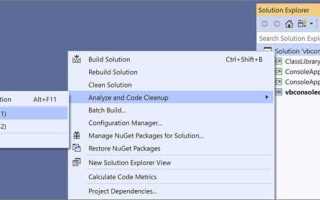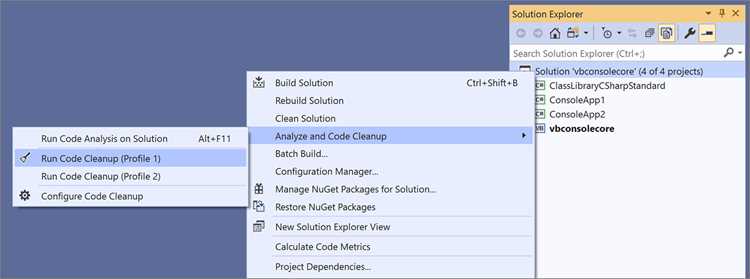
Правильное форматирование кода ускоряет чтение и снижает количество ошибок. Visual Studio предоставляет встроенные инструменты для автоматического выравнивания отступов, добавления пробелов и расстановки переносов строк. Например, сочетание Ctrl + K, Ctrl + D применяет правила форматирования ко всему документу, экономя время на ручное выравнивание.
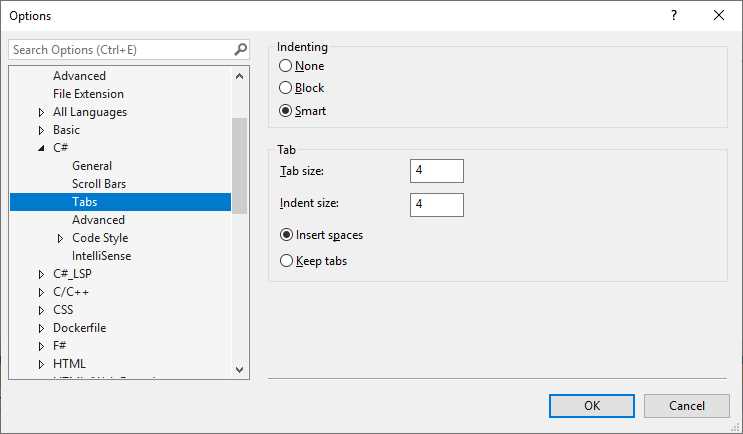
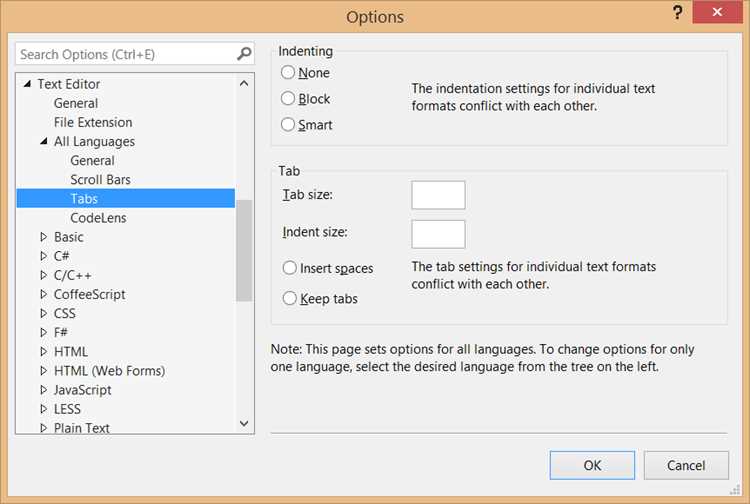
Для разных языков программирования можно задать индивидуальные правила отступов и скобок. Настройка через меню Tools → Options → Text Editor позволяет установить размер табуляции, стиль скобок и количество пробелов, что помогает поддерживать единообразие кода в командах разработчиков.
Использование файла .editorconfig дает возможность сохранять правила форматирования в проекте. Visual Studio автоматически применяет эти настройки к файлам, соответствующим определенному языку. Это особенно полезно при работе над большими проектами с несколькими разработчиками.
Для выборочного форматирования блоков кода можно использовать комбинацию Ctrl + K, Ctrl + F, что позволяет не изменять остальной код. Дополнительно, расширения вроде ReSharper или CodeMaid предоставляют расширенные возможности по автоматической перестройке и оптимизации структуры кода.
Автоматическое выравнивание кода горячими клавишами

Visual Studio позволяет быстро выровнять код с помощью стандартных сочетаний клавиш, сокращая ручную работу и поддерживая единообразие стиля. Для форматирования всего документа используется комбинация Ctrl + K, Ctrl + D. Она применяет текущие настройки отступов, пробелов и переносов строк ко всему файлу.
Если требуется выровнять только выделенный участок кода, применяется Ctrl + K, Ctrl + F. Эта команда корректирует отступы внутри выбранного блока, не затрагивая остальной код.
Практические рекомендации по использованию горячих клавиш:
- Перед форматированием убедитесь, что выбран нужный язык в настройках редактора.
- Используйте выделение блока кода для частичного выравнивания, чтобы избежать непреднамеренного изменения соседних участков.
- Совмещайте горячие клавиши с настройками Tools → Options → Text Editor для сохранения согласованного стиля.
Для ускорения работы можно назначить собственные комбинации клавиш. В меню Tools → Options → Environment → Keyboard можно переназначить команды Edit.FormatDocument и Edit.FormatSelection, чтобы они были удобны именно для вашего рабочего процесса.
Настройка правил отступов и пробелов для разных языков
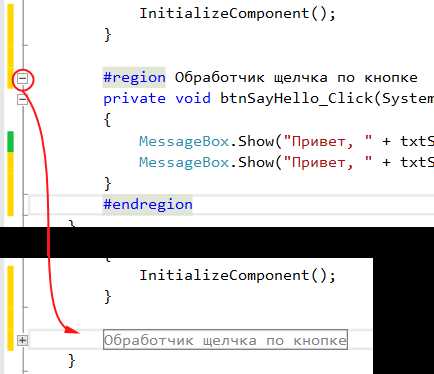
Visual Studio позволяет устанавливать индивидуальные правила форматирования для каждого языка. Через меню Tools → Options → Text Editor выбирается нужный язык, после чего можно задать следующие параметры:
- Tab size – количество пробелов для одного таба, обычно 2 или 4.
- Indentation – стиль отступов: Block для выравнивания по блоку или Smart для интеллектуального выравнивания внутри конструкций.
- Spacing – правила пробелов вокруг операторов, после запятых и внутри скобок.
Для языков C#, JavaScript и Python рекомендуются следующие настройки:
- C#: Tab size 4, Smart indent, пробел после ключевых слов и вокруг операторов.
- JavaScript: Tab size 2, Smart indent, пробел после запятых и перед фигурными скобками.
- Python: Tab size 4, Block indent, строгое соблюдение пробелов для блоков кода.
Изменения сохраняются автоматически для всех открытых файлов данного языка. Для проектов с несколькими разработчиками рекомендуется использовать .editorconfig, чтобы единообразно применять правила отступов и пробелов на всех машинах.
Использование команды «Format Document» для всего файла
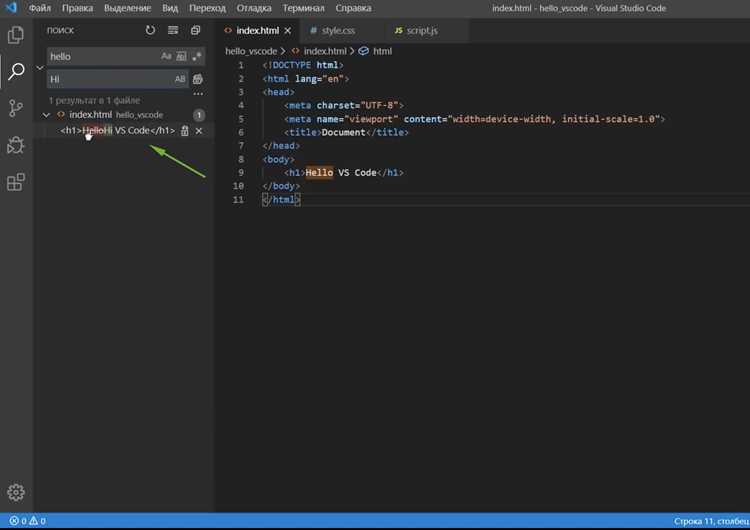
Команда Format Document в Visual Studio позволяет быстро применить правила форматирования ко всему открытому файлу. Основная комбинация клавиш – Ctrl + K, Ctrl + D. Она учитывает настройки отступов, пробелов и переносов строк, заданные для конкретного языка.
Применение команды полезно в следующих случаях:
- Файл был создан или изменен вручную с нарушением правил отступов.
- Необходимо привести весь код к единообразному стилю перед коммитом.
- Работа с внешними фрагментами кода, вставленными без форматирования.
Для контроля результата можно включить отображение скрытых символов через View → Other Windows → Show Whitespace, чтобы видеть пробелы, табы и переносы строк. Это позволяет проверить соответствие стиля и убедиться, что команда применяет правила корректно ко всем участкам кода.
При использовании больших проектов рекомендуется запускать Format Document после установки или изменения правил в Tools → Options → Text Editor, чтобы гарантировать единый стиль во всех файлах языка.
Форматирование выбранного блока кода вручную
Visual Studio позволяет форматировать отдельные участки кода без изменения остального файла. Для этого выделите блок кода и используйте команду Edit → Advanced → Format Selection или сочетание клавиш Ctrl + K, Ctrl + F. Команда применяет текущие правила отступов, пробелов и переноса строк только к выбранному фрагменту.
Рекомендации по применению:
- Выделяйте логические блоки, такие как функции, циклы или условные конструкции, чтобы сохранить читаемость остального кода.
- При вставке внешнего кода перед форматированием выделите вставленный участок, чтобы избежать изменения остальной структуры файла.
- Используйте Show Whitespace для проверки пробелов и табуляций перед и после применения команды.
Для ускорения работы можно создавать собственные сочетания клавиш для команды Edit.FormatSelection через Tools → Options → Environment → Keyboard. Это позволяет быстро форматировать блоки без необходимости переключаться в меню.
Применение шаблонов стиля из.editorconfig
Файл .editorconfig позволяет сохранять единые правила форматирования для проекта и автоматически применять их к каждому файлу. Visual Studio распознает настройки отступов, пробелов, конца строки и кодировки, что упрощает работу в командах разработчиков.
Пример основных параметров в .editorconfig:
| Параметр | Описание | Пример значения |
|---|---|---|
| indent_style | Стиль отступов | space или tab |
| indent_size | Количество пробелов для одного таба | 2 или 4 |
| end_of_line | Тип перевода строки | lf, crlf |
| charset | Кодировка файла | utf-8 |
| insert_final_newline | Добавление новой строки в конце файла | true или false |
Рекомендации по использованию:
- Размещайте .editorconfig в корне проекта для применения правил ко всем файлам.
- Для разных языков можно создавать отдельные секции, например [*.cs] или [*.js], с индивидуальными параметрами.
- После изменения файла Visual Studio автоматически применяет обновленные правила при сохранении или форматировании документа.
Использование расширений для дополнительного форматирования
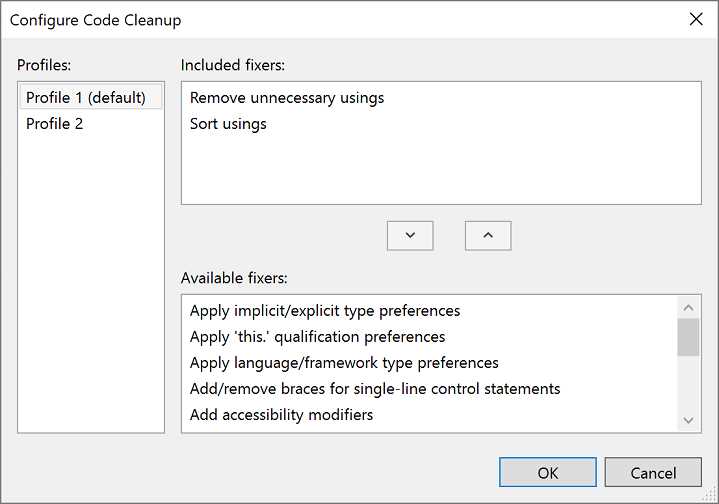
Visual Studio поддерживает расширения, которые расширяют возможности стандартного форматирования кода. Среди популярных инструментов – ReSharper, CodeMaid и EditorConfig Language Service. Они позволяют автоматически исправлять отступы, упорядочивать using и импортируемые модули, а также применять собственные правила стиля.
ReSharper интегрируется с Visual Studio и добавляет функции:
- Автоматическая перестройка кода с выравниванием всех блоков и переносами строк.
- Оптимизация и сортировка импортов, удаление лишних пробелов.
- Применение шаблонов кода для единообразного стиля внутри проекта.
CodeMaid предоставляет следующие возможности:
- Автоформатирование файлов при сохранении.
- Очистка пустых строк и исправление несоответствий в отступах.
- Визуализация структуры кода для упрощения навигации по проекту.
Рекомендации по использованию расширений:
- Выбирайте расширение, которое поддерживает ваш язык программирования и интегрируется с текущими настройками Visual Studio.
- Настройте автоматическое форматирование при сохранении файлов, чтобы поддерживать единый стиль без ручных команд.
- Совмещайте расширения с .editorconfig для синхронизации правил форматирования во всей команде.
Сравнение исходного и отформатированного кода с подсветкой изменений
Visual Studio позволяет сравнивать исходный код с его отформатированной версией для выявления изменений в структуре и отступах. Для этого можно использовать встроенный инструмент Code Compare или расширения вроде Git Diff, которые отображают различия в виде подсветки строк и символов.
Практическое применение:
- Выберите исходный файл и примените Ctrl + K, Ctrl + D для форматирования документа.
- Откройте окно сравнения через View → Other Windows → Source Control → Compare или используйте стороннее расширение.
- Подсветка различий позволяет увидеть добавленные, удаленные или перемещенные пробелы, отступы и переносы строк.
Рекомендации по работе с подсветкой изменений:
- Сравнивайте файлы перед коммитом, чтобы убедиться, что форматирование не внесло нежелательные изменения в логику кода.
- Используйте подсветку символов пробелов и табуляций для точной оценки соответствия стиля.
- Сохраняйте единые правила через .editorconfig, чтобы автоматическое форматирование минимизировало количество изменений при сравнении версий.
Вопрос-ответ:
Как быстро отформатировать весь код в файле Visual Studio?
Для форматирования всего документа используйте команду Format Document через сочетание клавиш Ctrl + K, Ctrl + D. Она применяет текущие правила отступов, пробелов и переносов строк ко всему открытому файлу, что позволяет привести код к единообразному виду без ручного выравнивания.
Можно ли настроить разные правила отступов для C# и JavaScript в одном проекте?
Да, через меню Tools → Options → Text Editor выбирается язык, после чего задаются параметры Tab size, стиль отступов и правила пробелов. Для отдельных файлов или групп файлов можно использовать .editorconfig, создавая секции [.cs] и [.js] с уникальными настройками.
Как форматировать только часть кода, не затрагивая остальной файл?
Выделите нужный блок кода и примените команду Edit → Advanced → Format Selection или сочетание клавиш Ctrl + K, Ctrl + F. Это позволяет корректировать отступы и пробелы внутри выделенного фрагмента без изменения остальных участков.
Для чего использовать расширения вроде ReSharper или CodeMaid в Visual Studio?
Эти расширения добавляют функции автоматического форматирования, упорядочивания импортов, очистки лишних пробелов и перестройки структуры кода. Они интегрируются с редактором и позволяют автоматически применять правила стиля проекта при сохранении файлов, сокращая необходимость ручного редактирования.

 Загрузка...