Кэш Telegram хранит медиафайлы, документы и временные данные, которые ускоряют загрузку чатов и каналов. На разных операционных системах путь к этим файлам существенно отличается, что важно учитывать при управлении памятью устройства или резервным копированием.
На Windows кэш Telegram обычно располагается в папке %AppData%\Telegram Desktop\, а на macOS – в ~/Library/Application Support/Telegram. На Linux данные сохраняются в каталоге ~/.local/share/TelegramDesktop. Эти пути позволяют вручную просматривать или удалять временные файлы без риска повредить установку приложения.
На мобильных устройствах кэш хранится в системных каталогах приложений. Android использует папку /Android/data/org.telegram.messenger/cache, а iOS – скрытую директорию внутри песочницы приложения, доступ к которой возможен только через настройки устройства или через резервное копирование. Контроль кэша помогает освобождать память и ускорять работу приложения без удаления важных сообщений.
Где хранится кэш Telegram на Windows
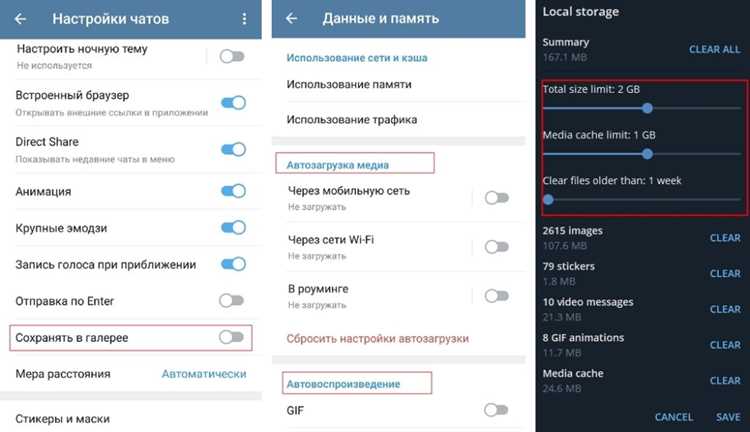
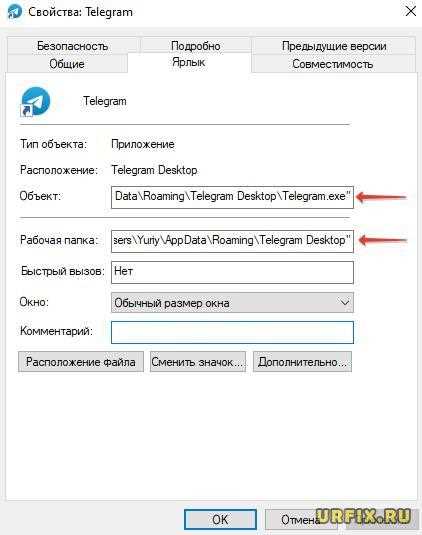
На Windows кэш Telegram хранится в папке %AppData%\Telegram Desktop. В этом каталоге находятся медиафайлы, стикеры, GIF и другие временные данные, загруженные из чатов. Каждый элемент кэша распределён по подпапкам, что облегчает поиск определённых файлов вручную.
Для доступа к кэшу откройте Проводник, вставьте путь %AppData%\Telegram Desktop в адресную строку и нажмите Enter. Папка скрыта по умолчанию, поэтому может потребоваться включить отображение скрытых элементов в настройках Проводника.
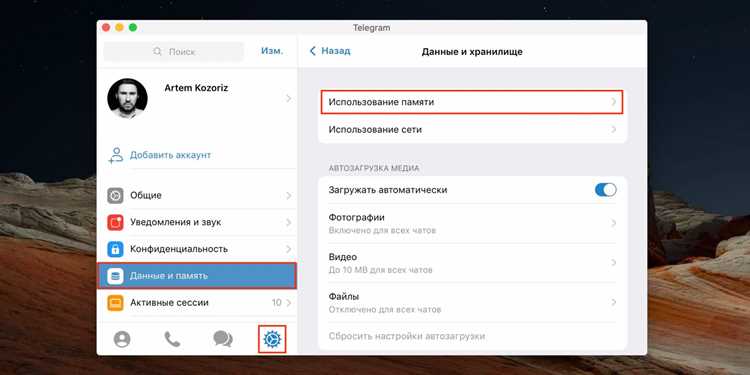
Очистка кэша производится через настройки Telegram: Настройки → Данные и память → Использование памяти → Очистить кэш. При этом приложение удаляет временные файлы, не затрагивая чаты и медиафайлы, сохранённые вручную. Рекомендуется периодически проверять размер папки кэша, особенно если диск имеет ограниченное пространство.
Путь к кэшу Telegram на macOS
На macOS кэш Telegram хранится в директории ~/Library/Application Support/Telegram. В этой папке сохраняются медиафайлы, документы, стикеры и временные данные, необходимые для быстрого отображения чатов.
Для доступа к кэшу выполните следующие шаги:
- Откройте Finder.
- В верхнем меню выберите Перейти → Перейти к папке.
- Введите ~/Library/Application Support/Telegram и нажмите Enter.
Внутри каталога расположены подпапки, каждая из которых отвечает за определённый тип данных:
- Cache – временные медиафайлы и изображения.
- Documents – загруженные файлы и документы.
- Thumbnails – миниатюры изображений и видео.
Для освобождения дискового пространства используйте встроенную очистку кэша через Telegram: Настройки → Данные и память → Использование памяти → Очистить кэш. Это позволяет удалить временные файлы без потери важных данных и сохранённых медиа.
Расположение кэша Telegram на Linux
На Linux кэш Telegram хранится в каталоге ~/.local/share/TelegramDesktop. В этой папке содержатся медиафайлы, документы, стикеры и временные данные, которые ускоряют загрузку чатов и каналов.
Для доступа к кэшу откройте терминал и используйте команду:
cd ~/.local/share/TelegramDesktop
Основные подпапки внутри каталога:
- cache – изображения, видео и GIF, загруженные в чаты.
- tdata – данные о сессиях, настройках и авторизации.
- logs – файлы журналов работы приложения.
Очистка кэша возможна через интерфейс Telegram: Настройки → Данные и память → Использование памяти → Очистить кэш. Также можно удалить содержимое папки cache вручную, чтобы освободить место, не затрагивая важные файлы и сессии.
Где найти кэш Telegram на Android
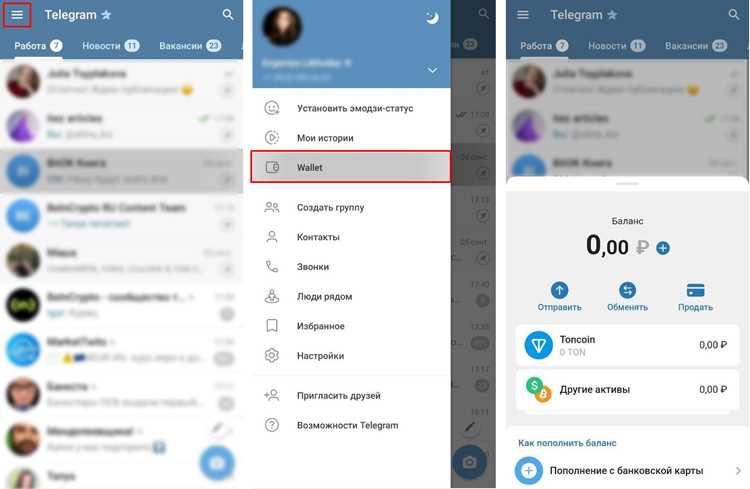
На Android кэш Telegram хранится в системной директории приложения, доступ к которой возможен через файловый менеджер или настройки устройства. Основной путь к кэшу:
/Android/data/org.telegram.messenger/cache
В папке кэша сохраняются изображения, видео, GIF и временные файлы, которые ускоряют загрузку чатов и каналов. Структура данных позволяет быстро найти нужные файлы при необходимости резервного копирования или ручной очистки.
Пример структуры кэша:
| Папка | Содержимое |
|---|---|
| cache | Временные изображения, видео и GIF |
| documents | Загруженные файлы и документы |
| thumbs | Миниатюры изображений и видео |
Очистка кэша выполняется через Telegram: Настройки → Данные и память → Использование памяти → Очистить кэш. Это удаляет временные файлы без удаления чатов и сохранённых медиафайлов, освобождая место на устройстве.
Путь к кэшу Telegram на iOS
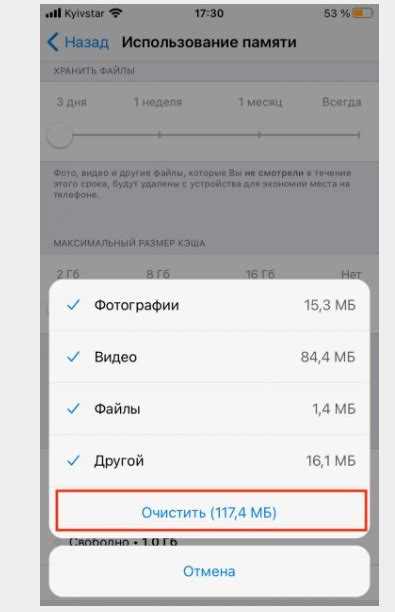
На iOS кэш Telegram хранится в скрытой директории приложения внутри песочницы. Доступ к этим файлам напрямую невозможен без специальных инструментов или резервного копирования. В кэше сохраняются медиафайлы, документы и временные данные для ускорения работы чатов.
Управление кэшем на iOS осуществляется через настройки Telegram:
- Настройки → Данные и память → Использование памяти – просмотр размера кэша по категориям.
- Очистить кэш – удаление временных файлов без затрагивания сообщений и сохранённых медиа.
Для резервного копирования кэша и важных медиа рекомендуется использовать iCloud или локальное резервное копирование через компьютер. Это позволяет сохранить содержимое чатов и медиафайлы перед удалением кэша.
Особенности кэша Telegram для веб-версии

Веб-версия Telegram хранит кэш в браузере, используя локальное хранилище и IndexedDB. Медиафайлы, изображения, GIF и документы сохраняются временно для ускорения загрузки чатов при повторном открытии.
Ключевые особенности кэша веб-версии:
- Доступ к кэшу ограничен инструментами браузера.
- Размер кэша зависит от настроек браузера и свободного места на диске.
- Временные файлы автоматически удаляются при очистке данных браузера.
Рекомендации по управлению кэшем:
- Регулярно очищать кэш через настройки браузера для освобождения места.
- Использовать функции браузера для просмотра локального хранилища и IndexedDB, если требуется найти конкретные файлы.
- В случае замедления работы чатов, закрыть и перезапустить браузер, чтобы обновить временные данные.
Кэш веб-версии безопасно удаляется без риска потери сообщений, так как все данные синхронизируются с сервером Telegram.
Как изменить или очистить кэш Telegram на устройстве
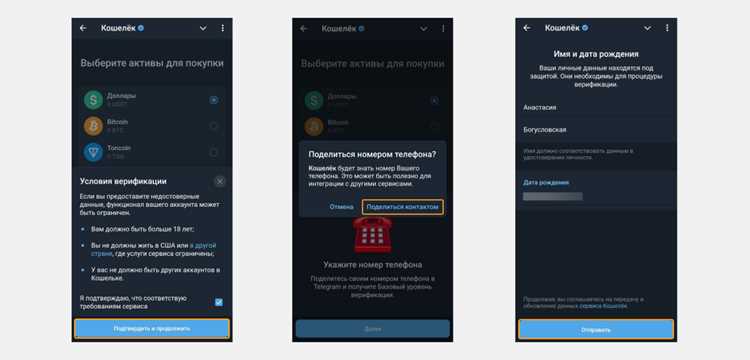
Для управления кэшем Telegram используется встроенный функционал приложения, который позволяет удалять временные файлы или изменять лимиты хранения.
На мобильных устройствах и настольных версиях выполняется через меню:
- Настройки → Данные и память → Использование памяти – отображает размер кэша по категориям.
- Очистить кэш – удаляет медиафайлы, изображения и документы, загруженные в чаты, без удаления сообщений.
- Изменить лимит хранения – позволяет задать период хранения кэша (например, 3 дня, 1 неделя, 1 месяц), после которого файлы автоматически удаляются.
На компьютерах кэш можно очищать вручную, удаляя содержимое папки с временными файлами:
- Windows: %AppData%\Telegram Desktop
- macOS: ~/Library/Application Support/Telegram
- Linux: ~/.local/share/TelegramDesktop/cache
Регулярная очистка кэша помогает освободить место на устройстве и ускоряет работу Telegram, сохраняя при этом сообщения и важные медиафайлы.
Вопрос-ответ:
Где находится кэш Telegram на Windows и как его найти?
На Windows кэш Telegram хранится в папке %AppData%\Telegram Desktop. Для доступа откройте Проводник, вставьте этот путь в адресную строку и нажмите Enter. Внутри каталога расположены подпапки с медиафайлами, документами и временными данными. Эти файлы можно просматривать или удалять вручную, не затрагивая чаты и сохранённые сообщения.
Как проверить размер кэша Telegram на Android?
Размер кэша на Android можно увидеть через настройки приложения: Настройки → Данные и память → Использование памяти. Здесь отображается объём файлов, разделённых по типам: изображения, видео, документы. Это позволяет определить, сколько места занимает кэш и какие категории файлов занимают больше всего памяти.
Можно ли очистить кэш Telegram на iOS без удаления сообщений?
Да, на iOS кэш можно очистить через Telegram: Настройки → Данные и память → Использование памяти → Очистить кэш. Эта операция удаляет временные файлы, такие как медиа и документы, ускоряющие загрузку чатов, но не затрагивает сами сообщения и сохранённые медиафайлы.
В чем отличие кэша веб-версии Telegram от мобильной и десктопной версий?
Веб-версия Telegram хранит кэш в браузере, используя локальное хранилище и IndexedDB. Медиафайлы и документы сохраняются временно и удаляются при очистке данных браузера. В отличие от мобильной и десктопной версий, кэш веб-версии не занимает системные каталоги и не сохраняется на постоянной основе.
Как изменить период хранения кэша Telegram на компьютере?
На десктопных версиях Telegram можно задать период хранения кэша через настройки: Настройки → Данные и память → Использование памяти → Изменить лимит хранения. Можно выбрать, например, 3 дня, 1 неделю или 1 месяц. По истечении выбранного периода временные файлы автоматически удаляются, освобождая место на диске без удаления сообщений.
Как найти и управлять кэшем Telegram на разных устройствах?
Кэш Telegram хранит медиафайлы, документы и временные данные, которые ускоряют загрузку чатов. На Windows он находится в папке %AppData%\Telegram Desktop, на macOS — в ~/Library/Application Support/Telegram, а на Linux — в ~/.local/share/TelegramDesktop. На Android кэш расположен в /Android/data/org.telegram.messenger/cache, а на iOS доступ к нему возможен только через настройки приложения. Веб-версия хранит данные в браузере, используя локальное хранилище и IndexedDB. Для управления кэшем можно использовать встроенные функции Telegram: Настройки → Данные и память → Использование памяти → Очистить кэш или изменить период хранения файлов. На компьютерах также возможно удалять содержимое папок с кэшем вручную без удаления сообщений.

 Загрузка...