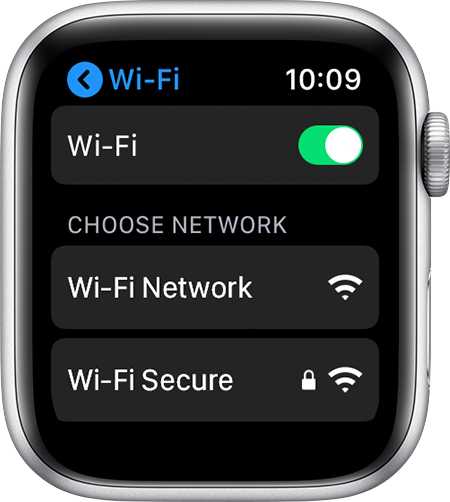
Apple Watch поддерживают подключение к сетям Wi Fi стандарта 802.11b/g/n на частоте 2,4 ГГц и 5 ГГц в зависимости от модели. Это позволяет часам оставаться на связи даже при отсутствии рядом iPhone, расширяя возможности уведомлений, звонков и использования приложений.
Через Wi Fi Apple Watch может отправлять сообщения, получать письма, обновлять приложения и синхронизировать данные с iCloud без необходимости держать iPhone рядом. При подключении к знакомой сети часы автоматически переключаются с Bluetooth на Wi Fi, экономя заряд батареи.
Для стабильной работы рекомендуется подключать Apple Watch к сетям с открытым или защищённым паролем Wi Fi, которые поддерживают 2,4 ГГц. Сети 5 ГГц обеспечивают более высокую скорость, но могут быть ограничены по дальности и совместимости с некоторыми моделями часов.
Знание особенностей работы Wi Fi на Apple Watch помогает правильно настраивать уведомления, контролировать расход энергии и избегать проблем с соединением. Важно понимать, какие функции часов зависят от сети, а какие продолжают работать через Bluetooth, чтобы использовать устройство максимально продуктивно.
Когда Apple Watch подключается к Wi Fi автоматически
Apple Watch подключается к Wi Fi, если iPhone, с которым синхронизированы часы, находится вне зоны действия Bluetooth, а сеть уже использовалась ранее на этом iPhone. Часы запоминают известные сети с сохранённым паролем и могут переключаться на них без вмешательства пользователя.
Процесс подключения активируется только при обнаружении сети с поддерживаемым стандартом 802.11b/g/n и частотой, совместимой с конкретной моделью часов. Если сеть защищена паролем, Apple Watch используют данные из iCloud Keychain, что исключает повторный ввод пароля.
При автоматическом подключении часы приоритетно выбирают сети с более высокой скоростью передачи данных и стабильным сигналом. Если сигнал слабый, часы могут оставаться на Bluetooth-соединении с iPhone до появления подходящей сети.
Для обеспечения надёжного подключения рекомендуется предварительно проверять настройки сети на iPhone и удалять старые или нестабильные точки доступа. Это минимизирует случаи, когда часы пытаются подключиться к недоступным Wi Fi и расходуют заряд батареи.
Разница между сотовой связью и Wi Fi на часах
Сотовая связь на Apple Watch доступна только в моделях с поддержкой eSIM и позволяет звонить, отправлять сообщения и использовать интернет без iPhone. Wi Fi работает на всех моделях и обеспечивает аналогичный функционал, но требует подключения к сети с сохранённым паролем.
Сотовая связь использует LTE/UMTS и обеспечивает стабильное соединение на открытой территории, но расходует больше батареи, чем Wi Fi. Wi Fi на частоте 2,4 ГГц или 5 ГГц быстрее передаёт данные в зоне покрытия и экономнее по энергопотреблению, но недоступен вне сети.
Для оптимальной работы рекомендуется использовать Wi Fi при наличии стабильной сети дома или в офисе, а сотовую связь – при нахождении вне привычных точек доступа. Это снижает нагрузку на батарею и сохраняет непрерывность уведомлений и звонков.
В настройках часов можно контролировать приоритет подключения, чтобы Apple Watch автоматически переключались между Wi Fi и сотовой связью в зависимости от доступности и качества сигнала.
Какие функции работают на Apple Watch без iPhone через Wi Fi
Apple Watch могут выполнять ряд действий без прямого соединения с iPhone, если подключены к известной сети Wi Fi. Это позволяет оставаться на связи, получать уведомления и использовать интернет-приложения.
| Функция | Описание работы через Wi Fi |
|---|---|
| Сообщения и звонки | Отправка SMS, iMessage и голосовых вызовов через FaceTime Audio без iPhone, если сеть поддерживает стабильное соединение. |
| Приложения | Работа сторонних и встроенных приложений, использующих интернет для обновления данных, загрузки контента и синхронизации с облаком. |
| Уведомления | Получение уведомлений от приложений, которые отправляют данные через iCloud или напрямую через Wi Fi. |
| Музыка и подкасты | Стриминг аудиоконтента через Apple Music и приложения подкастов, если контент доступен в онлайн-библиотеке. |
| Карты и навигация | Использование Apple Maps для прокладывания маршрута и получения пошаговой навигации, данные загружаются через Wi Fi. |
Для стабильной работы функций через Wi Fi рекомендуется использовать сети с минимальными задержками и надёжным сигналом. Это обеспечивает корректное отображение уведомлений и быстрый отклик приложений без участия iPhone.
Настройка и подключение Apple Watch к домашней сети Wi Fi
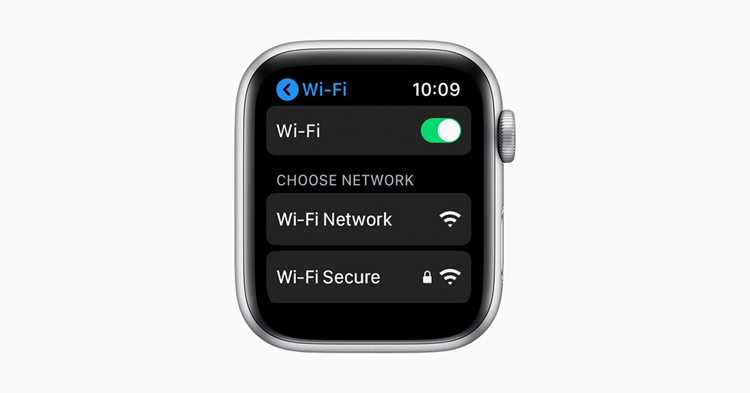
Подключение Apple Watch к домашней сети Wi Fi позволяет использовать большинство функций часов без iPhone. Настройка выполняется через синхронизированный iPhone.
- На iPhone откройте «Настройки» → «Wi‑Fi» и убедитесь, что домашняя сеть добавлена и доступна.
- На Apple Watch откройте «Настройки» → «Wi‑Fi» и включите поиск сетей.
- Выберите домашнюю сеть из списка доступных и введите пароль через iPhone, если потребуется.
- После успешного подключения рядом с именем сети появится галочка и статус «Подключено».
Для стабильной работы рекомендуется использовать сети 2,4 ГГц с постоянным сигналом. Если есть маршрутизатор с несколькими диапазонами, часы автоматически выбирают оптимальный частотный диапазон на основе предыдущих подключений.
- Проверяйте, чтобы пароль сети был сохранён в iCloud Keychain для автоматического подключения.
- Удаляйте старые или нестабильные точки доступа, чтобы часы не пытались подключаться к недоступным сетям.
- После настройки Apple Watch автоматически подключается к домашнему Wi Fi при удалении iPhone из зоны действия Bluetooth.
Ограничения и нюансы работы приложений через Wi Fi
При подключении Apple Watch к Wi Fi не все приложения работают одинаково. Приложения, требующие постоянного соединения с iPhone, могут отображать устаревшие данные или не выполнять некоторые функции.
Приложения с большим объёмом передаваемых данных, например для стриминга видео или карт, могут загружаться медленнее из-за ограничений пропускной способности Wi Fi или слабого сигнала. Часы автоматически уменьшают качество контента для поддержания стабильного соединения.
Некоторые уведомления и обновления приложений приходят с задержкой, если сеть нестабильна или перегружена. Рекомендуется проверять список известных сетей в настройках и удалять ненадёжные точки доступа.
Для оптимальной работы приложений через Wi Fi:
- Используйте сети с надёжным сигналом и минимальной задержкой.
- Обновляйте приложения до последних версий для корректного взаимодействия с Wi Fi.
- При длительном использовании часов без iPhone проверяйте синхронизацию данных через iCloud.
Понимание этих нюансов помогает избежать проблем с функционалом и снизить расход батареи при активной работе через Wi Fi.
Потребление батареи при использовании Wi Fi на часах
Использование Wi Fi на Apple Watch увеличивает расход батареи по сравнению с режимом ожидания или подключением через Bluetooth к iPhone. При активном соединении часы тратят энергию на поддержание постоянного обмена данными с сетью и синхронизацию приложений.
На энергопотребление влияет:
- Сила сигнала – слабый сигнал заставляет часы усиливать приём и передачу, что ускоряет разряд батареи.
- Тип сети – сети 5 ГГц передают данные быстрее, но в условиях нестабильного сигнала расход энергии может увеличиваться.
- Объём передаваемых данных – приложения, использующие потоковый контент или обновляющие большие объёмы информации, ускоряют разряд.
Для снижения расхода батареи рекомендуется:
- Подключаться только к известным и стабильным сетям.
- Выключать Wi Fi, если часы находятся рядом с iPhone и могут использовать Bluetooth.
- Следить за обновлениями приложений, так как оптимизация сетевого трафика снижает нагрузку на аккумулятор.
Контроль этих факторов позволяет продлить работу Apple Watch на одной зарядке при использовании Wi Fi и поддерживать стабильную работу функций часов.
Как проверять качество и стабильность Wi Fi соединения
Для корректной работы Apple Watch через Wi Fi важно оценивать качество и стабильность сети. Это позволяет избежать задержек уведомлений, проблем с синхронизацией и ускоренного расхода батареи.
- Проверяйте уровень сигнала на Apple Watch: откройте «Настройки» → «Wi‑Fi» и убедитесь, что сеть отображается с сильным сигналом.
- Используйте iPhone для тестирования сети: откройте «Настройки» → «Wi‑Fi» и проверьте скорость передачи данных и стабильность соединения.
- Сравнивайте производительность сети в разных диапазонах: если маршрутизатор поддерживает 2,4 ГГц и 5 ГГц, убедитесь, что Apple Watch подключается к оптимальной частоте.
- Следите за загрузкой маршрутизатора: высокая нагрузка от других устройств снижает стабильность соединения.
Дополнительные рекомендации:
- Удаляйте устаревшие или нестабильные точки доступа из настроек сети на iPhone.
- Регулярно перезагружайте маршрутизатор для предотвращения временных сбоев соединения.
- Используйте приложения для мониторинга Wi Fi, чтобы отслеживать пиковые значения задержек и потерю пакетов.
Соблюдение этих правил обеспечивает стабильное подключение Apple Watch к сети, поддерживает непрерывную работу приложений и снижает нагрузку на батарею.
Советы по решению проблем с подключением Wi Fi на Apple Watch
Если Apple Watch не подключаются к Wi Fi, важно последовательно проверять настройки сети и работу часов. Основные шаги включают диагностику сигналов, проверку сохранённых сетей и обновление программного обеспечения.
- Перезагрузка устройств: сначала перезапустите Apple Watch и iPhone, чтобы обновить сетевые настройки и очистить временные ошибки соединения.
- Удаление и повторное добавление сети: откройте «Настройки» → «Wi‑Fi» на Apple Watch, удалите проблемную сеть и подключитесь заново через iPhone, введя пароль при необходимости.
- Проверка частоты и стандарта сети: убедитесь, что сеть поддерживает 2,4 ГГц или 5 ГГц в зависимости от модели часов и стандарт Wi Fi 802.11b/g/n.
- Обновление программного обеспечения: установите последние версии watchOS и iOS, чтобы исправить известные ошибки работы Wi Fi.
- Контроль маршрутизатора: проверьте настройки роутера, отключите фильтры MAC и ограничение по количеству подключений, перезагрузите устройство для стабилизации сети.
Соблюдение этих рекомендаций позволяет восстановить стабильное соединение Apple Watch с Wi Fi, уменьшить задержки уведомлений и снизить расход батареи при работе через сеть.
Вопрос-ответ:
Когда Apple Watch автоматически подключаются к Wi Fi?
Часы подключаются к Wi Fi, если iPhone, с которым они синхронизированы, находится вне зоны Bluetooth, а сеть уже была использована ранее. Apple Watch запоминают известные сети с сохранённым паролем и переключаются на них без дополнительного ввода данных.
В чем отличие работы Apple Watch через Wi Fi и сотовую связь?
Wi Fi позволяет часам получать уведомления, звонить и использовать интернет при наличии известной сети. Сотовая связь доступна в моделях с eSIM и работает независимо от Wi Fi и iPhone, но расходует больше энергии. Wi Fi экономнее, но ограничен зонами покрытия сети.
Какие действия можно выполнять на Apple Watch через Wi Fi без iPhone?
Часы могут отправлять iMessage и SMS, совершать звонки через FaceTime Audio, использовать приложения с доступом к интернету, воспроизводить музыку и подкасты, а также прокладывать маршруты в Apple Maps. Любые функции, требующие прямого соединения с iPhone, работать не будут.
Как настроить подключение Apple Watch к домашней сети Wi Fi?
Необходимо убедиться, что сеть добавлена на iPhone и пароль сохранён. На Apple Watch открыть «Настройки» → «Wi‑Fi», выбрать сеть и при необходимости ввести пароль через iPhone. После этого часы будут автоматически подключаться к этой сети, когда iPhone вне зоны Bluetooth.
Почему Apple Watch могут терять соединение с Wi Fi или работать с задержкой?
Причины включают слабый сигнал сети, высокую нагрузку на маршрутизатор, нестабильную точку доступа или устаревшее ПО часов. Решение — проверка сети, удаление ненадёжных точек, обновление watchOS и iOS, а также использование диапазона частот, совместимого с моделью часов.
Почему Apple Watch иногда не подключаются к Wi Fi, хотя сеть доступна?
Apple Watch могут не подключаться к Wi Fi, если сеть не была ранее использована на синхронизированном iPhone или пароль не сохранён в iCloud Keychain. Также проблема возникает при слабом сигнале, высокой загрузке маршрутизатора или использовании диапазона частот, несовместимого с моделью часов. Решение включает проверку известных сетей на iPhone, удаление старых точек доступа, подключение к стабильной сети 2,4 ГГц или 5 ГГц и перезагрузку часов и маршрутизатора.

 Загрузка...