Oracle SQL Developer предоставляет удобный интерфейс для работы с базами данных, но правильная настройка соединения требует точного соблюдения шагов. Неправильно указанные параметры, такие как порт, SID или сервисное имя, могут привести к отказу подключения и появлению ошибок типа ORA-12154.
Перед созданием соединения важно проверить, что на локальной машине установлен Java JDK версии не ниже 8u151, так как SQL Developer требует корректной работы JVM для запуска. Также необходимо убедиться, что клиент Oracle установлен и настроен, особенно если используется TNS-подключение через tnsnames.ora.
Создание нового соединения требует точного указания типа подключения: Basic или TNS. Basic подходит для прямого указания хоста, порта и SID/Service Name, тогда как TNS использует предварительно настроенные алиасы из файла tnsnames.ora. Для проверки правильности введенных данных SQL Developer предлагает функцию «Test», которая мгновенно проверяет доступность базы и корректность учетных данных.
Правильная организация соединений в SQL Developer позволяет сохранять несколько конфигураций для разных баз данных, включая рабочие и тестовые. Это облегчает переключение между проектами и снижает риск случайного подключения к неверной базе. Каждое соединение можно детально настроить с указанием времени ожидания, режима использования роли и других параметров, влияющих на работу запросов.
Скачивание и установка Oracle SQL Developer
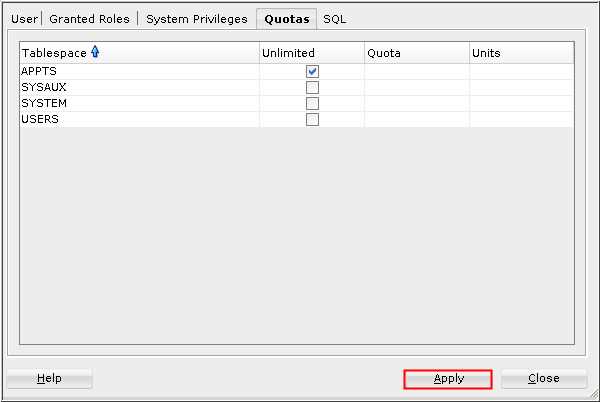
Для установки Oracle SQL Developer необходимо перейти на официальный сайт Oracle и выбрать версию, совместимую с вашей операционной системой: Windows, Linux или macOS. Файл доступен в виде ZIP-архива для Windows или RPM-пакета для Linux.
Перед скачиванием убедитесь, что установлена версия Java JDK не ниже 8u151. SQL Developer требует корректной работы JVM, иначе запуск программы будет невозможен. На странице загрузки Oracle доступен список совместимых версий JDK и инструкции по их установке.
После загрузки ZIP-архива на Windows его нужно распаковать в удобное место на диске, например, C:\SQLDeveloper. Внутри папки находится исполняемый файл sqldeveloper.exe, который запускает программу без дополнительной установки. Для Linux RPM-пакет устанавливается командой rpm -ivh sqldeveloper-version.rpm, после чего SQL Developer готов к использованию.
При первом запуске программа запросит путь к установленной Java JDK. Укажите полный путь к папке JDK, например C:\Program Files\Java\jdk1.8.0_331. После этого SQL Developer откроется с рабочим интерфейсом, готовым для создания подключений к базам данных.
Настройка нового соединения с базой данных
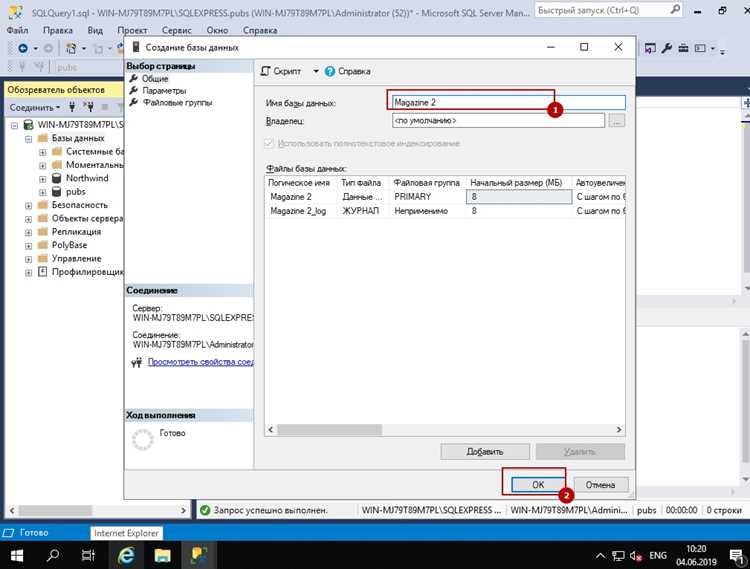
Для создания нового соединения в Oracle SQL Developer выполните следующие шаги:
- Откройте SQL Developer и перейдите в меню Connections, нажмите кнопку New Connection.
- В появившейся форме укажите уникальное имя соединения в поле Connection Name, чтобы различать несколько подключений.
- Введите Username и Password для учетной записи базы данных, с которой будет производиться работа.
- Выберите тип соединения:
- Basic – прямое подключение с указанием хоста, порта и SID или Service Name.
- TNS – подключение через заранее настроенный алиас из файла tnsnames.ora.
- При выборе Basic заполните:
- Hostname – IP-адрес или доменное имя сервера базы данных.
- Port – стандартный порт Oracle 1521, если не используется нестандартный.
- SID или Service Name – идентификатор базы, с которой производится соединение.
- Нажмите кнопку Test для проверки корректности введенных данных. В случае ошибки проверьте правильность порта, хоста и учетных данных.
- После успешного теста нажмите Save, чтобы сохранить соединение для дальнейшего использования.
Рекомендуется создавать отдельные соединения для рабочих и тестовых баз, чтобы минимизировать риск выполнения запросов в неверной среде.
Выбор типа подключения: TNS или Basic
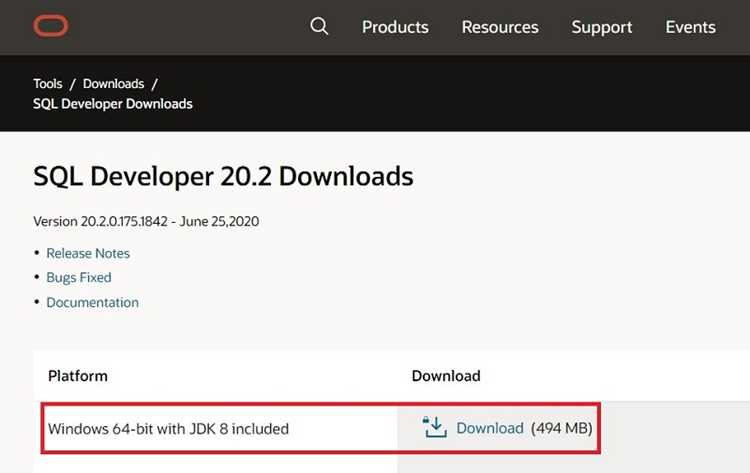
В Oracle SQL Developer доступны два основных способа подключения к базе данных: Basic и TNS. Выбор зависит от способа доступа к серверу и наличия предварительно настроенных файлов конфигурации.
Basic:
- Требует прямого указания Hostname, Port и SID или Service Name.
- Используется для быстрого соединения без настройки дополнительных файлов.
- Подходит для подключения к локальному серверу или базам, доступным через публичный IP.
- Возможность выбора Role (например, Default, SYSDBA) для выполнения административных задач.
TNS:
- Использует алиасы, указанные в файле tnsnames.ora.
- Упрощает работу при большом количестве баз или при использовании централизованного управления соединениями.
- Позволяет скрыть детали хоста и порта, достаточно указать имя TNS.
- Необходимо убедиться, что файл tnsnames.ora доступен SQL Developer и корректно настроен.
Рекомендация: для единичных подключений и тестовых сред удобнее использовать Basic, для работы с множеством серверов или в корпоративной среде предпочтительнее TNS.
Ввод учетных данных и проверка соединения
После выбора типа подключения необходимо указать данные пользователя базы данных. В поле Username вводится имя учетной записи, а в поле Password – соответствующий пароль. Если подключение требует административных прав, в списке Role выбирается значение SYSDBA или SYSOPER.
Для проверки корректности данных используется кнопка Test. При успешной проверке SQL Developer отображает сообщение Success. В случае ошибки следует проверить:
- Правильность имени пользователя и пароля, учитывая регистр символов.
- Соответствие SID или Service Name выбранной базе.
- Доступность сервера по указанному хосту и порту через ping или telnet.
- Наличие корректного файла tnsnames.ora, если используется TNS-подключение.
После успешного теста рекомендуется сохранить соединение кнопкой Save, чтобы не вводить данные повторно и обеспечить быстрый доступ к базе в будущем.
Сохранение и тестирование подключения
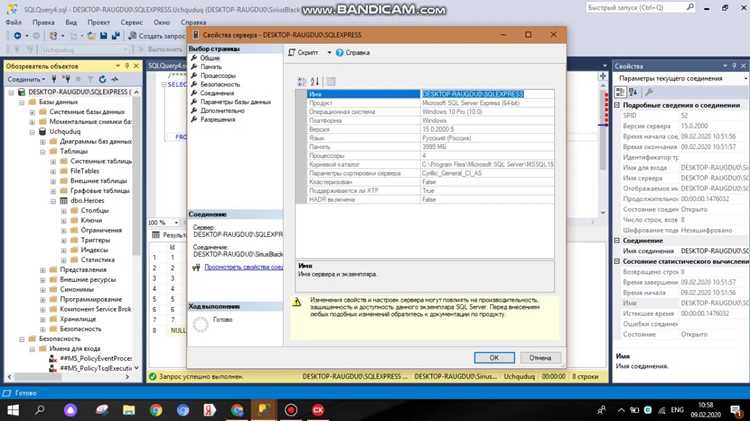
После ввода всех параметров соединения необходимо сохранить конфигурацию, чтобы быстро подключаться к базе без повторного ввода данных. SQL Developer позволяет присвоить уникальное имя соединению и сохранить его в списке Connections.
Для проверки работоспособности соединения используется кнопка Test. Она проверяет доступность сервера, корректность порта, SID или Service Name, а также учетных данных. Результаты отображаются в виде таблицы:
| Проверка | Результат | Рекомендации при ошибке |
|---|---|---|
| Пинг сервера | Success / Fail | Проверить IP-адрес, сетевое подключение и доступность порта 1521 |
| Подключение к базе | Success / Fail | Проверить SID или Service Name, убедиться в правильности учетных данных |
| Авторизация пользователя | Success / Fail | Проверить имя пользователя и пароль, при необходимости изменить роль подключения |
При успешной проверке соединение можно сохранить и использовать для запуска SQL-запросов, управления схемами и выполнения административных задач без повторной настройки.
Устранение ошибок при подключении к базе данных
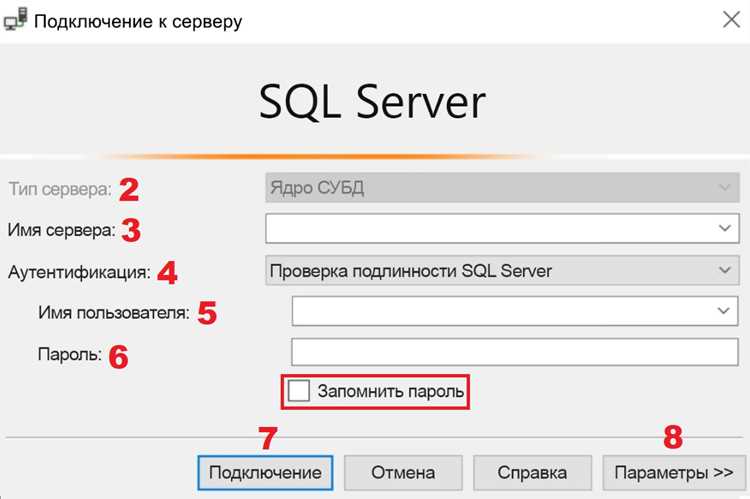
При подключении в SQL Developer ошибки чаще всего связаны с некорректными параметрами соединения или сетевыми ограничениями. Наиболее распространённые ситуации и решения:
- ORA-12154: TNS-алиас не найден – проверить наличие записи в файле tnsnames.ora, убедиться, что SQL Developer использует правильный путь к файлу.
- ORA-12541: Нет слушателя – убедиться, что сервер базы данных доступен, проверить порт (обычно 1521), выполнить ping и telnet для проверки соединения.
- Ошибка аутентификации (Invalid username/password) – проверить точность имени пользователя и пароля, учесть регистр символов, убедиться в правильности выбранной роли (например, SYSDBA).
- Ошибки JVM или SQL Developer не запускается – проверить установленную версию Java JDK, убедиться, что путь к JDK указан верно в настройках программы.
- Сетевые ограничения – проверить работу брандмауэра и прокси, убедиться, что порт сервера открыт и доступен с локальной машины.
После внесения исправлений следует использовать кнопку Test для проверки соединения. Логи SQL Developer через Help → Log помогают выявить дополнительные проблемы и уточнить причины отказа подключения.
Вопрос-ответ:
Какой тип подключения выбрать в SQL Developer: Basic или TNS?
Выбор типа подключения зависит от способа доступа к базе. Basic подходит для прямого указания хоста, порта и SID/Service Name, полезен при единичных или тестовых соединениях. TNS использует алиасы из файла tnsnames.ora, удобен для корпоративных сред с большим количеством серверов и позволяет скрыть детали подключения.
Что делать, если SQL Developer не запускается после установки?
Чаще всего проблема связана с отсутствием корректной версии Java JDK. Проверьте установленную версию JDK (не ниже 8u151) и убедитесь, что путь к JDK указан правильно при первом запуске SQL Developer. При необходимости установите совместимую версию Java.
Как проверить корректность введенных учетных данных в соединении?
После ввода имени пользователя и пароля используйте кнопку Test в форме соединения. SQL Developer проверит доступность сервера, правильность порта и SID/Service Name, а также авторизацию пользователя. В случае ошибки проверьте точность имени, пароля и выбранную роль подключения.
Почему возникает ошибка ORA-12154 и как её исправить?
Ошибка ORA-12154 появляется, когда указанный TNS-алиас не найден. Проверьте наличие записи в файле tnsnames.ora, убедитесь, что путь к файлу указан правильно в настройках SQL Developer, и проверьте соответствие имени алиаса в форме соединения.
Можно ли сохранять несколько подключений к одной базе в SQL Developer?
Да, SQL Developer позволяет создавать и сохранять несколько соединений к одной или разным базам с уникальными именами. Это удобно для разделения рабочих и тестовых сред, а также для быстрого переключения между проектами без повторного ввода учетных данных.
Как правильно указать параметры при создании нового соединения в SQL Developer?
При создании нового соединения необходимо заполнить поля Connection Name, Username и Password. Для Basic-подключения указываются Hostname, Port (обычно 1521) и SID или Service Name. Для TNS-подключения выбирается заранее настроенный алиас из файла tnsnames.ora. После ввода данных следует нажать Test, чтобы проверить доступность базы и корректность учетных данных.
Что делать, если SQL Developer выдаёт ошибку подключения к базе?
Сначала обратите внимание на текст ошибки. При ORA-12154 проверьте, что TNS-алиас присутствует в tnsnames.ora и путь к файлу указан верно. Если ошибка связана с сетью или портом, выполните ping или telnet к серверу. Ошибки аутентификации требуют проверки имени пользователя, пароля и роли подключения. После исправлений используйте кнопку Test для подтверждения работоспособности соединения.

 Загрузка...