Браузер Brave поддерживает встроенный режим Tor, позволяющий скрывать IP-адрес и обходить ограничения доступа к сайтам. Для корректной работы Tor важно использовать последнюю стабильную версию Brave, начиная с 1.30.0, где улучшена интеграция с сетью Tor и исправлены уязвимости безопасности.
Режим Tor в Brave запускается через отдельное окно, которое автоматически настраивает соединение с сетью Tor. При этом стандартные вкладки браузера остаются обычными, что исключает смешение данных и утечку истории просмотров. Перед открытием окна Tor рекомендуется проверить настройки конфиденциальности и разрешения для сайтов, чтобы ограничить отслеживание.
Для пользователей важно понимать, что скорость соединения в Tor может быть ниже, чем в обычном браузере, из-за маршрутизации трафика через несколько узлов. Оптимальное использование включает закрытие сторонних расширений, отключение автоматической синхронизации и регулярную проверку состояния сети Tor через встроенные инструменты Brave.
В этой статье рассмотрены практические шаги по включению и безопасному использованию режима Tor в Brave, включая подготовку браузера, открытие Tor-окна, проверку соединения и рекомендации по завершению сеанса без сохранения следов.
Проверка версии Brave перед включением Tor
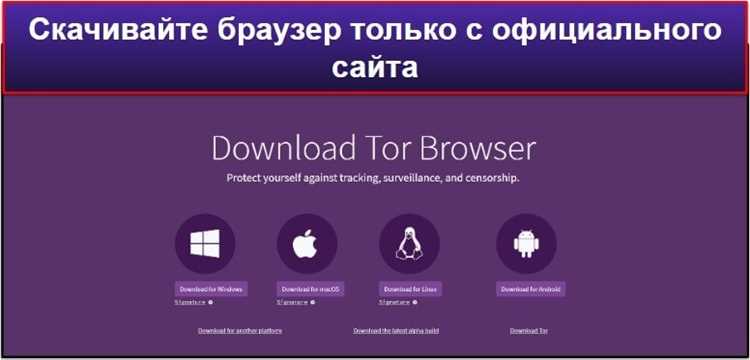
Для корректной работы режима Tor в Brave необходима версия 1.30.0 или выше. Более старые версии могут содержать ошибки маршрутизации трафика и уязвимости безопасности.
Проверка версии выполняется следующим образом:
- Откройте меню браузера через кнопку с тремя горизонтальными линиями в правом верхнем углу.
- Выберите пункт О браузере Brave (About Brave).
- В открывшемся окне будет отображена текущая версия. Если версия ниже 1.30.0, рекомендуется обновление.
Для обновления:
- На той же странице нажмите кнопку Обновить, если доступна новая версия.
- После загрузки перезапустите браузер, чтобы изменения вступили в силу.
- Проверьте повторно версию для подтверждения успешного обновления.
Использование актуальной версии Brave гарантирует стабильное подключение к сети Tor, корректную работу встроенных инструментов проверки соединения и защиту от известных уязвимостей.
Настройка конфиденциальности и разрешений для нового окна Tor
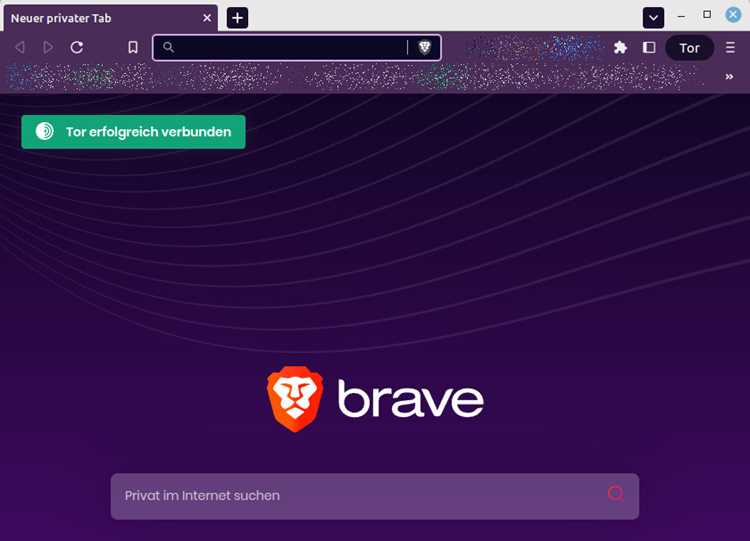
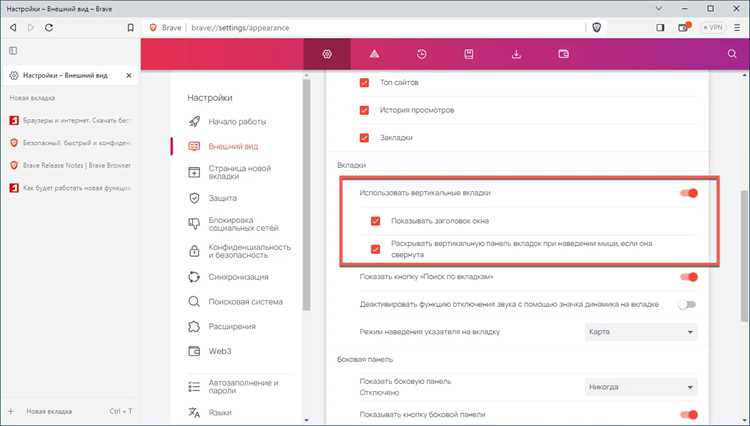
Перед открытием окна Tor в Brave важно убедиться, что настройки конфиденциальности ограничивают сбор данных сторонними сайтами и расширениями. Рекомендуется отключить автоматическую синхронизацию, блокировать трекеры и запретить доступ к местоположению и камере.
Основные параметры, которые стоит проверить или изменить:
| Параметр | Рекомендованная настройка | Описание |
|---|---|---|
| Блокировка трекеров | Включено | Блокирует скрипты, отслеживающие поведение пользователя на сайтах. |
| Автоматическая синхронизация | Отключена | Предотвращает передачу истории, закладок и паролей в облако. |
| Доступ к местоположению | Запрещен | Не позволяет сайтам определять географическое положение. |
| Доступ к камере и микрофону | Запрещен | Предотвращает использование устройств для слежки или записи. |
| Разрешение уведомлений | Запрещено | Отключает всплывающие уведомления, которые могут идентифицировать пользователя. |
После внесения изменений рекомендуется перезапустить браузер. Это обеспечит, что новое окно Tor будет использовать обновленные настройки и минимизирует риск утечки данных при соединении с сетью Tor.
Открытие и использование окна Tor в Brave
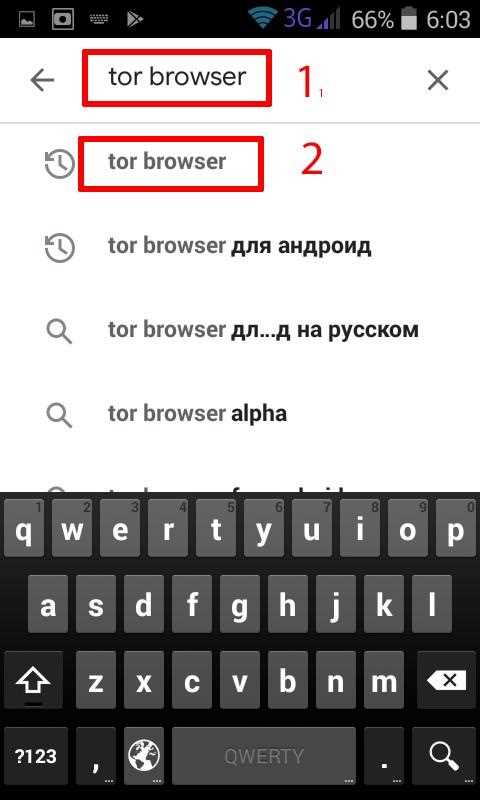
Для запуска окна Tor в Brave используйте комбинацию клавиш Ctrl+Shift+N на Windows или Command+Shift+N на macOS, либо выберите в меню браузера пункт Новое окно Tor. Это окно работает отдельно от обычных вкладок и не сохраняет историю посещений.
После открытия окна автоматически устанавливается соединение с сетью Tor. Статус подключения отображается в левом верхнем углу с надписью Connected to Tor. При медленном соединении рекомендуется закрыть лишние вкладки и временно отключить расширения.
Основные действия при работе в Tor:
- Использовать встроенный поисковик Brave или специализированные поисковики с поддержкой анонимного поиска.
- Ограничивать загрузку сторонних скриптов и файлов, чтобы ускорить соединение и снизить риск отслеживания.
- Не вводить личные данные на сомнительных сайтах, так как Tor защищает IP, но не шифрует вводимую информацию на каждом узле.
Для завершения работы достаточно закрыть окно Tor. Все данные сессии, включая куки и историю, будут автоматически удалены, что обеспечивает дополнительный уровень конфиденциальности.
Проверка подключения к сети Tor и состояния безопасности
После открытия окна Tor в Brave необходимо убедиться, что браузер корректно подключился к сети. Статус соединения отображается в левом верхнем углу окна с надписью Connected to Tor. Если сообщение отсутствует или отображается ошибка, возможны проблемы с доступом к узлам Tor.
Для дополнительной проверки можно использовать официальный сайт сети Tor: check.torproject.org. Страница покажет, виден ли ваш текущий IP как адрес Tor, а также подтвердит анонимность соединения.
Рекомендации по проверке безопасности:
- Регулярно обновляйте браузер до последней версии для закрытия известных уязвимостей.
- Проверяйте, что блокировка трекеров и скриптов активна, особенно для сайтов с рекламой или сторонними виджетами.
- Не вводите учетные данные на незашифрованных сайтах, так как Tor защищает IP, но не гарантирует шифрование данных на всех узлах.
- Для тестирования используйте сервисы, показывающие ваш IP и геолокацию, чтобы убедиться в изменении адреса при подключении через Tor.
Соблюдение этих шагов позволяет подтвердить корректное подключение к сети Tor и минимизировать риски утечки информации при работе в браузере Brave.
Устранение возможных проблем при работе Tor в Brave
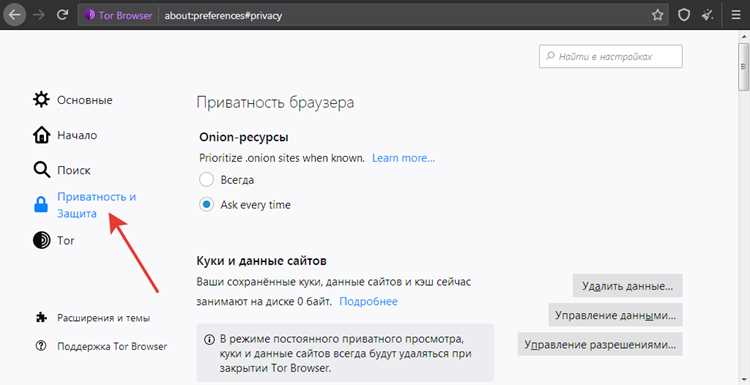
Частой причиной медленной работы Tor является использование устаревшей версии браузера или наличие сторонних расширений, влияющих на трафик. Рекомендуется временно отключать расширения и обновлять Brave до последней стабильной версии.
При возникновении ошибок маршрутизации трафика стоит выполнить следующие действия:
- Закрыть и открыть новое окно Tor.
- Перезапустить браузер для сброса кэша и куки.
- Проверить доступность сети Tor через check.torproject.org.
Если проблемы сохраняются, можно очистить данные профиля Brave для режима Tor, что исключает конфликты с предыдущими сессиями. В редких случаях помогает переустановка браузера с удалением всех пользовательских настроек.
Соблюдение этих шагов обеспечивает стабильную работу Tor в Brave и минимизирует риск ошибок соединения или утечки данных.
Закрытие и безопасное завершение сеанса Tor
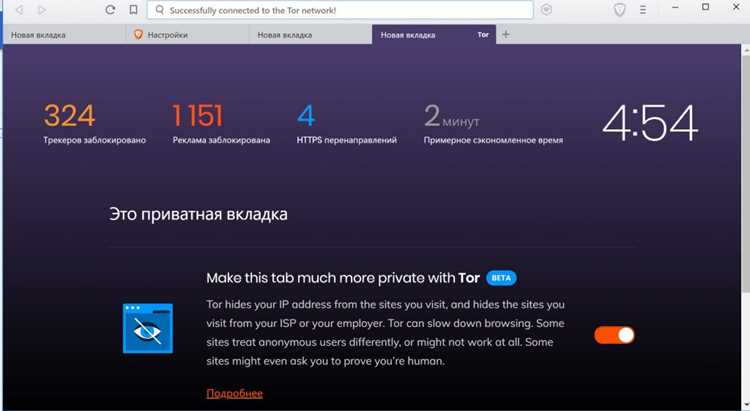
Для завершения работы в Tor достаточно закрыть окно Tor. Все временные данные, включая куки, кэш и историю посещений, удаляются автоматически. Это предотвращает возможность восстановления информации о сессии.
Перед закрытием рекомендуется:
- Закрыть все вкладки с активными загрузками, чтобы избежать прерывания процесса передачи данных.
- Убедиться, что не остаются открытые всплывающие окна или панели с уведомлениями сайтов.
- Проверить статус соединения, чтобы убедиться, что сеанс корректно завершен и сеть Tor больше не используется.
После закрытия окна Tor можно открыть обычное окно Brave для стандартного серфинга без риска сохранения анонимной сессии. Дополнительно рекомендуется периодически проверять настройки конфиденциальности и блокировки трекеров для поддержания уровня безопасности при последующих подключениях к Tor.
Вопрос-ответ:
Как проверить, что мое окно Tor в Brave действительно подключено к сети?
После открытия окна Tor в левом верхнем углу появляется надпись Connected to Tor. Для дополнительной проверки можно перейти на сайт check.torproject.org, который покажет, что ваш IP определен как Tor-адрес, и подтвердит уровень анонимности соединения.
Что делать, если окно Tor загружается слишком медленно?
Медленная работа может быть вызвана использованием устаревшей версии Brave или активными расширениями. Рекомендуется обновить браузер до последней стабильной версии, временно отключить все расширения и закрыть лишние вкладки. Также стоит проверить скорость интернет-соединения и отсутствие блокировки портов 9001 и 9030, которые используются Tor.
Можно ли использовать Tor в Brave для обычного серфинга на всех сайтах?
Да, но следует учитывать, что некоторые сайты могут ограничивать доступ из-за анонимных IP-адресов Tor. Для безопасного серфинга рекомендуется не вводить личные данные на незашифрованных ресурсах и избегать скачивания файлов с ненадежных сайтов.
Какие настройки конфиденциальности нужно проверить перед запуском Tor в Brave?
Перед запуском окна Tor важно отключить автоматическую синхронизацию, запретить доступ к камере и микрофону, отключить местоположение и включить блокировку трекеров. Эти настройки предотвращают утечку информации и обеспечивают работу Tor без смешивания данных с обычными вкладками.
Как безопасно завершить сеанс Tor и удалить все следы сессии?
Достаточно закрыть окно Tor, после чего браузер автоматически удаляет куки, кэш и историю посещений. Перед закрытием рекомендуется завершить все активные загрузки и убедиться, что не остались открытые всплывающие окна, чтобы полностью очистить следы сессии.
Как определить, что окно Tor в Brave подключено корректно?
После открытия окна Tor в левом верхнем углу появляется надпись Connected to Tor. Дополнительно можно проверить через сайт check.torproject.org, который покажет ваш IP как Tor-адрес и подтвердит анонимность соединения. Если статус не отображается или IP не изменился, стоит закрыть окно и открыть новое, а также проверить интернет-соединение и настройки фаервола.
Что делать, если Tor в Brave работает медленно или не загружает страницы?
Частой причиной медленной работы являются устаревшая версия браузера, активные расширения и большое количество открытых вкладок. Рекомендуется обновить Brave, отключить расширения и закрыть лишние вкладки. Также стоит проверить, что порты 9001 и 9030 не блокируются, и перезапустить окно Tor для установления нового соединения с сетью.

 Загрузка...