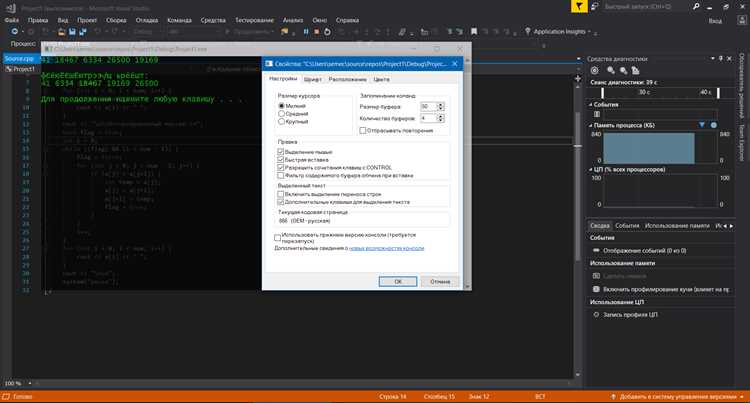
Visual Studio Code позволяет запускать и проверять код без необходимости перехода в отдельные среды. Для большинства языков программирования достаточно открыть встроенный терминал с помощью сочетания Ctrl + ` и выполнить команду запуска соответствующего интерпретатора или компилятора.
Для JavaScript и Node.js интеграция осуществляется через расширение Node.js или встроенный терминал, позволяющий выполнять node filename.js. Visual Studio Code также поддерживает live-сервера для веб-проектов, что упрощает просмотр результатов изменений в реальном времени.
Отладка кода возможна через вкладку Run and Debug, где можно устанавливать точки останова, просматривать значения переменных и стек вызовов. Это позволяет контролировать выполнение программы пошагово и выявлять ошибки до запуска всего скрипта.
Настройка среды для запуска кода
Для корректного запуска кода в Visual Studio Code необходимо сначала установить интерпретатор или компилятор для выбранного языка. Для Python это официальная сборка с сайта python.org, после установки важно добавить путь интерпретатора в системную переменную PATH.
После установки языка следует выбрать соответствующее расширение. Для Python подходит расширение Python от Microsoft, которое автоматически определяет интерпретатор и предоставляет функции запуска и отладки. Для C++ рекомендуется C/C++ от Microsoft с настройкой задач сборки через tasks.json.
Следующий шаг – настройка терминала. В Visual Studio Code встроенный терминал открывается сочетанием Ctrl + `. Рекомендуется установить тип оболочки в настройках (Terminal > Integrated > Shell) в зависимости от операционной системы: PowerShell или CMD для Windows, Bash или Zsh для Linux и macOS.
Для проектов с зависимостями важно создать и активировать виртуальное окружение (например, python -m venv env) и указать путь к интерпретатору внутри этого окружения в настройках расширения. Это позволяет запускать код с нужными библиотеками и избегать конфликтов версий.
Если планируется работа с веб-проектами, полезно установить расширения для live-сервера, такие как Live Server, чтобы изменения в коде автоматически отображались в браузере без повторного запуска скрипта.
Использование встроенного терминала для отображения результатов
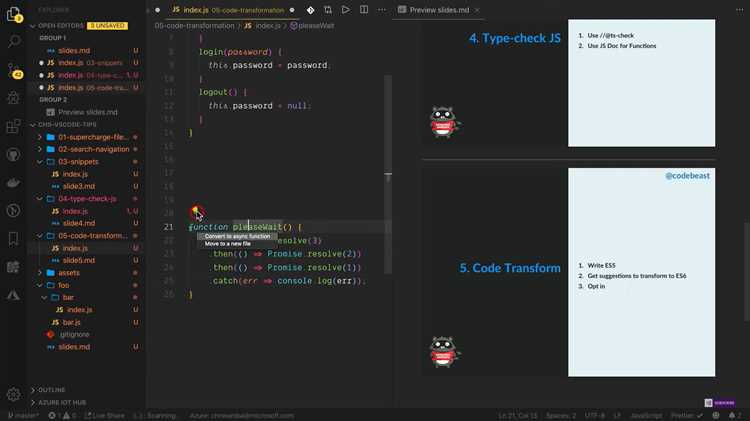
Встроенный терминал Visual Studio Code позволяет запускать код и получать результаты без переключения между окнами. Терминал открывается сочетанием клавиш Ctrl + ` и поддерживает все стандартные команды выбранной оболочки.
Для отображения результатов кода рекомендуется выполнять следующие шаги:
- Выбрать рабочую директорию проекта с помощью команды cd путь_к_папке для корректного доступа к файлам.
- Запускать скрипт или программу через интерпретатор: python filename.py, node filename.js или g++ filename.cpp -o output && ./output.
Для удобства работы с терминалом:
- Использовать вкладки терминала для параллельного запуска нескольких скриптов.
- Настроить шорткаты и профили оболочек в разделе Terminal > Integrated > Profiles, чтобы быстро переключаться между Python, PowerShell или Bash.
Запуск кода через расширения и плагины
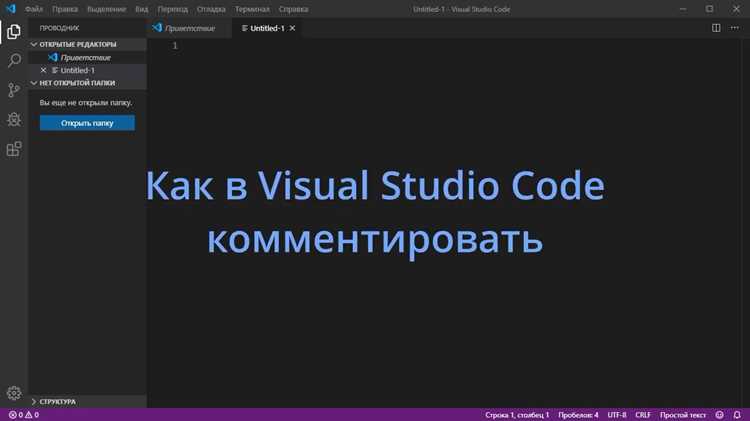
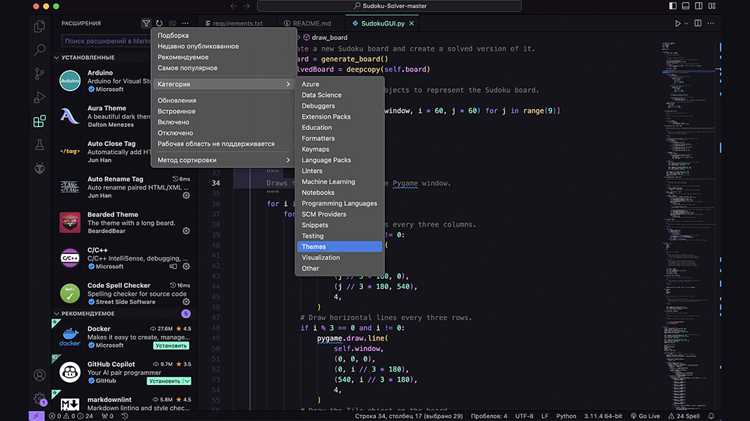
Visual Studio Code поддерживает запуск кода через расширения, которые интегрируют интерпретаторы и компиляторы в редактор. Для Python рекомендуется установить расширение Python от Microsoft. Оно автоматически определяет интерпретатор, позволяет запускать скрипты кнопкой Run над редактором и отображает результат во встроенном терминале.
Для C/C++ расширение C/C++ совместно с Code Runner позволяет настраивать задачи сборки через tasks.json. Можно указать компилятор, рабочую директорию и параметры запуска, что упрощает проверку результата программы без перехода в отдельные инструменты.
Для веб-проектов расширение Live Server запускает локальный сервер и автоматически обновляет страницу браузера при изменении HTML, CSS или JavaScript. Это позволяет мгновенно видеть результат работы кода и ускоряет тестирование интерфейсов.
Отладка кода и проверка промежуточных значений
Visual Studio Code предоставляет встроенные инструменты отладки, позволяющие отслеживать выполнение программы и проверять значения переменных на каждом шаге. Для активации отладки используется вкладка Run and Debug или сочетание клавиш F5.
Основные возможности отладки:
- Установка точек останова (breakpoints) на конкретных строках кода для приостановки выполнения программы.
- Пошаговое выполнение команд (Step Over, Step Into, Step Out), чтобы анализировать логику работы функций.
- Просмотр текущих значений переменных и выражений в панели Variables и в окне Watch.
- Отслеживание стека вызовов (Call Stack) для понимания последовательности выполнения функций.
- Временное изменение значений переменных через панель отладки для проверки альтернативных сценариев.
Для Python и JavaScript рекомендуется использовать соответствующие расширения (Python, Debugger for Chrome) для интеграции отладчика с терминалом. Для C/C++ отладка возможна через расширение C/C++ с настройкой конфигурации launch.json.
Отладка позволяет выявлять ошибки до завершения работы программы и корректировать код, ориентируясь на реальные значения переменных и состояние программы в каждом шаге выполнения.
Сохранение и анализ результатов выполнения
- Для Python: python filename.py > output.txt
- Для JavaScript: node filename.js > output.txt
- Для C/C++: ./output > result.txt
После сохранения результатов их можно анализировать с помощью встроенных инструментов редактора или внешних программ. Рекомендуется структурировать данные по типам и ключевым параметрам:
| Тип данных | Описание | Пример использования |
|---|---|---|
| Основная информация, генерируемая программой | Проверка расчетов, логирование операций | |
| Ошибки и предупреждения | Информация об исключениях и некорректных операциях | Используется для отладки и корректировки кода |
| Логи промежуточных значений | Результаты отдельных шагов выполнения программы | Сравнение с ожидаемыми значениями для тестирования |
Дополнительно можно использовать расширения для анализа логов, которые позволяют фильтровать и сортировать результаты, визуализировать данные и сохранять их в форматах CSV или JSON для дальнейшей обработки.
Использование внешних терминалов и интеграция с VS Code
Visual Studio Code позволяет подключать внешние терминалы для запуска кода и отображения результатов, сохраняя привычные настройки оболочки и окружения. Это особенно полезно при работе с инструментами, которые требуют специфической среды.
Для интеграции внешнего терминала необходимо в настройках указать путь к исполняемому файлу оболочки:
- Windows: PowerShell.exe или cmd.exe
- Linux: /bin/bash или /usr/bin/zsh
- macOS: /bin/zsh или /bin/bash
Для Python рекомендуется использовать виртуальные окружения и активировать их в внешнем терминале перед запуском скриптов, что позволяет запускать код с нужными библиотеками и версией интерпретатора.
Внешние терминалы также поддерживают сценарии автоматизации и скрипты, которые можно запускать напрямую из VS Code, обеспечивая единое рабочее пространство для разработки и тестирования.
Вопрос-ответ:
Как запустить Python-скрипт в Visual Studio Code и сразу увидеть результат?
Для запуска Python-скрипта откройте файл с кодом и убедитесь, что выбран правильный интерпретатор через расширение Python. Затем можно нажать кнопку Run над редактором или использовать сочетание клавиш Ctrl + F5. Вывод программы появится в терминале VS Code, где будут отображены как стандартные сообщения, так и ошибки.
Можно ли запускать JavaScript-код без использования браузера?
Да, для JavaScript можно использовать Node.js. В терминале VS Code выполните команду node имя_файла.js. Для упрощения процесса можно установить расширение Code Runner, которое запускает код напрямую и выводит результат в терминале без ручного ввода команд.
Как проверить промежуточные значения переменных при выполнении программы?
Используйте встроенный отладчик через вкладку Run and Debug. Установите точки останова на нужных строках, затем пошагово выполняйте код с помощью команд Step Over или Step Into. Значения переменных будут отображаться в панели Variables и в окне Watch, что позволяет отслеживать их изменение на каждом шаге.
Как сохранить вывод программы для последующего анализа?
В терминале можно перенаправить вывод в файл. Для Python это делается командой python filename.py > output.txt, для JavaScript — node filename.js > output.txt. Полученный файл содержит стандартный вывод и ошибки, которые можно просматривать, фильтровать и использовать для тестирования или сравнения результатов разных запусков.
Можно ли использовать внешний терминал вместо встроенного в VS Code?
Да, в настройках Visual Studio Code можно указать путь к внешнему терминалу, например PowerShell, CMD, Bash или Zsh. После этого открытие внешнего терминала через вкладку Terminal позволяет запускать код и видеть результаты так же, как в встроенном терминале, при этом сохраняются все команды и настройки окружения.

 Загрузка...